
Laatst bijgewerkt: 31 juli 2026

Plaats de afsprakenwidget op een van je pagina’s, zodat bezoekers direct op je website een afspraak met je kunnen maken. Afhankelijk van je HubSpot-abonnement kun je de afsprakenwidget via de module ‘Afspraken’ op een van je externe pagina’s of op een door HubSpot gehoste pagina plaatsen.
Machtigingen vereist Je hebt de machtigingen ‘Sales Access’ of ‘Service Access’ nodig om toegang te krijgen tot de insluitcode.
De afsprakenwidget op een externe pagina insluiten
- Klik in je HubSpot-account op Meer en navigeer vervolgens naar Sales > Meetingsplanner. Als Meer niet in je account verschijnt, navigeer dan direct naar Sales > Meetingsplanner.
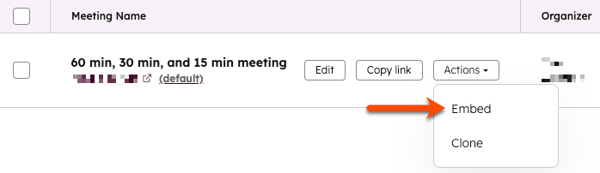
- Beweeg de muis over de vergadering, klik op het vervolgkeuzemenu ‘Acties ’ en selecteer vervolgens ‘Insluiten’.
- Klik op 'Code kopiëren'.
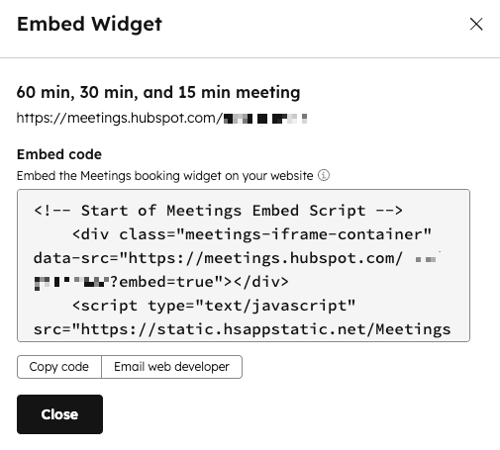
- Plak deze insluitcode in de code van uw externe pagina om de planningswidget aan bezoekers weer te geven.
Let op: sommige rich-text-editors kunnen de HTML-opmerkingen in de insluitcode wijzigen; mogelijk moet u de inhoud corrigeren nadat u deze in de code van uw externe pagina hebt geplakt.
Lees hoe u de kleur van de widget en het logo kunt aanpassen dat wordt weergegeven wanneer deze op uw site is ingesloten.
De planningswidget insluiten op een HubSpot-pagina
Abonnement vereist Een Marketing Hub- of Content Hub-abonnement is vereist om de planningswidget op een door HubSpot gehoste pagina in te sluiten.
Om de planningswidget op een HubSpot-pagina in te sluiten:
- Ga naar je content:
- Webpagina's: Klik in je HubSpot-account op Meer en navigeer vervolgens naar Content > Websitepagina's. Als Meer niet in je account verschijnt, navigeer dan direct naar Content > Websitepagina's.
- Landingspagina's: Klik in je HubSpot-account op Meer en navigeer vervolgens naar Content > Landingspagina's. Als Meer niet in je account verschijnt, navigeer dan direct naar Content > Landingspagina's.
- Klik op de naam van de pagina waarop je de planningsmodule wilt insluiten.
- Klik in de inhoudseditor op + Toevoegen in de linkerzijbalk.
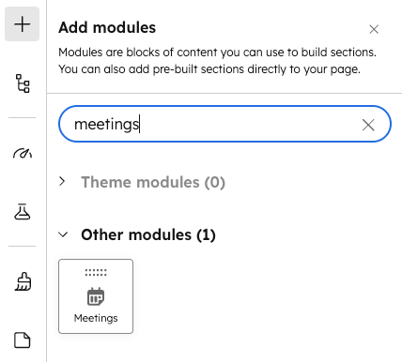
- Zoek in het linkerpaneel naar de vergaderingsmodule, klik erop en sleep deze naar de gewenste positie op uw pagina.
- Klik op de module om een vergaderlink te selecteren.
- Klik in de zijbalk-editor op het vervolgkeuzemenu ‘Een vergadering selecteren’ en selecteer een vergaderlink. De planningspagina voor die link verschijnt in de widget.
- Klik rechtsboven op ‘Publiceren’. De planningswidget verschijnt op de pagina waar u de module hebt toegevoegd.
Ontdek hoe u de kleur van de widget en het logo kunt aanpassen dat wordt weergegeven wanneer deze op uw site is ingesloten.
