
Laatst bijgewerkt: 10 november 2025
Beschikbaar met elk van de volgende abonnementen, behalve waar vermeld:

Wanneer u de veldgroep Privacy van gegevens en toestemming gebruikt in formulieren, de schakelaar Privacy van gegevens inschakelen in documenten of de optie Privacy van gegevens en toestemming in planningspagina's, wordt bezoekers van uw formulier, document of planningspagina gevraagd of ze toestemming geven voor het ontvangen van communicatie van u en of ze toestemming geven voor het verwerken en opslaan van hun gegevens.
Let op: hoewel deze functies beschikbaar zijn in HubSpot, is je juridische team de beste bron om je advies te geven over naleving van de wet- en regelgeving in jouw specifieke situatie.
Stel de standaardtaal voor deze opties in je instellingen in:
- Klik in je HubSpot-account op het
instellingen-pictogram in de bovenste navigatiebalk. - Navigeer in het menu aan de linkerkant naar Privacy & Toestemming.
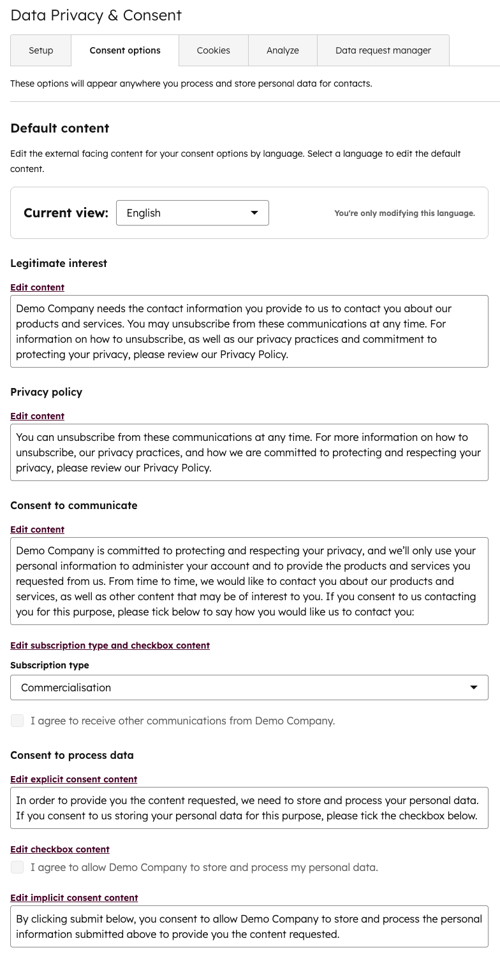
- Klik op het tabblad Toestemmingsopties . Op deze pagina ziet u een voorbeeld van de privacy- en toestemmingstekst die bezoekers van uw formulieren en planningspagina's met gegevensprivacy te zien krijgen.
- Je kunt de inhoud en taal van elk gedeelte aanpassen. Gebruik het vervolgkeuzemenu Kies taal om standaardwaarden in te stellen om een taal te selecteren. Bewerk vervolgens de secties hieronder voor elke taal:
- Legitiem belang: laat je bezoekers weten dat ze zich op elk moment kunnen afmelden voor je communicatie als ze niet langer van je willen horen, en link naar informatie over afmelden en je privacybeleid indien van toepassing. Klik op Inhoud bewerken om wijzigingen aan te brengen. Bewerk de tekst in het dialoogvenster dat verschijnt en klik vervolgens op Opslaan.
- Privacybeleid: geef uw bezoekers informatie over uw privacybeleid en -praktijken en bied een link naar meer informatie indien van toepassing. Klik op Inhoud bewerken om wijzigingen aan te brengen. Bewerk de tekst in het dialoogvenster dat verschijnt en klik vervolgens op Opslaan.
- Toestemming om te communiceren: geef uw bezoekers informatie over hoe en waarom u contact met hen wilt opnemen en laat hen weten dat u hen de optie biedt om toestemming te geven voor die communicatie. Klik op Inhoud bewerken om wijzigingen aan te brengen. Bewerk de tekst in het dialoogvenster dat verschijnt en klik vervolgens op Opslaan.
- Type abonnement : klik op Toestemming abonnementstype en selectievakje bewerken om de taal aan te passen die bij elk type abonnement hoort. Gebruik in het dialoogvenster dat verschijnt het vervolgkeuzemenu om een abonnementstype te selecteren en pas vervolgens in het onderstaande tekstvak de taal aan die naast het selectievakje voor het abonnement wordt weergegeven. Klik op Opslaan.
- Toestemming voor het verwerken van gegevens: afhankelijk van de gekozen instellingen op uw individuele formulieren of planningspagina's, zien bezoekers de taal voor expliciete of impliciete toestemming voor het verwerken van gegevens. Je kunt de standaardtaal voor beide opties aanpassen door te schakelen tussen de tabbladen Expliciet en Impliciet en te klikken op Bewerken boven de inhoud die je wilt aanpassen. Voor de optie expliciete toestemming laat je bezoekers weten dat ze het vakje moeten aanvinken om toestemming te geven voor het opslaan en verwerken van hun persoonlijke gegevens. Voor de optie impliciete toestemming laat je bezoekers weten dat ze door het indienen van hun gegevens toestemming geven voor het opslaan en verwerken van hun persoonlijke gegevens.
Let op:
- Wijzigingen die u hier aanbrengt, zijn van toepassing op alle nieuwe formulieren en planningspagina's die van gegevensprivacy zijn voorzien, tenzij u de taal voor kennisgeving en toestemming op het formulier of de planningspagina zelf hebt aangepast. Elke aanpassing die u aanbrengt op individuele formulieren en planpagina's zal deze standaardinstellingen overschrijven.
- Als u de standaardtekst wijzigt, worden bestaande formulieren niet automatisch bijgewerkt. Als u een bestaand formulier wilt bijwerken, verwijdert u het huidige veld voor gegevensprivacyopties van het formulier en voegt u het opnieuw toe met de bijgewerkte tekst.
Leer hoe je toestemmingsgegevens naar HubSpot kunt verzenden met de HubSpot Forms API.
