
Laatst bijgewerkt: 14 mei 2026

SEO-aanbevelingen identificeren problemen die de zichtbaarheid van een website in zoekresultaten beïnvloeden. In HubSpot worden SEO-aanbevelingen gegenereerd door pagina's te scannen en on-page SEO-factoren te analyseren.
Gebruik de SEO-tool om de aanbevelingen voor een heel domein of voor afzonderlijke pagina's te bekijken. Deze inzichten helpen bij het prioriteren van updates op basis van impact, technische moeilijkheid en eigenaar.
Aanbevelingen kunnen bijvoorbeeld ontbrekende metagegevens, gebroken koppelingen of mogelijkheden om interne koppelingen te verbeteren, benadrukken. Meer informatie over specifieke SEO-aanbevelingen.
Voordat u aan de slag gaat
Bekijk de vereisten, beperkingen en overwegingen voordat u begint met SEO.
Abonnement vereist Een account moet een van de volgende abonnementen hebben om de SEO tool te kunnen gebruiken:
-
Marketing Hub Professional of Enterprise
-
Content Hub Professional of Enterprise
SEO aanbevelingen in de content editor of op detailpagina's zijn beschikbaar in alle accounts.
Machtigingen vereist Een gebruiker heeft mogelijk aanvullende rechten nodig, afhankelijk van waar hij SEO-aanbevelingen bekijkt en content aanpast.
- Pagina met individuele prestatiedetails: hiervoor is toestemming Weergeven vereist voor het inhoudstype (bijv. landingspagina's).
- Inhoudseditor: vereist Bewerk toestemming voor het inhoudstype (bijv. blogberichten). Om wijzigingen te publiceren, is toestemming Publiceren vereist.
- SEO-tool: vereist toestemming Bewerken voor het inhoudstype of toestemming Website-instellingen.
Begrijp beperkingen en overwegingen
- Om SEO-inspanningen af te stemmen op AI-gestuurde zichtbaarheid, bekijkt u hoe u inhoud kunt optimaliseren en de merkzichtbaarheid voor AI kunt verbeteren.
- Pagina-analyse omvat alleen HTML-inhoud. Onderdelen die via scripts worden geladen (zoals CTA's), worden niet meegenomen.
Bekijk SEO-aanbevelingen voor alle pagina's
Bekijk SEO aanbevelingen over een heel domein om problemen te identificeren die meerdere pagina's beïnvloeden. Domeinscans omvatten zowel HubSpot-gehoste als extern gehoste pagina's en groeperen aanbevelingen op impact en categorie.
Het scanproces duurt maximaal drie uur, maar kan tot zes uur duren voor grote sites. Het is niet nodig om de SEO tool open te houden tijdens het scannen.
Het scangedrag van domeinen begrijpen
Domeinscans volgen specifieke regels gebaseerd op hoe domeinen en subdomeinen zijn gestructureerd en gekoppeld. Bekijk het volgende gedrag om te begrijpen welke pagina's worden opgenomen in een scan.
- Om het grootste aantal pagina's op uw website te scannen, gebruikt u uw hoofddomein (bijv. mywebsite.com).
- Als uw hoofddomein niet doorverwijst naar uw hoofdwebsite, mislukt de scan. Om dit te testen voert u uw hoofddomein (bijv. mywebsite.com) in de URL-balk van een browser in en kijkt u of uw website wordt geladen.
- Als een subdomein (bijv. info.mywebsite.com) niet wordt weergegeven wanneer het bijbehorende hoofddomein (bijv. mywebsite.com) wordt gecrawld, probeer dan ergens op uw hoofddomein een link naar dat subdomein toe te voegen.
- Als u een subdomein gebruikt (bijv. info.mywebsite.com), worden alle pagina's op dat subdomein gescand. Bovendien worden alle pagina's op andere subdomeinen van hetzelfde hoofddomein (help.mijnwebsite.com, blog.mijnwebsite.com, enz.) alleen gescand als u een koppeling naar dat subdomein hebt op het gescande subdomein.
Een nieuw domein scannen
- Ga in je HubSpot account naar Marketing > SEO.
- Klik rechtsboven op Nieuwe URL scannen.
- Voer in het dialoogvenster een URL in voor je website en klik vervolgens op URL scannen. Je ontvangt een e-mail wanneer de scan is voltooid.
Een bestaand domein opnieuw scannen
- Ga in je HubSpot account naar Marketing > SEO.
- Klik op het vervolgkeuzemenu Domein en selecteer een domein.
- Klik rechtsboven op Nu opnieuw scannen. Je ontvangt een e-mail als de scan is voltooid.
Domeinen beheren
Werk domeininstellingen bij die worden gebruikt in de SEO-tool.
- Ga in je HubSpot account naar Marketing > SEO.
- Als u een standaard domein wilt instellen, klikt u op het vervolgkeuzemenu Acties en selecteert u Standaard domein maken.
- Als u een domein wilt verwijderen, klikt u op het vervolgkeuzemenu Acties en selecteert u Domein verwijderen.
Aanbevelingen bekijken
Nadat de scan is voltooid, bekijkt u de SEO-aanbevelingen voor elke pagina om problemen te identificeren op basis van impact, categorie en prioriteit.
- Ga in je HubSpot account naar Marketing > SEO.
- Klik op het vervolgkeuzemenu Domein en selecteer een domein.
- Filter op het tabblad Categorieën de SEO-aanbevelingen op categorie, impact, rol en technische moeilijkheidsgraad:
- Categorie: schakel het selectievakje naast elke categorie links van de aanbevelingen in of uit. Standaard zijn alle selectievakjes ingeschakeld.
- Impact: klik op het vervolgkeuzemenu Impact en schakel het selectievakje naast elk impactniveau in of uit. Standaard zijn alle selectievakjes ingeschakeld.
- Technische moeilijkheid: klik op het vervolgkeuzemenu Technische moeilijkheid en schakel het selectievakje naast elke technische moeilijkheidsgraad in of uit. Standaard zijn alle selectievakjes ingeschakeld.
- Rol: klik op het vervolgkeuzemenu Rol en selecteer een rol. De meeste aanbevelingen worden voorgesteld voor marketeers of ontwikkelaars. De aanbevelingen die zijn gemarkeerd als Marketeer* kunnen meestal worden opgelost door een marketeer, maar vereisen mogelijk de hulp van een ontwikkelaar.
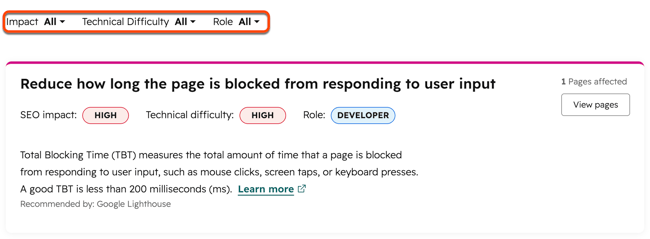
- Om pagina's voor een specifieke aanbevelingscategorie te bekijken, klik je op Pagina's weergeven.
- Om een HubSpot-pagina of blogbericht te herstellen, klik je op Herstellen in editor.
- Om een aanbeveling te verbergen, ga je met de muis over de aanbeveling en klik je op Verbergen.
- Om de pagina-aanbevelingen weer te verbergen, klik je op Toon alle verborgen aanbevelingen onderaan de pagina.
- Om aanbevelingen per pagina te bekijken, klik je op het tabblad Pagina's. Klik op de naam van een pagina om de aanbevelingen voor die pagina te bekijken.
- Klik op Meer informatie weergeven om een door HubSpot gehoste pagina of blogpost te repareren. Klik in het rechterpaneel op Repareren in editor.
- Om een aanbeveling te verbergen, ga je met de muis over de aanbeveling en klik je op Verbergen.
- Om de pagina-aanbevelingen weer te verbergen, klik je op Toon alle verborgen aanbevelingen onder aan de pagina.
Aanbevelingen exporteren
- Ga in je HubSpot account naar Marketing > SEO.
- Klik op het vervolgkeuzemenu Domein en selecteer een domein.
- Klik op het vervolgkeuzemenu Acties en selecteer Aanbevelingen exporteren om aanbevelingen te exporteren .
- Klik in het dialoogvenster op het vervolgkeuzemenu Bestandsindeling en selecteer een indeling en klik vervolgens op Exporteren. Je ontvangt een e-mail en een in-app melding met een downloadlink naar je exportbestand.
Let op: export bevat alleen aanbevelingen die overeenkomen met toegepaste filters.
SEO aanbevelingen voor een specifieke pagina of blogpost bekijken
Bekijk SEO aanbevelingen voor individuele pagina's of blogberichten om inhoudelijke problemen te identificeren. Aanbevelingen zijn beschikbaar in de inhoudseditor en in de pagina- of postdetails.
Aanbevelingen bekijken in de inhoudseditor
-
Navigeer naar uw inhoud:
-
Website Pagina's: Ga in je HubSpot-account naar Inhoud > Websitepagina's.
-
Landingspagina's: Ga in je HubSpot-account naar Inhoud > Landingspagina's.
-
Blog: Ga in je HubSpot-account naar Inhoud > Blog.
-
-
Klik op de naam van uw inhoud.
-
Klik in de inhoudseditor op het pictogram Optimaliseren in de linkerzijbalk.
-
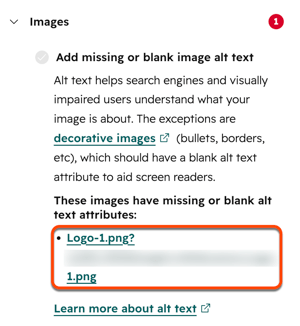
Klik op een categorie met een rode cirkel om onvolledige aanbevelingen te zien. Elke voltooide aanbeveling heeft een groen vinkje. Elke onvolledige aanbeveling heeft een grijs vinkje.
- Voor problemen met afbeeldingen klikt u op de bestandsnaam om de afbeelding in de inhoudseditor te bekijken.
Aanbevelingen bekijken in pagina- of berichtdetails
Op het tabblad Optimalisatie voor pagina- of berichtdetails vindt u aanbevelingen om de prestaties van uw inhoud in zoekmachineresultaten te verbeteren.
-
Navigeer naar uw inhoud:
-
Website Pagina's: Ga in je HubSpot-account naar Inhoud > Websitepagina's.
-
Landingspagina's: Ga in je HubSpot-account naar Inhoud > Landingspagina's.
- Blog: Ga in je HubSpot-account naar Inhoud > Blog.
-
- Beweeg de muis over een pagina of bericht en klik op Prestaties.
- Klik op de detailpagina op het tabblad Optimalisatie . Selecteer in het menu aan de linkerkant een SEO-metriek die u wilt analyseren:
- Aanbevelingen: SEO-aanbevelingen voor uw inhoud. Klik op Nu opnieuw scannen om de pagina te scannen op aanbevelingen. Dit proces kan enkele minuten duren.
- Zoekopdrachten: zoekopdrachten die uw inhoud weergeven in de zoekresultaten van Google. Deze gegevens zijn alleen beschikbaar als u de Google Search Console-integratie gebruikt.
- Interne links: links naar deze pagina vanuit andere delen van uw website. Interne links laten zoekmachines zien hoe uw inhoud is georganiseerd rond onderwerpen. Klik op Links vanaf pagina om de status van links vanaf deze pagina naar andere pagina's te bekijken.
Let op: door recente wijzigingen in het verwijzingsbeleid van Google kan HubSpot niet langer nauwkeurig inkomende link-URL's ophalen. Je kunt nog steeds de verwijzende domeinen van je inhoud bekijken op het tabbladPrestaties of de volledige inkomende link-URL's bekijken in Google Search Console.
