
Laatst bijgewerkt: 21 september 2026
Beschikbaar met elk van de volgende abonnementen, behalve waar vermeld:

Als je superbeheerdersrechten hebt, kun je een bestand met gebruikers uit je HubSpot-account exporteren om de toegang te controleren, rechten te verifiëren of gebruikersgegevens extern te delen. Je kunt alle gebruikers exporteren of alleen gebruikers in een gefilterde weergave. Je kunt bijvoorbeeld een gefilterde weergave exporteren om alleen gebruikers van een specifiek team of met een specifieke rol te bekijken.
De export bevat de volgende gebruikersinformatie:
- Gebruikers-ID
- Voornaam
- Achternaam
- E-mailadres
- Datum van laatste inlog
- Toegewezen teams
- Toegewezen rol
- Rechten
Machtigingen vereist Je hebt Super Admin -machtigingen nodig om gebruikers te exporteren.
Alle gebruikers exporteren
- Klik in je HubSpot-account op het
instellingen-pictogram in de bovenste navigatiebalk. - Ga in het menu aan de linkerkant naar 'Gebruikers & Teams'.
- Klik rechtsboven op de vervolgkeuzelijst 'Acties ' en selecteer 'Alle gebruikers exporteren'.
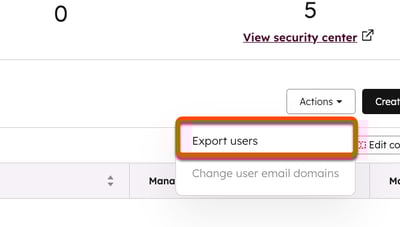
- Klik in het dialoogvenster op het vervolgkeuzemenu 'Bestandsformaat ' en selecteer een formaat. Klik vervolgens op 'Exporteren'.
- Het exporteren wordt gestart. Zodra het klaar is, verschijnt er een downloadlink in je meldingencentrum. Je ontvangt ook een e-mail met een downloadlink.
Gebruikers exporteren vanuit een weergave
Om je huidige weergave te exporteren:
- Klik in je HubSpot-account op het
instellingen-pictogram in de bovenste navigatiebalk. - Ga in het menu in de linkerzijbalk naar 'Gebruikers en teams'.
- Filter je gebruikers.
- Klik in de werkbalk van de tabel op 'Weergave exporteren'.
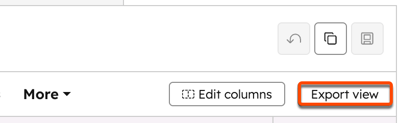
- Klik in het dialoogvenster op het vervolgkeuzemenu 'Bestandsformaat ' en selecteer een formaat. Klik vervolgens op 'Exporteren'.
