
Laatst bijgewerkt: 5 januari 2026
Beschikbaar met elk van de volgende abonnementen, behalve waar vermeld:

In je HubSpot account kun je persoonlijke voorkeuren beheren die alleen van toepassing zijn op jouw gebruiker, zoals je taal- en opmaakinstellingen, telefoonnummer en tijdzone. Deze instellingen bepalen hoe HubSpot voor jou wordt weergegeven en zich gedraagt.
Sommige veelgebruikte instellingen worden in andere gedeelten van HubSpot beheerd:
- Om het e-mailadreste wijzigen dat wordt gebruikt voor het verzenden van één-op-één CRM e-mails, leerhoe je een persoonlijke e-mail inbox verbindt.
- Als u de handtekening wilt wijzigen die wordt gebruikt wanneer u één-op-één e-mails verstuurt via het CRM, lees dan hoe u uw CRM e-mailhandtekening kunt aanpassen.
- Om het e-mailadres te wijzigen waarop u HubSpot meldingen ontvangt en inlogt, lees hoe u uw e-mailadres wijzigt.
Om naar je accountvoorkeuren te gaan, klik je op je profielfoto in de rechterbovenhoek en vervolgens op Profiel & Voorkeuren. Dit brengt je naar het gedeelte Algemeen van de accountinstellingen.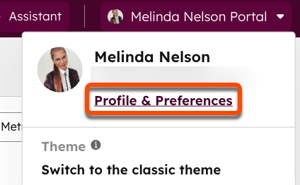
Profielafbeelding en -naam
De profielafbeelding, voornaam en achternaam die aan een HubSpot-gebruiker zijn gekoppeld, kunnen alleen door de gebruiker zelf worden gewijzigd, of door een Super Admin die als de gebruiker inlogt als die gebruiker op één HubSpot-account zit. Anders kunnen gebruikers geen wijzigingen aanbrengen in de namen van andere gebruikers, zelfs niet als ze de rechten Gebruikers toevoegen en bewerken hebben.
Om je profielafbeelding en voor- en achternaam te wijzigen:
- Klik in je HubSpot-account op je profielfoto in de rechterbovenhoek en klik vervolgens op Profiel & voorkeuren.
- Klik op je huidige profielafbeelding en maak een keuze uit de beschikbare opties:
- Upload afbeelding: om een nieuwe afbeelding vanaf je computer te uploaden. Selecteer vervolgens je afbeelding en gebruik de schuifknop om de afbeeldingsgrootte aan te passen zodat deze in de cirkel past. Klik op Opslaan om je wijzigingen op te slaan.
- Gravatar gebruiken: om een Gravatar-foto te gebruiken. Als je nog geen Gravatar-foto hebt, kun je op Gravatar-foto instellen klikken om er een toe te voegen. Meer informatie over Gravatar.
- Afbeelding verwijderen: om de huidige avatarafbeelding te verwijderen.
- Voer in het veld Voornaam uw voornaam in.
- Voer in het veld Achternaam je achternaam in.
- Klik op Opslaan.
Taal en datum- en getalnotatie
De taalinstelling bepaalt de taal die wordt weergegeven in de gebruikersinterface van HubSpot. Deze instelling past de taal in de mobiele app van HubSpot niet aan. Pas de taalinstellingen van je iPhone of Android aan om de taal van de mobiele app te wijzigen. Meer informatie over het taalaanbod van HubSpot.
De taal en nummerindeling wijzigen die worden weergegeven in HubSpot:
- Klik in je HubSpot-account op je profielfoto in de rechterbovenhoek en klik vervolgens op Profiel & Voorkeuren.
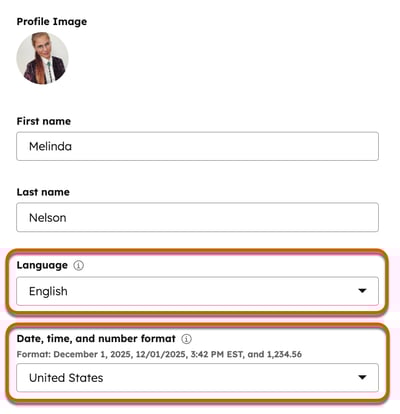
- Klik op het vervolgkeuzemenu Taal en selecteer een taal. Als je van taal verandert, wordt automatisch de indeling van datums en getallen aangepast.
- Om de datum- en getalnotatie te wijzigen, klik je op het vervolgkeuzemenu Datum, tijd en getalnotatie en selecteer je een regio.
- Klik op Opslaan.
Let op: de datum- en getalnotatie die wordt gebruikt in personalisatietokens in marketinge-mails en workflows gebruikt in plaats daarvan de standaardinstellingen van de account.
Telefoonnummer
Het telefoonnummer instellen dat wordt gebruikt om je te informeren over beveiligingsgebeurtenissen:
- Klik in je HubSpot-account op je profielfoto in de rechterbovenhoek en klik vervolgens op Profiel & Voorkeuren.
- Voer in het veld Telefoonnummer je telefoonnummer in en klik op Opslaan.
Tijdzone
Je kunt een tijdzone instellen voor je gebruiker om tijdgegevens in bepaalde tools automatisch weer te geven in jouw lokale tijd. Gebruikerstijdzones zijn van toepassing op het plannen van e-mail, sms en sociale communicatie, evenals marketingindexpagina's. Een marketingmedewerker in Duitsland kan bijvoorbeeld een e-mail bekijken die is gemaakt door een collega in Canada, zien wanneer er wijzigingen zijn aangebracht en vervolgens die e-mail plannen om de volgende ochtend te versturen zonder zich zorgen te maken over wiens tijdzone wordt gebruikt.
Standaard wordt de tijdzone van je gebruiker ingesteld op de tijdzone van je apparaat.
U kunt de tijdzone van uw gebruiker handmatig instellen:
- Klik in je HubSpot-account op het instellingen-pictogram in de bovenste navigatiebalk.
- Navigeer in het linker zijbalkmenu naar Gebruikers & Teams.
- Klik in de gebruikerstabel op een gebruikersrecord.
- Klik op het tabblad Voorkeuren.
- Klik op Werktijden in het linker zijbalkmenu.
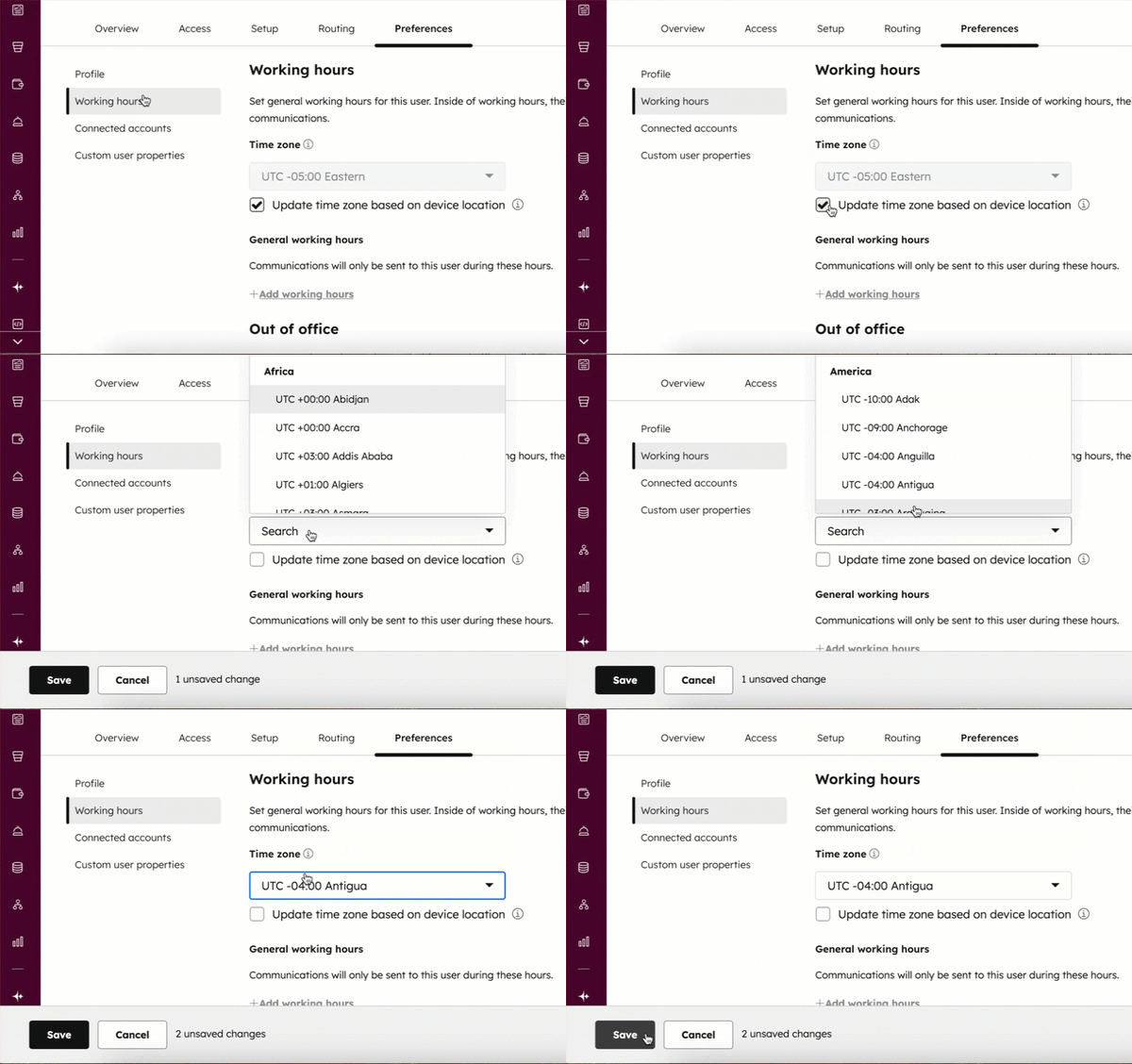
- Schakel het selectievakje naast Tijdzone bijwerken op basis van apparaatlocatie uit.
- Klik op het vervolgkeuzemenu Tijdzone en selecteer een tijdzone.
- Klik linksonder op Opslaan.
Als je de tijdzone wilt wijzigen die standaard in je HubSpot-account wordt gebruikt voor tools zoals workflows en rapporten, lees dan meer over het bewerken van de standaardinstellingen van je account.
Als je eerder je tijdzone handmatig hebt bijgewerkt, kun je terugkeren naar het aanpassen van je tijdzone op basis van de locatie van je apparaat:
- Klik in je HubSpot-account op het instellingen-pictogram in de bovenste navigatiebalk.
- Navigeer in het menu aan de linkerkant naar Gebruikers & Teams.
- Klik in de gebruikerstabel op een gebruikersrecord.
- Klik op het tabblad Voorkeuren.
- Klik op Werktijden in het linker zijbalkmenu.
- Schakel het selectievakje naast Tijdzone bijwerken op basis van apparaatlocatie in.
- Klik linksonder op Opslaan.
