Laatst bijgewerkt: 18 november 2025

Je kunt een HubSpot blogbericht, e-mail of pagina klonen om een bestaand stuk content te gebruiken als startpunt voor een nieuw stuk content. In de design manager kun je ook een sjabloon, thema of module klonen om wijzigingen aan te brengen zonder de pagina's met het originele bestand te beïnvloeden.
Blogberichten, artikelen en websitepagina's klonen
Wijzigingen aan een gekloonde pagina hebben geen invloed op de originele pagina. Als je de sjabloon van de gekloonde pagina wijzigt, hebben deze wijzigingen invloed op alle pagina's die deze sjabloon gebruiken.
- Navigeer naar je inhoud:
- Website Pagina's: Ga in je HubSpot-account naar Inhoud > Websitepagina's.
-
- Blog: Ga in je HubSpot-account naar Inhoud > Blog.
- Kennisbank: Ga in je HubSpot-account naar Service > Kennisdatabase.
- Beweeg de muis over de inhoud en klik op Klonen.
- Voer in het dialoogvenster een interne naam in voor uw nieuwe blogbericht, artikel of websitepagina en klik op Klonen.
- Pas de gekloonde inhoud aan in de inhoudseditor.
Let op: verouderde kennisbankartikelen kunnen niet worden gekloond. Meer informatie over het migreren van uw kennisbank.
Landingspagina's klonen
Kloon landingspagina's en pas de inhoud handmatig aan of gebruik Breeze om nieuwe inhoud te genereren.
Abonnement vereist Een Content Hub Professional of Enterprise abonnement is vereist om nieuwe content te genereren voor landingspagina's met Breeze.
- Ga in je HubSpot-account naar Inhoud > Landingspagina's.
- Beweeg de muis over de inhoud en klik op Klonen.
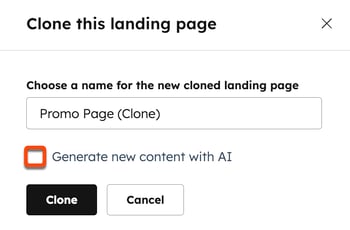
- Voer in het dialoogvenster een interne naam in voor de landingspagina.
- Schakel het selectievakje Nieuwe inhoud genereren met AI in om nieuwe inhoud te genereren met Breeze. Sla het selectievakje anders over.
-
- Als u het selectievakje Nieuwe inhoud genereren met AI inschakelt, wordt u doorgestuurd naar de pagina Inhoud genereren voor meer informatie.
- Als u het selectievakje Nieuwe inhoud met AI genereren niet inschakelt, wordt u doorgestuurd naar de inhoudseditor om door te gaan met het aanpassen van de landingspagina.
- Als u klaar bent, klikt u op Klonen.
E-mails klonen
- Ga in je HubSpot-account naar Marketing > E-mail.
- Beweeg de muis over uw e-mail en klik op Klonen.
- Voer in het paneel aan de rechterkant de e-mailnaam in het veld E-mailnaam in.
- Selecteer in het gedeelte E-mailtype of uw nieuwe e-mail regelmatig of geautomatiseerd moet zijn.
- Pas in de e-maileditor uw gekloonde e-mail aan. Standaard heeft uw gekloonde e-mail dezelfde instellingen, opties en ontvangerslijsten als de oorspronkelijke e-mail.
Let op: HubSpot blog abonnement e-mails kunnen niet worden gekloond.
E-mails klonen op de HubSpot mobiele app
Je kunt ook een marketing-e-mail klonen met de mobiele app van HubSpot.
- Open de HubSpot mobiele app op je mobiele apparaat.
- Tik op Menu en vervolgens op Marketing e-mails in de linker zijbalk.
- Tik op een marketinge-mail.
- Tik rechtsboven op de drie horizontale stippen en tik vervolgens op Klonen.
Sjablonen, thema's en modules klonen
Accounts met toegang tot de design manager kunnen daar gemaakte assets klonen, zoals sjablonen, thema's en modules.
- Ga in je HubSpot-account naar Inhoud > Design Manager.
- Klik in de zoeker op de naam van een sjabloon, thema of module.
- Klik op het keuzemenu Bestand en selecteer "[bestandsnaam]" klonen. Er wordt een kopie van het bestand gemaakt met de naam [Bestandsnaam] kopie. De kopie wordt automatisch geopend in de lay-outeditor.
![In the design manager, within the finder, a box is placed around the File dropdown menu and the options are displayed. An arrow points to the 'Clone [name of template]' option.](https://53.fs1.hubspotusercontent-na1.net/hub/53/hubfs/Knowledge_Base_2023-24-25/KB-Design-Manager/design-manager-clone-template-1.png?width=250&height=498&name=design-manager-clone-template-1.png)
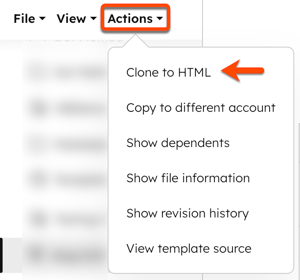
- Om een HTML-kopie te maken van een sjabloon met slepen en neerzetten, klik je op het vervolgkeuzemenu Acties en selecteer je Naar HTML klonen. Het gekloonde sjabloon zal onbewerkte HTML bevatten in plaats van modules met slepen en neerzetten.