
Sist oppdatert: 21 september 2026
Tilgjengelig med et av følgende abonnementer, unntatt der det er angitt:
-
 Markedsføring Hub
Enterprise
Markedsføring Hub
Enterprise
-
 Salg Hub
Enterprise
Salg Hub
Enterprise
-
 Service Hub
Enterprise
Service Hub
Enterprise
-
 Data Hub
Enterprise
Data Hub
Enterprise
-
 Content Hub
Enterprise
Content Hub
Enterprise
-
 Smart CRM
Enterprise
Smart CRM
Enterprise
-
 Revenue Hub
Enterprise
Revenue Hub
Enterprise
Lagre sensitiv informasjon i HubSpot-kontoen din ved hjelp av funksjonen «Sensitive Data». Opprett egendefinerte egenskaper som lagrer «Sensitive Data» (f.eks. personidentifikasjonsopplysninger, økonomiske opplysninger, helseopplysninger eller medisinske opplysninger) eller «Highly Sensitive Data» (f.eks. personnummer).
Før du begynner
Før du begynner å lagre sensitive data, bør du lese gjennom følgende informasjon om funksjonaliteten for sensitive data.
- Du kan skanne kontoen din for potensiell usikret sensitiv informasjon. Du kan bruke skanneresultatene til å bestemme den beste måten å konfigurere innstillingene for sensitive data på.
- Du kan bare lagre visse typer sensitive data i HubSpot. Se siden med vilkår for sensitive data for å forstå hvilke typer sensitive data og svært sensitive data du kan lagre, og hvor disse funksjonene er tilgjengelige.
- Egenskaper for sensitive data er ikke tilgjengelige i visse verktøy, inkludert personaliseringstokener, sandkasser, chatbots og playbooks. Egenskaper for svært sensitive data er ytterligere begrenset. Se denne artikkelen for å lære mer om hvordan aktivering av sensitive data påvirker kontoen din og hvordan du administrerer sensitive data i HubSpot-verktøyene.
Aktiver eller rediger innstillingene for Sensitive Data
Tillatelser påkrevd Du må ha superadministratorrettigheter for å aktivere eller redigere innstillingene for sensitive data.
Før du oppretter egenskaper for sensitive data, må du aktivere «Sensitive Data» i sikkerhetsinnstillingene og godta de tilhørende vilkårene. Hvis du allerede har aktivert «Sensitive Data», kan du ikke fjerne en datakategori når du først har valgt den, men du kan legge til kategorier etter behov.
Les mer om hvordan aktivering av «Sensitive Data» påvirker kontoen din.
Merk: Når du har aktivert «Sensitive Data», er det ikke mulig å fjerne de valgte kategoriene.
- I HubSpot-kontoen din klikker du på
innstillinger-ikonet i den øverste navigasjonslinjen. - I menyen i venstre sidefelt navigerer du til Sikkerhet.
- Klikk på fanen«Sensitive Data ».
- Slå på bryteren for beskyttelse av sensitive data. Hvis du allerede har slått på sensitive data, klikker du på Rediger for å velge flere datakategorier.
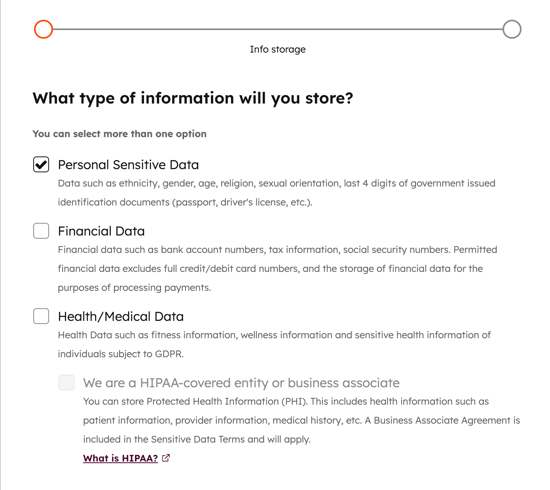
- I panelet til høyre merker du av i boksene for å spesifisere kategoriene der du skal lagre sensitive data. Se vilkårene for sensitive data for å forstå hvilke typer data som kan lagres i kategoriene.
- For å lagre data som omfattes av HIPAA, må du merke av både for «Helse-/medisinske data » og «Vi er en enhet eller forretningspartner som omfattes av HIPAA ».
Merk: Selv om HubSpot tilbyr et robust sikkerhetsprogram for å beskytte dine personopplysninger og sensitive data uavhengig av innholdet, bidrar disse prosessene for identifisering av datatyper til å sikre at dine HIPAA- og lovgivningsmessige krav blir oppfylt. Ved å identifisere seg som en HIPAA-omfattet enhet eller forretningspartner kan HubSpot spore anvendelsen av forretningspartneravtalen (BAA) og oppfylle lovgivningsmessige forpliktelser.
- Klikk på «Neste».
- Les vilkårene for sensitive data og, hvis det er aktuelt, avtalen for forretningspartnere. Merk av i avmerkingsboksene for å godta vilkårene og betingelsene.
- Klikk på «Slå på innstillinger for sensitive data», eller klikk på «Oppdater innstillinger for sensitive data» hvis du har lagt til kategorier.
Få anbefalinger for lagring av sensitive data
Når du har aktivert innstillingen for lagring av sensitive data, kan det hende du må iverksette tiltak eller oppdatere visse innstillinger for å beskytte dataene dine bedre. Slik går du gjennom anbefalinger som hjelper deg med å håndtere sensitive data:
- I HubSpot-kontoen din klikker du på
innstillinger-ikonet i den øverste navigasjonslinjen. - I menyen i venstre sidefelt navigerer du til Sikkerhet.
- Klikk på fanenSensitive Data.
- Klikk på«Sjekk anbefalinger».
- Gå gjennom de anbefalte tiltakene i panelet til høyre. For hver anbefaling kan du klikke på en lenke for å få mer informasjon eller gå til de relevante innstillingene.
Opprett egenskaper for lagring av sensitive data
Superadministratorer kan merke en egenskap som lagrer sensitive data eller svært sensitive data. Når en egenskap lagrer svært sensitive data, vil egenskapen være tilgjengelig i færre verktøy, og verdiene vil bli kryptert, slik at brukere med tilgang til egenskapens verdier må klikke for å dekryptere for å se eller redigere verdien. Du kan også angi om egenskapen for sensitive data eller svært sensitive data skal lagre beskyttet helseinformasjon.
Som standard krypteres data i HubSpot både under overføring og i lagring. Å merke en egenskap som sensitiv legger til et ekstra krypteringslag, nemlig kryptering på applikasjonsnivå, noe som gir individuelle kontoer og deres sensitive data økt beskyttelse og isolasjon. Sensitive data som trengs for søk og rapportering, lagres i beskyttede miljøer med svært begrenset tilgang. Tilgang til de ukrypterte verdiene for egenskaper for sensitive data er begrenset til utpekte HubSpot-applikasjoner og brukergodkjente tilkoblede private apper. Les mer om bruk av egenskaper for sensitive data.
Slik oppretter du en egenskap for sensitive data eller svært sensitive data:
- I HubSpot-kontoen din klikker du på
innstillinger-ikonet i den øverste navigasjonslinjen. - I menyen i venstre sidefelt går du til «Eiendommer».
- Klikk på Opprett eiendom.
- Skriv inn de grunnleggende opplysningene om eiendommen, velg felttype, og klikk deretter på fanen Sensitive Data.
- For å lagre sensitiv informasjon, velg «Sensitive Data». For å lagre svært sensitiv informasjon, velg «Highly Sensitive Data». Les mer om hvilke typer sensitive data du kan lagre i hver kategori.
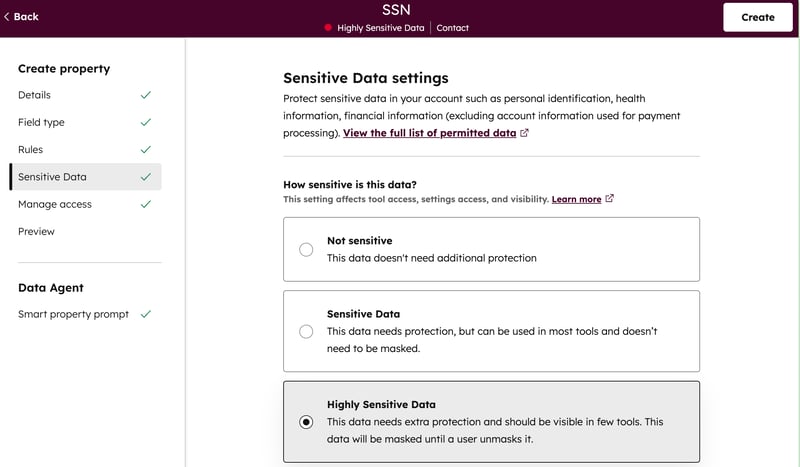
- Hvis eiendommen skal lagre helsedata som er beskyttet av HIPAA, merker du av for Ja, disse dataene inneholder beskyttet helseinformasjon (PHI) .
- Klikk på fanen «Administrer tilgang », og velg deretter en alternativ for å angi hvem som har tilgang til å vise og redigere eiendommen.
- Fullfør konfigurasjonen av eiendommen, og klikk deretter på «Opprett».
Merk: Følgende forventes når du oppretter eiendommer:
- Når en egenskap er opprettet, kan ikke innstillingen for sensitive data endres. En eksisterende egenskap for sensitive data kan ikke angis som ikke-sensitiv, og en eksisterende ikke-sensitiv egenskap kan ikke angis som sensitiv.
- Beregning, oppsummering, egenskapssynkronisering og HubSpot-brukeregenskaper kan ikke lagre sensitive data.
- Du kan ikke kreve unike verdier for egenskaper med sensitiv data.
Konverter eksisterende egenskaper til å lagre sensitive data (beta)
Merk: Hvis du er en superadministrator, kan du melde kontoen din på betaversjonen «Konverter eksisterende tilpassede egenskaper til sensitiv data».
Endre eksisterende egendefinerte tekst-, tall-, dato-, e-post-, URL- eller filegenskaper for å lagre sensitive data. Hvis egenskapen brukes i visse HubSpot-verktøy (f.eks. datautvidelse), må du først fjerne referansen.

Slik konverterer du en egenskap til sensitiv data:
- I HubSpot-kontoen din klikker du på
innstillinger-ikonet i den øverste navigasjonslinjen. - I menyen i venstre sidefelt navigerer du til «Egenskaper».
- Klikk på rullegardinmenyen «Velg et objekt», og velg deretter [Objekt]-egenskaper for å finne egenskapen du vil endre.
- Rediger egenskapen og velg et lagringsalternativ for sensitive data.
Deaktiver beskyttelse av sensitive data (beta)
Tillatelser påkrevd Superadministrator Det kreves superadministratorrettigheter for å deaktivere beskyttelsen av sensitive data.
Merk: Hvis du er superadministrator, kan du melde kontoen din på betaversjonen av «Deaktiver beskyttelse av sensitive data ».
Deaktiver beskyttelse av sensitive data hvis du ikke lenger trenger å lagre eller beskytte sensitive data i kontoen din. Før du deaktiverer beskyttelse av sensitive data, må du slette alle egenskaper som er svært sensitive data og beskyttet helseinformasjon (PHI). Det anbefales også å skanne kontoen din for sensitive data.
Når beskyttelsen av sensitive data er slått av, registreres handlingen i kontoens revisjonslogg, og du vil motta en bekreftelses-e-post. Du kan slå på beskyttelsen av sensitive data igjen når som helst.
Slik deaktiverer du beskyttelsen av sensitive data:
-
I HubSpot-kontoen din klikker du på
innstillinger-ikonet i den øverste navigasjonslinjen. - I menyen i venstre sidefelt navigerer du til Sikkerhet.
- Klikk på Sensitive Data .
- I delen Beskyttelse av sensitive data klikker du på Deaktiver.
- I panelet til høyre klikker du på [antall] av egenskapene «Svært sensitive data» eller «PHI» ved siden av hvert objekt. Deretter arkiver og slett egenskapene.

- Når du har slettet alle egenskapene for svært sensitive data og PHI, anbefales det å skanne kontoen din for sensitive data for å identifisere og redigere gjenværende sensitiv informasjon.
- Gå tilbake til innstillingene for sensitive data, og klikk deretter på Neste.
- Merk av i avmerkingsboksene for å godta vilkårene for å deaktivere beskyttelsen av sensitive data.
- Skriv inn deactivate for å bekrefte handlingen.
- Klikk på «Deaktiver beskyttelse av sensitive data».
Ytterligere ressurser
- For mer informasjon om HubSpots sikkerhetsprogram, se HubSpot Trust Center.
- For å lære hvordan sensitive data påvirker andre HubSpot-verktøy, se denne artikkelen.
- For å lære hvordan du administrerer sensitive data via API, se utviklerdokumentasjonen.
