
Sist oppdatert: 16 september 2026
Tilgjengelig med et av følgende abonnementer, unntatt der det er angitt:
-
 Markedsføring Hub
Professional, Enterprise
Markedsføring Hub
Professional, Enterprise
-
 Content Hub
Professional, Enterprise
Content Hub
Professional, Enterprise
Lag personlige varianter for å tilpasse innholdet til ulike målgrupper. Varianter kan opprettes i personaliseringsverktøyet eller direkte i ressursredigeringsverktøyene (BETA). Dette hjelper deg med å administrere personalisert innhold mens du redigerer sider eller CTA-er.
Merk: Du kan administrere tilgang til AI-funksjoner i AI-innstillingene dine og konfigurere hvilke data som deles. Se HubSpots vanlige spørsmål om AI-tillit og AI-modellkort for detaljert informasjon om AI-sikkerhetskontroller, databruk og overholdelse.
Merk: Hvis du er superadministrator, kan du melde kontoen din på betaversjonen av «Opprett varianter i ressursredigeringsverktøyene ».
Abonnement påkrevd Det kreves et Marketing Hub- og Content Hub Professional- eller Enterprise-abonnement for å opprette personaliserte varianter.
Tillatelser påkrevd Det kreves ytterligere tillatelser avhengig av hvilken type innhold du redigerer eller publiserer:
- Tillatelse til å redigere og publisere er nødvendig for å redigere og publisere sider.
- Tillatelse til å redigere og publisere kreves for å redigere og publisere CTA-er.
Opprett personlige varianter for en side
- Naviger til innholdet ditt:
- I HubSpot-kontoen din klikker du på Mer og navigerer deretter til Innhold > Nettstedsside. Hvis Mer ikke vises i kontoen din, navigerer du direkte til Innhold > Nettstedsside.
- I HubSpot-kontoen din klikker du på Mer og navigerer deretter til Innhold > Landingssider. Hvis Mer ikke vises i kontoen din, navigerer du direkte til Innhold > Landingssider.
- Klikk på navnet på en side.
- I innholdsredigereren klikker du på rullegardinmenyen Fil, klikker på Ny og velger Personlig variant.
- I panelet til høyre klikker du på Opprett manuelt eller Opprett med AI.
- Skriv inn et navn på det tilpassede innholdet.
- Klikk på rullegardinmenyen «Målgruppetype» og velg et alternativ:
- Kontakt: tilpass innholdet til en bestemt kontakt.
- Bedrift: tilpass innholdet for en bestemt bedrift.
- Segment: tilpass innholdet for et bestemt segment av kontakter eller besøkende på nettstedet.
- Hvis du valgte «Segment», klikker du på rullegardinmenyen for segmenttype (f.eks. «Kontaktliste») og velger et eksisterende segment.
- 0Hvis du valgte « Opprett med AI », vil det være flere obligatoriske felt:
- Skriv inn en beskrivelse av innholdsendringene du ønsker å inkludere for varianten i «Beskrivelse»-feltet.
- Klikk på rullegardinmenyen for «Bildegenerering » og velg «Generer bilder med AI » eller «Bruk bilder fra standardressursen».
- Når du er ferdig, klikker du på «Opprett» eller «Generer».
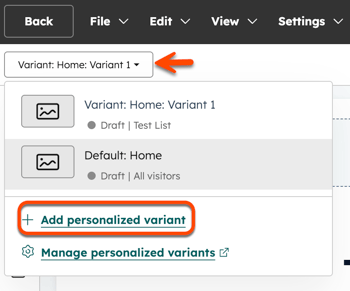
- I innholdsredigereren kan du bytte mellom varianter ved å klikke på rullegardinmenyen «Variant » og velge varianten. For å legge til en ny variant, klikk på «+ Legg til personlig variant».
- Fortsett å tilpasse siden.
- Når du er ferdig, klikker du på «Publiser» øverst til høyre.
Opprett tilpassede varianter for CTA-er
- I din HubSpot-konto klikker du på Mer og navigerer deretter til Markedsføring > Call-to-action-er. Hvis Mer ikke vises i kontoen din, navigerer du direkte til Markedsføring > Call-to-action-er.
- Klikk på navnet på en CTA.
- I redigeringsverktøyet klikker du på Ny tilpasset variant øverst til venstre.
- I panelet til høyre klikker du på Opprett manuelt eller Opprett med AI.
- Skriv inn et navn på det tilpassede innholdet.
- Klikk på rullegardinmenyen «Målgruppetype» og velg et alternativ:
- Kontakt: tilpass innholdet for en bestemt kontakt.
- Bedrift: tilpass innholdet til en bestemt bedrift.
- Segment: tilpass innholdet for et bestemt segment av kontakter eller besøkende på nettstedet.
- Hvis du valgte «Segment», klikker du på rullegardinmenyen «Segmenttype» (f.eks. «Kontaktliste») og velger et eksisterende segment.
- Hvis du valgte « Opprett med AI », vil det være flere obligatoriske felt:
- Skriv inn en beskrivelse av innholdsendringene du ønsker å inkludere i den genererte innholdsvarianten i feltet «Beskrivelse».
- Klikk på rullegardinmenyen for «Bildegenerering » og velg «Generer bilder med AI » eller «Bruk bilder fra standardbiblioteket».
- Når du er ferdig, klikker du på «Opprett » eller «Generer».
- I redigeringsverktøyet kan du bytte mellom varianter ved å klikke på rullegardinmenyen «Variant » og velge varianten. For å legge til en ny variant, klikk på rullegardinmenyen «Variant » og velg «+ Legg til personlig variant».
- Fortsett med å tilpasse CTA-knappen.
- Når du er ferdig, klikker du på «Gjennomgå og publiser» øverst til høyre.
