
Sist oppdatert: 16 september 2026
Tilgjengelig med et av følgende abonnementer, unntatt der det er angitt:
-
 Markedsføring Hub
Professional, Enterprise
Markedsføring Hub
Professional, Enterprise
-
 Content Hub
Professional, Enterprise
Content Hub
Professional, Enterprise
Opprett og administrer personaliserte varianter og målrettede sider i personaliseringsverktøyet. Opprett personaliserte varianter for å vise skreddersydde versjoner av en nettside, landingsside eller CTA til ulike målgrupper, eller opprett målrettede sider for å generere individuelle landingssider med unike URL-lenker for bestemte kontakter eller selskaper.
Merk: Du kan administrere tilgang til AI-funksjoner i AI-innstillingene dine og konfigurere hvilke data som deles. Se HubSpots vanlige spørsmål om AI-tillit og AI-modellkort for detaljert informasjon om AI-sikkerhetskontroller, databruk og overholdelse.
Merk: Hvis du er superadministrator, kan du melde kontoen din på betaversjonen av «Personlige varianter » og «Målrettede sider ».
Abonnement påkrevd Det kreves et Professional- eller Enterprise-abonnement på Marketing Hub og Content Hub for å opprette personaliserte varianter og målrettede sider.
Tillatelser påkrevd Det kreves ytterligere tillatelser avhengig av hvilken type innhold du redigerer eller publiserer:
- Du må harettigheten «Rediger og publiser» for å redigere og publisere sider.
- Redigerings- og publiseringsrettigheter er påkrevd for å redigere og publisere CTA-er.
Opprette og administrere tilpassede varianter
Opprett og administrer tilpassede varianter fra fanen «Administrer ». Hver variant forblir knyttet til sin standardressurs, slik at alle versjoner av en side eller CTA opprettes, administreres og måles på ett sted.
Hvis du vil opprette varianter direkte i side- eller CTA-redigeringsverktøyet, kan du lese mer om hvordan du oppretter tilpassede varianter i ressursredigeringsverktøyene.
Opprett tilpassede varianter
- I HubSpot-kontoen din klikker du på Mer, og så navigerer du til Markedsføring > Personalisering. Hvis Mer ikke vises i kontoen din, navigerer du direkte til Markedsføring > Personalisering.
- På fanen Administrer klikker du på rullegardinmenyen Opprett og velger Personlig variant.
- I panelet til høyre velger du innholdstypen (f.eks. CTA).
- Klikk på «Neste».
- Klikk på Opprett manuelt eller Opprett med AI.
- Skriv inn et navn for det personaliserte innholdet.
- Klikk på rullegardinmenyen «Eksisterende [innholdstype] » og velg et eksisterende element.
- Klikk på rullegardinmenyen «Målgruppetype» og velg et alternativ:
- Kontakt: tilpass innholdet for en bestemt kontakt.
- Bedrift: tilpass innholdet til en bestemt bedrift.
- Segment: tilpass innholdet til et bestemt segment av kontakter eller besøkende på nettstedet.
- Hvis du valgte «Segment», klikker du på rullegardinmenyen for segmenttype (f.eks. «Kontaktliste») og velger et eksisterende segment.
- Hvis du valgte « Opprett med AI », vil det være flere obligatoriske felt:
- Skriv inn en beskrivelse av innholdsendringene du ønsker å inkludere i den genererte varianten i feltet «Beskrivelse ».
- Klikk på rullegardinmenyen «Bildegenerering » og velg «Generer bilder med AI » eller«Bruk bilder fra standardressursen».
- Når du er ferdig, klikker du på «Opprett » eller «Generer».
Legg til varianter i eksisterende personlig tilpasset innhold
Legg til flere varianter for å nå flere målgrupper fra samme grunnleggende ressurs. Opprett for eksempel en egen variant for hvert segment for den samme siden eller handlingsoppfordringen (CTA).
Merk: Det kan opprettes opptil 10 personaliserte varianter ved hjelp av et eksisterende markedsføringsmateriale.
-
I HubSpot-kontoen din klikker du på Mer, og så navigerer du til Markedsføring > Personalisering. Hvis Mer ikke vises i kontoen din, navigerer du direkte til Markedsføring > Personalisering.
-
På fanen «Administrer» klikker du på innholdstypen i menyen til venstre (f.eks. «Nettsider»).
-
Klikk på navnet på det tilpassede innholdet.
-
Klikk på «Legg til variant» øverst til høyre.
- Gjenta disse trinnene til du har ønsket antall varianter eller når grensen.
Rediger tilpassede varianter
Rediger tilpassede varianter for å oppdatere prioritet, målgruppekriterier eller innhold. Innholdsredigeringer gjøres i redigeringsverktøyet for den tilhørende ressurstypen.
- I HubSpot-kontoen din klikker du på Mer, og så navigerer du til Markedsføring > Personalisering. Hvis Mer ikke vises i kontoen din, navigerer du direkte til Markedsføring > Personalisering.
- Klikk på navnet på det personaliserte innholdet.
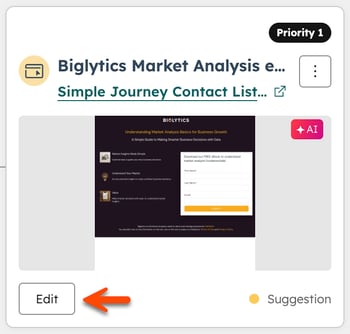
- For å endre prioriteten til en variant, klikk på Prioriter øverst til høyre. I panelet til høyre drar du varianten til ønsket posisjon og klikker deretter på Lagre.
- For å redigere innholdet i en variant, klikk på «Rediger» på variantkortet.
-
- For å endre målgruppekriteriene, klikk på ikonet med de tre vertikale prikkene og velg «Endre segment». I dialogboksen oppdaterer du segmenttypen og segmentet, og klikker deretter på «Lagre».
- For å slette en variant, klikk på ikonet med tre vertikale prikker og velg «Slett». I dialogboksen klikker du på «Slett» for å bekrefte. Hvis dette er den eneste varianten for siden eller CTA-en, vil alle variantinnstillingene bli fjernet.
Publiser personaliserte varianter
- I HubSpot-kontoen din klikker du på Mer, og så navigerer du til Markedsføring > Personalisering. Hvis Mer ikke vises i kontoen din, navigerer du direkte til Markedsføring > Personalisering.
- På fanen «Administrer» klikker du på innholdstypen i menyen til venstre (f.eks. «Landingssider»).
- Klikk på navnet på det tilpassede innholdet.
- Klikk på «Rediger » på variantkortet.
- I ressursredigereren klikker du på rullegardinmenyen for variantkontroll øverst til venstre for å bytte mellom de ulike variantene.
- Når du er ferdig, klikker du på «Publiser» øverst til høyre.
Opprett målrettede sider
Målrettede sider genererer individuelle destinasjonssider med unike URL-lenker for bestemte kontakter eller bedrifter. Med utgangspunkt i en gjenbrukbar mal bruker HubSpots AI dataene dine i HubSpot til å opprette én eller flere sider, som du kan dele via e-post, sekvenser eller annonser.
Opprett en mal
Maler definerer strukturen og instruksjonene som HubSpots AI bruker når den genererer målrettede sider. Det finnes standardmaler, eller du kan opprette en tilpasset mal for å få større kontroll over resultatet.
-
I HubSpot-kontoen din klikker du på Mer, og så navigerer du til Markedsføring > Personalisering. Hvis Mer ikke vises i kontoen din, navigerer du direkte til Markedsføring > Personalisering.
-
Klikk på fanen «Maler ».
-
Klikk på Legg til mal øverst til høyre.
-
I delen Velg målgruppetype velger du Bedrift eller Kontakt.
-
I delen «Velg kildeside» velger du en kilde:
-
HubSpot-landingsside: bruk strukturen og designet til en eksisterende landingsside som referanse for malen.
-
HubSpot-nettside: bruk strukturen og designet til en eksisterende nettside som referanse for malen.
-
Ekstern URL: skriv inn en ekstern side-URL som HubSpots AI skal bruke som referanse for utforming og layout.
-
-
I delen «Legg til instruksjoner » angir du instruksjoner for hvordan HubSpots AI skal tilpasse siden. For å starte fra en forhåndsinnstilling:
-
Hvis du har valgt «Bedrift» som målgruppetype, velger du «Opprett en konto», «Utvid en eksisterende konto» eller «Engasjer et innkjøpsutvalg», og redigerer deretter instruksjonene slik at de passer til dine behov.
-
Hvis du har valgt «Kontakt» som målgruppetype, velger du «Følg opp etter en samtale» og redigerer deretter instruksjonene slik at de passer til dine behov.
-
-
I forhåndsvisningspanelet klikker du på rullegardinmenyen «Velg en [kontakt eller bedrift]» og velger en kontakt eller bedrift. Klikk på «Test» for å forhåndsvise resultatet for en bestemt bedrift eller kontakt. Juster instruksjonene etter behov.
- Når du er ferdig, klikker du på «Lagre mal».
Opprett målrettede sider
Opprett målrettede sider fra fanen «Administrer» i personaliseringsverktøyet, eller ved å skrive inn en oppfordring direkte i Breeze Assistant.
I Breeze Assistant kan du for eksempel skrive inn «Opprett tilpassede sider for mine målkunder».
Slik oppretter du målrettede sider ved hjelp av personaliseringsverktøyet:
-
I HubSpot-kontoen din klikker du på Mer, og så navigerer du til Markedsføring > Personalisering. Hvis Mer ikke vises i kontoen din, navigerer du direkte til Markedsføring > Personalisering.
-
Klikk på rullegardinmenyen «Opprett » øverst til høyre og velg «Målrettede sider».
-
I Breeze Assistant velger du malen du vil bruke.
-
I chat-boksen skriver du inn @mention for de spesifikke målbedriftene eller kontaktene individuelt, eller bedrifts- eller kontaktsegmentene du ønsker å tilpasse innholdet for.
-
Klikk på send -ikonet.
-
Klikk på «Ja, start generering» for å generere sidene.
-
Breeze Assistant vil gi et estimat for genereringen av sidene. Det vises en melding i chatten når siden er ferdig.
- Når siden er generert, klikker du på «Rediger landingssiden» for å fortsette å tilpasse siden.
Publiser målrettede sider
- I innholdsredigereren klikker du på «Publiser» øverst til høyre. For å publisere flere sider samtidig, klikker du på rullegardinmenyen «Publiser» og velger «Publiser alle».
- Kopier den unike URL-en for hver publiserte side for å dele den via e-post, sekvenser eller annonser.
