
Sist oppdatert: 24 august 2026
Tilgjengelig med et av følgende abonnementer, unntatt der det er angitt:
-
 Salg Hub
Starter, Professional, Enterprise
Salg Hub
Starter, Professional, Enterprise
-
 Service Hub
Starter, Professional, Enterprise
Service Hub
Starter, Professional, Enterprise
-
 Seter påkrevd
Sammendrag
Lær hvordan du ringer direkte fra kontaktsiden, en kontaktoppføring, den eksterne enheten eller samtaleinnboksen. Du kan bruke et nummer fra HubSpot, et registrert utgående nummer eller en tredjeparts teleoperatør.
Les mer om hvordan du mottar samtaler i HubSpot-nettleseren.
Seter påkrevd Det kreves en tildelt salgs- eller servicelisens for å ringe.
Før du begynner
Vær oppmerksom på følgende informasjon før du ringer i HubSpot:
- Antall samtaleminutter du har, avhenger av abonnementet ditt. Du vil motta et varsel når du nærmer deg grensen. Superadministratorer kan se på grenser for samtaleminutter. Hvis du når grensen under en samtale, kan du fullføre den, men du vil ikke kunne foreta nye samtaler før den første dagen i neste måned, når minuttene dine nullstilles.
- Før du kan ringe, må du sørge for at systemet ditt oppfyller de nødvendige tekniske kravene og at du har konfigurert en samtalefunksjon i kontoen din.
- Hvis du har HubSpot Sales-utvidelsen for Chrome, kan du bruke den til å ringe uten å måtte holde en egen fane eller et eget vindu åpent. Lær hvordan du aktiverer denne funksjonen.
Slik ringer du fra oversiktssiden for kontakter
Slik ringer du fra oversiktssiden for kontakter:
- I HubSpot-kontoen din klikker du på Mer og navigerer deretter til CRM > Kontakter. Hvis Mer ikke vises i kontoen din, navigerer du direkte til CRM > Kontakter.
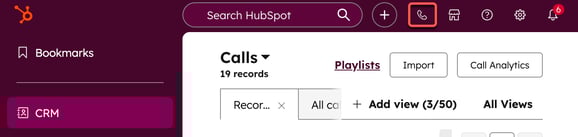
- Klikk på ikonet for fjernoppringing øverst til høyre i navigasjonsfeltet.
- I kolonnen «Telefonnummer» i en kontaktoppføring klikker du på telefonnummeret til kontakten du vil ringe.
- Telefonnummeret vises i ringefeltet.
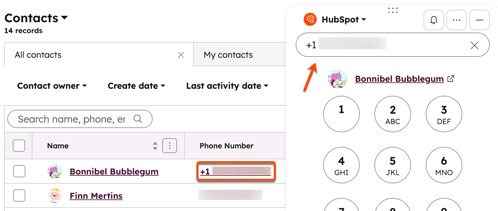
- Klikk på ikonet for fjernoppringing i fjernoppringingsfeltet.
Slik ringer du fra en kontaktoppføring
For å ringe fra en kontaktoppføring:
- I HubSpot-kontoen din klikker du på Mer og navigerer deretter til CRM > Kontakter. Hvis Mer ikke vises i kontoen din, navigerer du direkte til CRM > Kontakter.
- Klikk pånavnet til en kontaktoppføring.
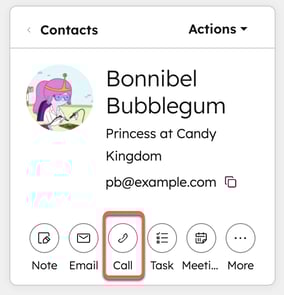
- I venstre sidefelt i kontaktoppføringen klikker du på anropsikonet.
Merk:
- Landskoden må oppgis når du ringer til eller fra et støttet land utenfor USA. Avhengig av landet kan formatet inneholde et+.
- HubSpot vil ringe nummeret som er angitt i kontaktens egenskap«Telefonnummer ». Hvis kontakten din ikke har en verdi for denne egenskapen, må du legge til et telefonnummer.
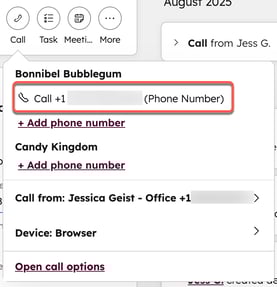
- For å ringe, velg et telefonnummer fra popup-vinduet. Samtalen starter umiddelbart. Hvis du ønsker å justere innstillingene for samtalen før du ringer, kan du gjøre følgende:
-
- For å legge til et telefonnummer, klikk på+ Legg til telefonnummer.
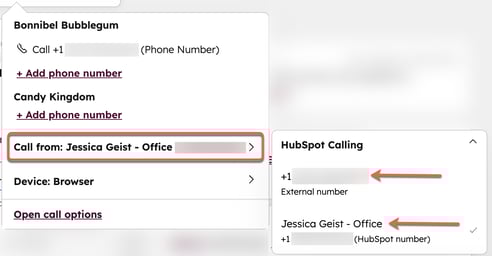
- For å redigere telefonnummeret du ringer fra, klikker du påRing fra: [telefonnummer].
-
- For å endre enheten du ringer fra, klikker du påEnhet og velger deretter ett av følgende alternativer:
- Ring fra nettleseren: bruk lyd fra datamaskinen din.
- Ring fra telefon: bruk det registrerte telefonnummeret ditt. Dette bruker dobbelt så mange samtaleminutter, fordi det foretas to separate samtaler.
- Ring fra HubSpot-appen: send et push-varsel til telefonen din for å starte samtalen i HubSpot-mobilappen.
- For å endre enheten du ringer fra, klikker du påEnhet og velger deretter ett av følgende alternativer:
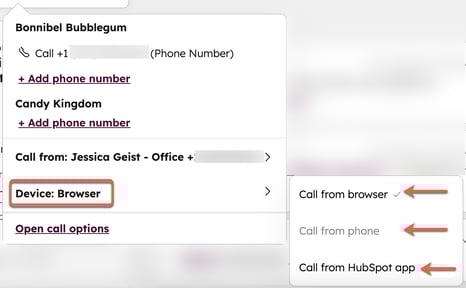
- For å redigere samtalealternativene før du ringer, klikker du påÅpne samtalealternativer nederst i popup-vinduet.
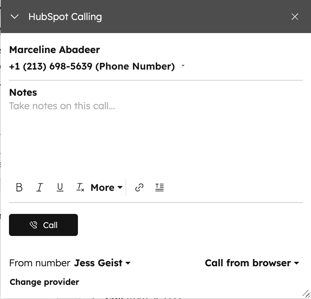
- En HubSpot Calling-dialogboks vises.
-
- Klikk på rullegardinmenyen fortelefonnummer under kontaktnavnet, og velg deretter telefonnummeret til kontakten eller selskapet du vil ringe.
- I tekstboksen«Notater » kan du legge til notater om samtalen.
- For å redigere telefonnummeret du ringer fra, klikker du påRing fra: [telefonnummer].
- For å endre enheten du ringer fra, klikker du på«Enhet» og velger deretter hvilken enhet du vil ringe fra.
- Hvis du vil bytte operatør, klikker du på«Bytt operatør». I popup-vinduet velger du en operatør eller utforsker ulike ringeapper.
- Klikkpå Ring.
- Les mer om handlinger du kan utføre under en samtale.
Merk: Hvis en kontakt har valgt å ikke motta kommunikasjon, må du gi kontakten et engangsrettslig grunnlag for å kommunisere med vedkommende. I dialogboksen klikkerdu påGi engangsrettslig grunnlag for å tildele et rettslig grunnlag og forklare hvorfor du har lov til å kommunisere med kontakten. Du må gjøre dette for hver kontakt som har valgt å ikke motta noen form for kommunikasjon, selv om personverninnstillingene er slått av. Rådfør deg med juridisk avdeling for veiledning om regelverksetterlevelse i din spesifikke situasjon.
Slik ringer du fra samtalevinduet eller fjernkontrollen for samtaler
Slik ringer du fra fjernkontrollen for samtaler:
- Klikk påikonet for anropsfjernkontrollen øverst til høyre i navigasjonsfeltet. Anropsfjernkontrollen og anropsvinduet åpnes. Anropsvinduet må være åpent for å kunne ringe i HubSpot-nettleseren.
- I samtalevinduet eller fjernkontrollen skriver du inn kontakt- eller firmanavn,e-postadresse ellertelefonnummer i søkefeltet.
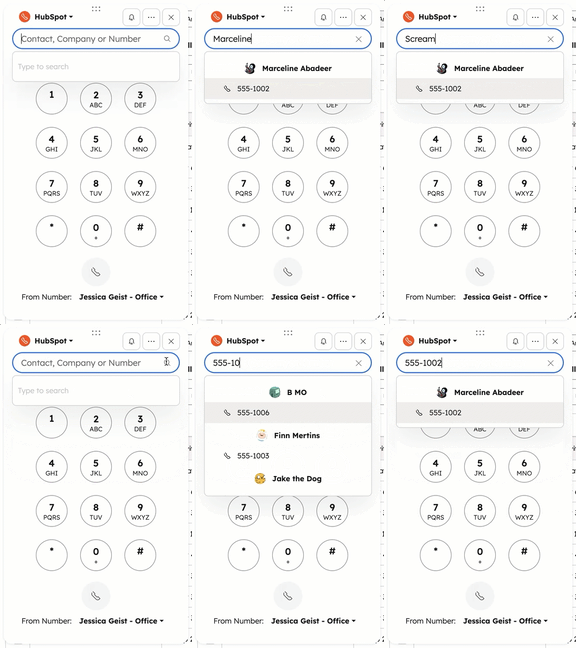
- Klikk på rullegardinmenyen«Fra-nummer», og klikk deretter påtelefonnummeret du vil ringe fra.
- Klikk på ikonet for anropsfjernkontrollen.
- For å redigere samtaleinnstillingene dine, øverst til høyre på fjernkontrollen:
- Klikk på varselikonet for å få innkommende samtaler til å ringe i nettleseren. Du må kanskje justere samtaleinnstillingene dine.
- Klikk på ikonet tre horisontale prikker for å oppdateremikrofon - oghøyttalerutgangen.
- Les mer om hva du kan gjøre under en samtale.
Slik ringer du fra samtaleinnboksen
For å ringe mens du er i en livechat eller e-postkonversasjon:
- I HubSpot-kontoen din klikker du på Mer og navigerer deretter til CRM > Innboks. Hvis Mer ikke vises i kontoen din, navigerer du direkte til CRM > Innboks.
- Klikk på ensamtale i venstre sidefelt for å åpne den.
- I svarredigeringsvinduet klikker du på rullegardinmenyenfor kanalbytte og velger «Ring».
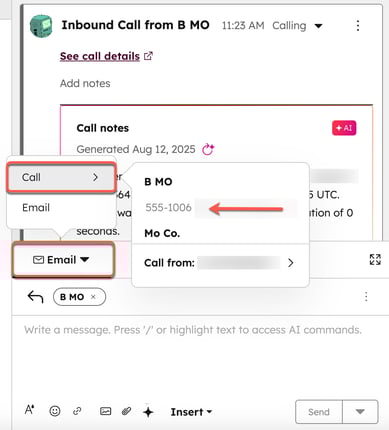
- Som standard lagrer HubSpot de siste innstillingene dine for samtaler. Finn ut hvordan du oppdaterer innstillingene dine.
- For å starte samtalen klikker du på ettelefonnummer.
- Samtalevinduet vises i innboksen. Les mer om hva du kan gjøre under en samtale.
