
Sist oppdatert: 14 april 2026
Tilgjengelig med et av følgende abonnementer, unntatt der det er angitt:
-
 Salg Hub
Starter, Professional, Enterprise
Salg Hub
Starter, Professional, Enterprise
-
 Service Hub
Starter, Professional, Enterprise
Service Hub
Starter, Professional, Enterprise
-
 Seter påkrevd
Sammendrag
Lær hvordan du ringer direkte fra kontaktsiden, en kontaktoppføring, den eksterne enheten eller samtaleinnboksen. Du kan bruke et nummer fra HubSpot, et registrert utgående nummer eller en tredjeparts teleoperatør.
Les mer om hvordan du mottar samtaler i HubSpot-nettleseren.
Seter påkrevd Det kreves en tildelt Sales- eller Service-lisens for å ringe.
Før du begynner
Vær oppmerksom på følgende informasjon før du ringer i HubSpot:
- Antall samtaleminutter du har, avhenger av abonnementet ditt. Du vil motta et varsel når du nærmer deg grensen. Hvis du når grensen under en samtale, kan du fullføre den, men du vil ikke kunne foreta nye samtaler før den første dagen i neste måned, når minuttene dine nullstilles.
- Før du kan ringe, må du sørge for at systemet ditt oppfyller de nødvendige tekniske kravene og at du har konfigurert en ringealternativ i kontoen din.
- Hvis du har HubSpot Sales Chrome-utvidelsen, kan du bruke den til å ringe uten å holde en egen fane eller et eget vindu åpent. Lær hvordan du slår på denne funksjonen.
Slik ringer du fra indekssiden for kontakter
For å ringe fra indekssiden for kontakter:
- I HubSpot-kontoen din navigerer du til CRM > Kontakter.
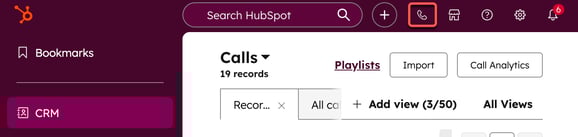
- Klikk på ikonet for fjernstyrt samtale øverst til høyre i navigasjonsfeltet.
- I kolonnen Telefonnummer i en kontaktoppføring klikker du på telefonnummeret til kontakten du vil ringe.
- Telefonnummeret vises i ringeikonet.
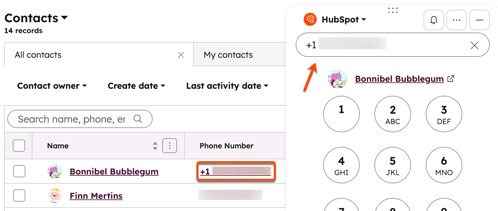
- Klikk på ikonet for fjernoppringing i fjernoppringingsfeltet.
Slik ringer du fra en kontaktoppføring
For å ringe fra en kontaktoppføring:
- I HubSpot-kontoen din navigerer du til CRM > Kontakter.
- Klikk pånavnet til en kontaktoppføring.
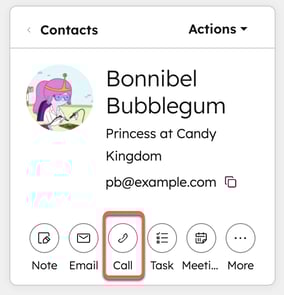
- I venstre sidefelt i kontaktoppføringen klikker du på anropsikonet.
Merk:
- Landskoden må inkluderes når du ringer til eller fra et støttet land utenfor USA. Avhengig av landet kan formatet inneholde et+.
- HubSpot vil ringe nummeret som er angitt for kontaktens egenskap«Telefonnummer ». Hvis kontakten din ikke har en verdi for denne egenskapen, må du legge til et telefonnummer.
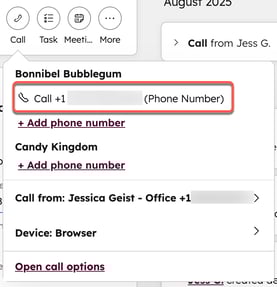
- For å ringe, velg et telefonnummer fra popup-boksen. Samtalen starter umiddelbart. Hvis du ønsker å justere ringeinnstillingene før du ringer, kan du gjøre følgende:
-
- For å legge til et telefonnummer, klikk på+ Legg til telefonnummer.
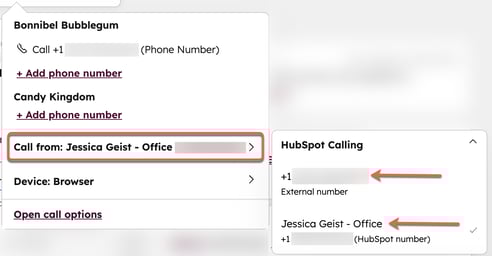
- For å redigere telefonnummeret du ringer fra, klikker du påRing fra: [telefonnummer].
-
- For å redigere enheten du ringer fra, klikker du påEnhet og velger deretter ett av følgende:
- Ring fra nettleser: bruk datamaskinens lyd.
- Ring fra telefon: bruk ditt registrerte telefonnummer. Dette bruker dobbelt så mange samtaleminutter fordi det foretar to separate samtaler.
- Ring fra HubSpot-appen: send et push-varsel til telefonen din for å starte samtalen i HubSpot-mobilappen.
- For å redigere enheten du ringer fra, klikker du påEnhet og velger deretter ett av følgende:
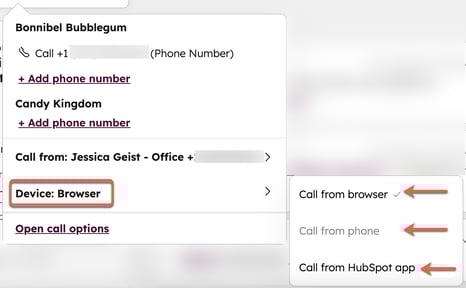
- For å redigere samtalealternativer før du ringer, klikker du påÅpne samtalealternativer nederst i popup-vinduet.
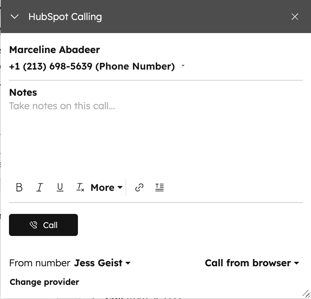
- En HubSpot Calling-dialogboks vises.
-
- Klikk på rullegardinmenyen fortelefonnummer under kontaktnavnet, og velg deretter telefonnummeret til kontakten eller selskapet du vil ringe.
- I tekstboksenNotater kan du legge til notater om samtalen.
- For å redigere telefonnummeret du ringer fra, klikker du påRing fra: [telefonnummer].
- For å endre enheten du ringer fra, klikker du påEnhet og velger deretter hvilken enhet du vil ringe fra.
- Hvis du vil bytte operatør, klikker du påBytt operatør. I popup-vinduet velger du en operatør eller utforsker ulike ringeapper.
- Klikkpå Ring.
- Lær om handlinger du kan utføre under en samtale.
Merk: Hvis en kontakt har valgt å ikke motta kommunikasjon, må du gi kontakten et engangsrettslig grunnlag for å kommunisere med vedkommende. I dialogboksen klikkerdu påGi engangsrettslig grunnlag for å tildele et rettslig grunnlag og forklare hvorfor du har lov til å kommunisere med kontakten. Du må gjøre dette for hver kontakt som har valgt å ikke motta kommunikasjon, selv om personverninnstillingene er slått av. Kontakt juridisk avdeling for råd om samsvar i din spesifikke situasjon.
Slik ringer du fra samtalevinduet eller fjernkontrollen for samtaler
Slik ringer du fra fjernkontrollen for samtaler:
- Klikk påikonet for fjernkontrollen for samtaler øverst til høyre i navigasjonsfeltet. Fjernkontrollen for samtaler og samtalevinduet åpnes. Samtalevinduet må være åpent for å kunne ringe i HubSpot-nettleseren.
- I samtalevinduet eller fjernkontrollen skriver du inn kontakt- eller firmanavn,e-postadresse ellertelefonnummer i søkefeltet.
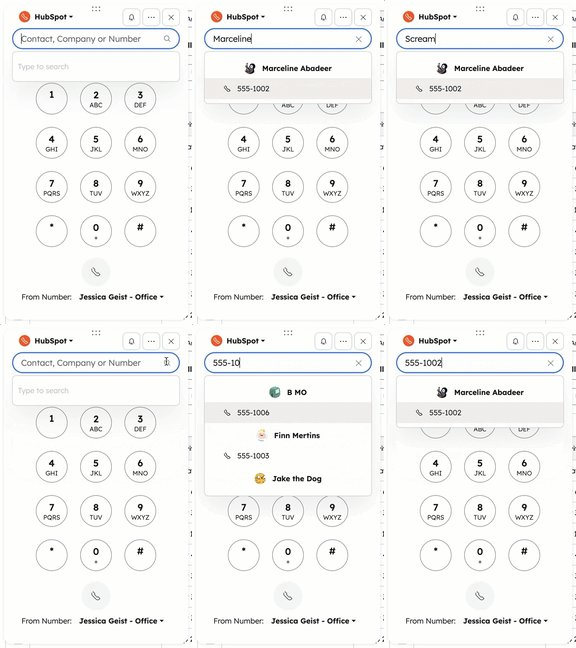
- Klikk på rullegardinmenyen«Fra nummer», og klikk deretter påtelefonnummeret du vil ringe fra.
- Klikk på ikonet for samtalefjernkontrollen.
- For å redigere samtaleinnstillingene dine, øverst til høyre på fjernkontrollen:
- Klikk på varselikonet for å få innkommende samtaler til å ringe i nettleseren. Du må kanskje justere samtaleinnstillingene dine.
- Klikk på ikonet tre horisontale prikker for å oppdateremikrofon - oghøyttalerutgangen.
- Les mer om hva du kan gjøre under en samtale.
Slik ringer du fra samtaleinnboksen
For å ringe mens du er i en live chat eller e-postkonversasjon:
- I HubSpot-kontoen din navigerer du til CRM > Innboks.
- Klikk på ensamtale i venstre sidefelt for å åpne den.
- I svareditoren klikker du på rullegardinmenyenfor kanalbytte og velger Ring.
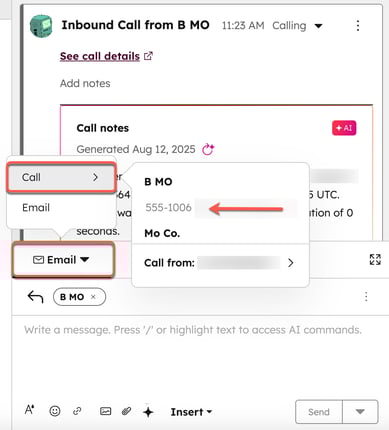
- Som standard lagrer HubSpot de siste innstillingene dine for samtaler. Lær hvordan du oppdaterer innstillingene dine.
- For å starte samtalen klikker du på ettelefonnummer.
- Samtalevinduet vises i innboksen. Les mer om hva du kan gjøre under en samtale.
