Sist oppdatert: 3 august 2026
Tilgjengelig med et av følgende abonnementer, unntatt der det er angitt:
-
 Markedsføring Hub
Professional, Enterprise
Markedsføring Hub
Professional, Enterprise
-
 Content Hub
Professional, Enterprise
Content Hub
Professional, Enterprise
Merk: Kontoersom opprettes etter 17. mars 2025, har ikke tilgang til CTA-verktøyet (den gamle versjonen).
En eldre call-to-action (CTA) er en knapp du kan bruke i HubSpot-innholdet ditt for å lede potensielle kunder til nettstedet ditt, hvor de deretter kan konvertere via et skjema. Etter at du har opprettet CTA-en, kan du se på antall visninger og klikk på CTA-en. Les mer om hvordan du analyserer ytelsen til CTA (eldre versjon).
Hvis du vil opprette flere CTA-typer, for eksempel knapper, bannere eller popup-vinduer, kan du lære hvordan du bruker den nye CTA-redigereren.
Tillatelser påkrevd Du må ha rettigheter som superadministrator eller tilgang til blogg, e-post, landingssider eller nettsider for å opprette CTA-er (eldre).
Opprett en CTA (eldre versjon)
Når du oppretter en CTA (eldre versjon), kan du designe en tilpasset knapp eller bruke et bilde som CTA. Slik begynner du å opprette en CTA (eldre versjon):- I din HubSpot-konto klikker du på Mer og navigerer deretter til Markedsføring > Call-to-action-er. Hvis Mer ikke vises i kontoen din, navigerer du direkte til Markedsføring > Call-to-action-er.
- Klikk på rullegardinmenyen øverst til venstre og velg CTA-er (eldre versjon).
- Klikk på Opprett CTA øverst til høyre.
Design en tilpasset knapp
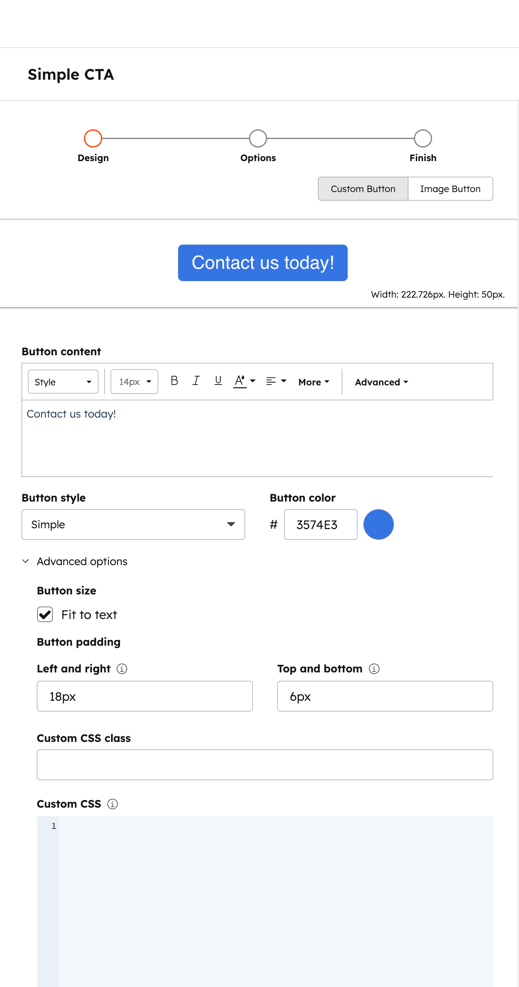
Du kan konfigurere CTA-en (Legacy) som en tilpasset knapp ved å bruke designalternativene i CTA-redigeringsverktøyet. Slik designer du CTA-en som en tilpasset knapp:
- Velg «Egendefinert knapp» i panelet til høyre.
- Utformknappen din med følgende alternativer:
- Knappinnhold: skriv inn teksten som skal vises på CTA-knappen. Du kan også legge til emojier. Kontaktene og besøkende vil se den innebygde emojistilen for enheten de bruker (Mac, Windows, Chrome, Android osv.).
- Knappestil: Bruk rullegardinmenyen til å velge en stil for CTA-knappen din. Hvis du vil at knappen skal se ut som en vanlig tekstlenke, velger du «Lenke (ingen stil)» fra rullegardinmenyen.
- Knappfarge: Klikk på fargevelgeren eller skriv inn en tilpasset farge -hex-verdi i feltet «Knappfarge ».
- Avanserte alternativer: Klikk på «Avanserte alternativer» for å tilpasse CTA-knappens avstand i piksler og CSS-stilen.
- Nederst i det høyre panelet klikker du på Neste >.
Design en bildeknapp
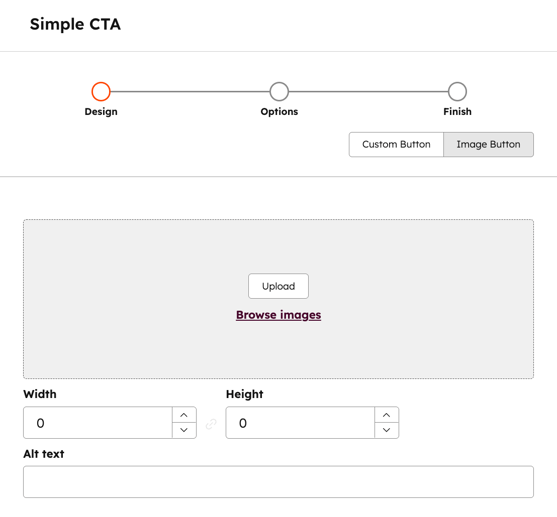
I stedet for å designe en tilpasset knapp, kan du også laste opp et bilde som du kan bruke som design for CTA-en din. Slik designer du CTA-en din som en bildeknapp:
- Velg «Bildeknapp» i panelet til høyre.
- Last opp bildet ditt og tilpass utseendet på CTA-en din:
- Last opp: Velg en bildefil fra enheten din.
- Bla gjennom bilder: Velg et bilde fra filbehandleren din. I panelet «Sett inn bilde » velger du et bilde som skal brukes som CTA-knapp.
- Bredde: Justerbredden på bildeknappen. Les mer om Retina-optimalisering for opplastede bilder.
- Høyde: Juster høyden på bildeknappen.
- Alternativtekst: Skriv inn alternativtekst for bildet.
- Klikk på «Neste >» nederst i det høyre panelet.
Konfigurer alternativene for CTA (eldre versjon)
Etter at du har utformet CTA-en (eldre versjon), må du konfigurere alternativene for å angi navnet på CTA-en, hvor den skal omdirigere til, og eventuelle tilknyttede kampanjer.
Slik konfigurerer du CTA-alternativene:
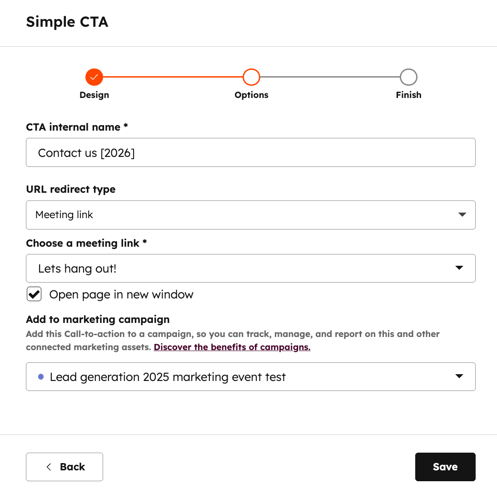
- På siden Alternativer konfigurerer du følgende:
- CTA-internt navn: skriv inn et navn for CTA-en din. Kun brukere i HubSpot-kontoen din vil kunne se det interne navnet på CTA-en.
- Type URL-viderekobling: Velg et alternativ som CTA-en skal viderekoble til.
- URL til eksternt nettsted: Koble CTA-en din til en ekstern side utenfor HubSpot. I feltet «Angi URL » skriver du inn nettadressen du vil lede besøkende til.
- HubSpot-side eller blogginnlegg: Koble CTA-en din til en av sidene eller blogginnleggene dine i HubSpot. Klikk på rullegardinmenyen for HubSpot-side eller blogginnlegg, og velg deretter en side eller et innlegg. Lenkentil CTA-knappen vil være knyttet til side-ID-en, og eventuelle endringer i sidens URL vil automatisk oppdatere lenkentil CTA-knappen.
-
-
- Møtelink: Koble CTA-knappen til en HubSpot-møtelink. Klikk på rullegardinmenyen «Velg en møtelink» , og velg deretter en møtelink. For å åpne denne lenken i et nytt vindu, merk av i avmerkingsboksen «Åpne siden i nytt vindu ».
- Filenk: Koble CTA-knappen til en fil i filbehandleren din. Klikk på «Bla gjennom filer» og velg en fil, og merk deretter av for «Åpne siden i nytt vindu» hvis du vil at besøkende som klikker påCTA-knappen skal se bildet i et nytt nettleservindu.
- E-postadresse: Opprett en «mailto»-lenke.
- Telefonnummer: Opprett en lenke for å ringe det angitte telefonnummeret.
-
-
- Kampanje: Hvis du vil knytte CTA-analysene (eldre versjon) til en kampanje, klikker du på rullegardinmenyen og velger en kampanje.
- Klikk på Lagre. CTA-en din vises nå øverst i panelet.
Merk:
- CTA-verktøyet (eldre versjon) støtter ikke personaliseringstokener. Hvis du legger til et personaliseringstoken i enCTA-knapp , vil det oppstå en feil. I blogginnlegg, sider eller markedsførings-e-poster kan du i stedet vurdere å bruke personaliseringstokener med en knappmodul.
- Når du setter opp sider med innholdsstaging, oppdateres ikke CTA-er (eldre versjon) automatisk og forblir koblet til den opprinnelige siden. Det anbefales å oppdatere eksisterende CTA-er eller opprette nyeknapp-CTA-er for de nye sidene dine.
Fullfør opprettelsen av CTA-en din (eldre versjon)
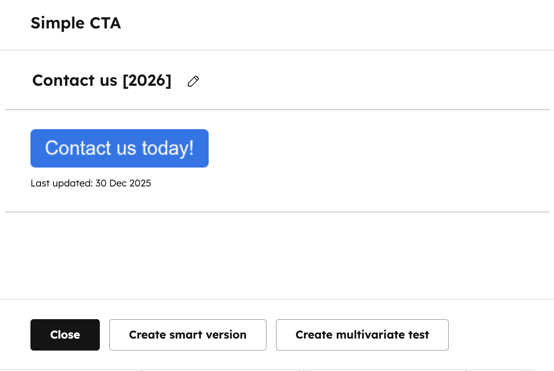
Når du har konfigurert utformingen og alternativene for CTA-en din, kan du gjøre følgende:- For å redigere CTA-ens interne navn, klikk påblyantikonet øverst for å redigere CTA-ens interne navn.
- For å fullføre opprettelsen av CTA-en, klikk på «Lukk».
- For å opprette ensmartknapp-CTA, klikk på Opprett smart versjon.
- For å A/B-testeknappen din, klikk på Opprett multivariat test.
Ytterligere CTA-handlinger (eldre versjon)
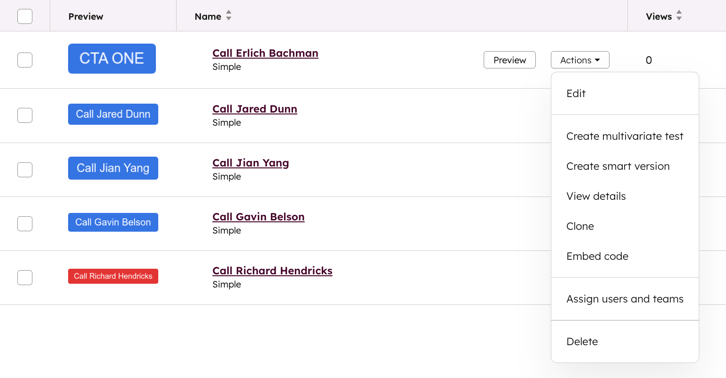
På CTA-dashbordet (eldre versjon) kan du analysere overordnede måltall for å se hvordan CTA-ene dine presterer, og iverksette tiltak for hvilken som helst av de oppførte CTA-ene:
- For å forhåndsvise CTA-en din, hold musepekeren over CTA-en og klikk på «Forhåndsvisning» for å vise CTA-en i et forhåndsvisningsfelt i sidepanelet.
- For å utføre en handling på CTA-en din, klikk på rullegardinmenyen «Handlinger» og velg ett av følgende:
- Rediger: Gjør endringer i CTA-en din i CTA-redigeringsverktøyet (eldre versjon).
- Opprett multivariat test: Opprett en ny versjon av CTA-en din for å gjennomføre en A/B-test med kontaktene og besøkende.
- Opprett smart versjon: Opprett en smartknapp-CTA som viser ulike versjoner av CTA-en avhengig av bestemte visningsregler.
- Vis detaljer: Gjennomgå analysene for CTA-en din, for eksempel antall visninger, klikk og innsendinger.
- Klon: Opprett en eksakt kopi av CTA-en din.
- Innebyggingskode: Legg til CTA-en din på eksterne sider ved å kopiere og lime inn innebyggingskoden.
- Tilordne brukere og team: Begrens tilgangen til CTA-en din (eldre versjon) til bestemte brukere eller team. Les mer om hvordan du begrenser tilgangen til HubSpot-ressursene dine.
- Slett: Slett CTA-en din permanent.