
Sist oppdatert: 2 april 2026
Tilgjengelig med et av følgende abonnementer, unntatt der det er angitt:
-
 Service Hub
Professional, Enterprise
Service Hub
Professional, Enterprise
-
 Seter påkrevd
Tilpass utseendet på kunnskapsbasen din ved å velge oppsett, endre temastiler og endre innholdet i topp- eller bunntekst i temaredigereren. Se en forhåndsvisning av hvordan temaet til kunnskapsbasen din vil se ut på maler, på forskjellige språk og på forskjellige skjermstørrelser.
Før du begynner
Før du tilpasser et kunnskapsbasetema, bør du gå gjennom kravene og hensynene.
Seter påkrevd Det kreves en tildelt Service Hub -lisens for å tilpasse et kunnskapsbasetema.
Tillatelser påkrevd Du må ha tillatelse til å endre innstillinger for kunnskapsbasen ogglobale innholds- og temainnstillinger for å tilpasse et tema for kunnskapsbasen.
Forstå begrensninger og hensyn
- Disse verktøyene er kun tilgjengelige for migrerte kunnskapsbaser. Les mer omhvordan du migrerer kunnskapsbasen din.
- For kunnskapsbaser som ikke er migrert, kan du lære mer om hvordan du oppretter og tilpasser en eldre kunnskapsbase.
- Tilpasning av kunnskapsbasen støttes ikke i designmanager eller med tilpassede temaer.
Tilpass stiler for kunnskapsbasetema
I temaredigereren for kunnskapsbasen har du muligheter for å konfigurere farger, typografi, startside, artikkel, topptekst og bunntekststiler.
Farger
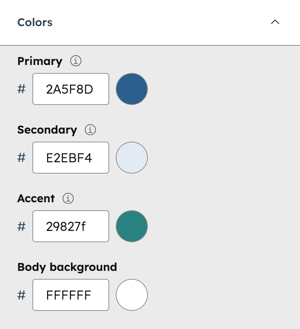
Fargeinnstillingene for et kunnskapsbasetema bruker en primær-, sekundær-, aksent- og bakgrunnsfarge på alle elementene i temamalen. Disse stilene brukes på alle elementene i kunnskapsbasen din.
- Gå til Service > Kunnskapsbase i HubSpot-kontoen din.
- Klikk på rullegardinmenyen Konfigurer øverst til høyre og velg Tema.
- Klikk for å utvide seksjonen Farger og velg en farge for feltene Primær, Sekundær, Aksent og Brødtekst. Som standard visesmerkevarens farger.
- Når du er ferdig, klikker du på Publiser temaøverst til høyre.
Typografi
Velg en primær og sekundær skrift som skal brukes på overskrifter, brødtekst og lenker i kunnskapsbasen.
- Gå til Service > Kunnskapsbase i HubSpot-kontoen din.
- Klikk på rullegardinmenyen Konfigurer øverst til høyre og velg Tema.
- I venstre sidefelt klikker du på Typografi.
- I seksjonene Primær og Sekundær klikker du på nedtrekksmenyen for skrifttyper og velger en skrifttype. For å endre skriftfargen klikker du på fargevelgeren og velger en skriftfarge. De ekstra alternativene for skriftformatering (f.eks. skriftvekt, størrelse eller store og små bokstaver) avhenger av den valgte skrifttypen.
- For å redigere skrifttypene for overskrift, brødtekst eller lenker, klikk for å utvide seksjonene Overskrift (H1-H6), Brødtekst eller Lenke, klikk på rullegardinmenyen for skrifttyper og velg en skrifttype. For å endre skriftfargen, klikk på fargevelgeren og velg en skriftfarge.
- Når du er ferdig, klikker du på Publiser temaøverst til høyre.
Hjemmeside
- Gå til Service > Kunnskapsbase i HubSpot-kontoen din.
- Øverst til høyre klikker du på rullegardinmenyen Konfigurer og velger Tema.
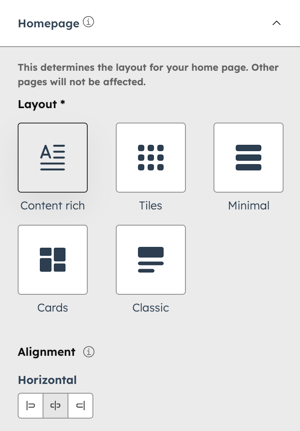
- I venstre sidefelt klikker du for å utvide seksjonen Hjemmeside og velger et oppsettalternativ (f.eks. Fliser eller Minimal). Ulike oppsettalternativer støtter ulike stilalternativer.
- Når du er ferdig, klikker du på Publiser tema øverst til høyre.
Artikkel
- Gå til Service > Kunnskapsbase i HubSpot-kontoen din.
- Øverst til høyre klikker du på rullegardinmenyen Konfigurer og velger Tema.
- Øverst til venstre i temaredigereren klikker du på rullegardinmenyen Vis på og velger Kunnskapsbaseartikkel.
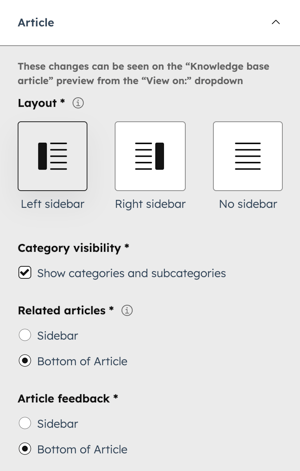
- I venstre sidefelt klikker du for å utvide seksjonen Artikkel og velger et layoutalternativ (f.eks. Venstre sidefelt eller Høyre sidefelt). Ulike layoutalternativer støtter ulike stilalternativer.
- Når du er ferdig, klikker du på Publiser tema øverst til høyre.
Topp
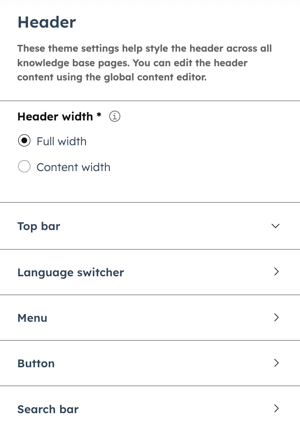
Tilpass topptekststilene til kunnskapsbasens tema, inkludert topptekstbredde, toppfelt, språkvelger, meny, knapp og søkefelt. Du kan også redigere farger, skrifttyper og musepekerstiler innenfor disse elementene.
- Gå til Service > Kunnskapsbase i HubSpot-kontoen din.
- Øverst til høyre klikker du på rullegardinmenyen Konfigurer og velger Tema.
- I venstre sidefelt klikker du på «Header» og velger ett av følgende:
- Topptekstbredde: velg Full bredde eller Innholdsbredde.
- Øverste linje: Velg bakgrunnsfarge, grunnleggende skrift og skrift ved musepek.
- Språkvelger: Klikk på fargevelgeren og velg en farge.
- Meny: Velg Grunnfont, Hover-font,Bakgrunnsfarge og avstand, samt Nedtrekksstiler.
- Knapp: velg Skrift, Teksttransformasjon, Bakgrunnsfarge, Kantlinjestil, Hjørneradius og Skriftstiler ved musepek .
- Søkefelt: velg bakgrunnstype ( f.eks. farge eller bilde)og avstand, etiketttekst og stiler for inndatatekst.
- Når du er ferdig, klikker du på Publiser temaøverst til høyre.
Bunn
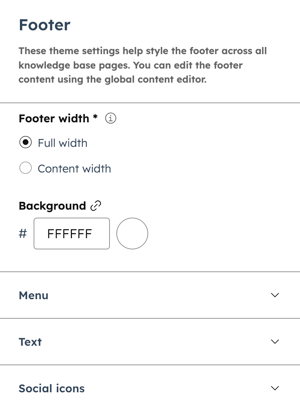
Tilpass bunntekststilene til kunnskapsbasetemaet ditt, inkludert bunntekstbredde, bakgrunn, meny, tekst og sosiale ikoner. Du kan også redigere farger, skrifttyper og musepekerstiler innenfor disse elementene.- Gå til Service > Kunnskapsbase i HubSpot-kontoen din.
- Øverst til høyre klikker du på rullegardinmenyen Konfigurer og velger Tema.
- I venstre sidefelt klikker du på Bunntekst og velger blant følgende:
- Bunntekstbredde: velg Full bredde eller Innholdsbredde.
- Bakgrunn: klikk på fargevelgeren og velg en farge.
- Meny: velg Grunnskrift og Hover-skrift. For å endre skriftfargen, klikk på fargevelgeren og velg en skriftfarge.
- Tekst: velg en skrift.
- Sosiale ikoner: Velg ikonstørrelse, ikonform, ikonfarge, bakgrunnsfarge og justering.
- Når du er ferdig, klikker du på Publiser temaøverst til høyre.
Rediger innholdet i overskriften til kunnskapsbasen
Tilpass innholdet i overskriften til kunnskapsbasen for å fremheve merkevaren din eller navigasjonslenker. Publiserte oppdateringer vises automatisk på alle sidene i kunnskapsbasen.
- Gå til Service > Kunnskapsbase i HubSpot-kontoen din.
- Øverst til høyre klikker du på rullegardinmenyen Konfigurer og velger Overskrift.
- I den globale innholdsredigereren klikker du på ikonetsiteTree-innhold i venstre sidefelt.
- I venstre sidefelt klikker du på modulen Nettstedsoverskrift og velger ett av følgende:
- Logo: slå på bryteren Overstyr standardlogo eller klikk på Rediger standardlogo i dette domenet. For å vise firmanavnet ditt, slå på bryteren Vis firmanavn når logo ikke er angitt.
- Ytterligere støttealternativer: slå på bryterne Vis lenke til kundeportal, Vis pålogging for begrenset innhold eller Støtteformular.
- Meny: Velg en meny og maksimalt antall nivåer.
- Knapp: Merk av for Legg til knapp, Lenke til og Lenketype.
- Språkbryter: Merk av for Legg til språkbryter og velg visningsmodus.
- Når du er ferdig, klikker du på Publiser til [#] ressurser øverst til høyre.
Rediger innholdet i bunnteksten til kunnskapsbasen
Tilpass innholdet i bunnteksten i kunnskapsbasen for å fremheve merkevaren din eller navigasjonslenker. Publiserte oppdateringer vises automatisk på alle sider i kunnskapsbasen.
- Gå til Service > Kunnskapsbase i HubSpot-kontoen din.
- Klikk på rullegardinmenyen «Konfigurer » øverst til høyre, og velg «Bunntekst».
- I den globale innholdsredigereren klikker du påikonet Contents og velger ett av følgende:
- Bunntekstmeny: Klikk på rullegardinmenyen «Menu» og velg en meny. For å vise bunntekstmenyen på alle kunnskapsbasissidene, merk av i boksen «Vis meny ».
- Logo: Slå på bryteren «Overstyr standardlogo » eller klikk på «Rediger standardlogo i dette domenet».
- Bunntekstadresse: Klikk på Rediger i utvidet visning og skriv inn bunntekstadressen.
- Følg på sosiale medier: Hold musepekeren over en sosial lenke og klikk på redigeringsikonet. Klikk på rullegardinmenyen Lenke til og velg et alternativ.
- Bunntekst copyright: klikk på Rediger i utvidet visning og skriv inn bunntekst copyright.
- Når du er ferdig, klikker du på Publiser til [#] ressurser øverst til høyre.
Forhåndsvis et kunnskapsbasetema
Når du har opprettet kunnskapsbasen, kan du se hvordan temaet ser ut i temaredigereren. Du kan se hvordan temaet ser ut på forskjellige maler, språk og skjermstørrelser.
- Gå til Service > Kunnskapsbase i HubSpot-kontoen din.
- Øverst til høyre klikker du på rullegardinmenyen Konfigurer og velger Tema.
- For å vise en mal med eksempelinnhold, klikk på rullegardinmenyen Vis på øverst til venstre og velg en mal. Endringer i temaet vil bli brukt på alle kunnskapsbasemaler.

- For å vise en mal på forskjellige språk, klikk på den andre rullegardinmenyen øverst til venstre og velg et språk.

- For å se hvordan en mal vises på forskjellige enheter, klikker du på enhetsikonene øverst i redigeringsverktøyet, eller angir en skjermbredde i piksler.

