
Sist oppdatert: 30 april 2026
Tilgjengelig med et av følgende abonnementer, unntatt der det er angitt:
-
 Salg Hub
Starter, Professional, Enterprise
Salg Hub
Starter, Professional, Enterprise
-
 HubSpot-kreditter påkrevd
Bruk prospekteringsverktøyet til å identifisere selskaper som passer godt basert på konkrete utløsere, og til å finne de riktige kontaktpersonene i disse selskapene for å ta kontakt. Lag konkrete tiltak for å veilede prospekteringsverktøyets undersøkelser og for å finjustere dets strategier for kontaktopptak basert på målgruppen og målpersonprofilen.
Prospekteringsagenten hjelper deg med å bygge en mer effektiv pipeline ved å:
-
Oppdage selskaper som samsvarer med de kjøpssignalene som er viktigst for deg.
-
Identifisere relevante kontakter i disse selskapene.
-
Generere personlig tilnærming basert på CRM-data og ferske signaler som indikerer sterk kjøpsintensjon.
Merk: Hvis du er superadministrator, kan du melde kontoen din på Prospekteringsagenten blir smartere: Kjøpssignaler og kontaktsøk .
Før du begynner
Før du begynner å jobbe med denne funksjonen, må du sørge for å forstå hvilke skritt som bør tas på forhånd, samt funksjonens begrensninger og potensielle konsekvenser av å bruke den.
HubSpot-kreditter påkrevd HubSpot-kreditter brukes når agenten anbefaler en kontakt for oppfølging. Se hvordan Breeze-agenter bruker HubSpot-kreditter
Forstå kravene
- Ensuperadministratormå melde kontoen din på betaversjonen.
- I AI-innstillingene må følgende brytere være slått på:
- Gi brukere tilgang til å generere AI-verktøy og -funksjoner
- CRM-data
- Data om kundesamtaler
- Fildata
- For å konfigurere og bruke prospekteringsagenten må brukerne være superadministratorer eller ha tilgang til prospekteringsagent tillatelser.
Forstå begrensninger og hensyn
- Prospekteringsagenten tar hensyn til nylige interaksjoner fra det siste året som er knyttet til kontaktoppføringer, inkludert:
- Skjemainnsendinger
- Sidevisninger
- Samtaler
- Møter
- Notater
- Åpne e-poster
- Prospekteringsagenthandlinger som krever HubSpot-kreditter, kan ikke fullføres i sandkassekontoer.
- Brukere med tillatelser til å endre fakturering og navn på kontrakten kan midlertidig sette prospekteringsagentens bruk av kreditter på pause ved å følge instruksjonene for sporing av kredittbruk.
- Du kan fortsette å jobbe med potensielle kunder uten prospekteringsagenten. Lær hvordan du administrerer potensielle kunder manuelt.
Forstå intensjonssignaler
For å finne potensielle kandidater for kontakt, overvåker prospekteringsagenten «intensjonssignaler», for eksempel nyheter relatert til selskaper (f.eks. mottak av finansiering, lansering av et nytt produkt) eller tegn på at selskaper undersøker temaer som er viktige for deg. Når du oppretter en kampanje, kan du velge hvilke signaler prospekteringsagenten skal overvåke for den spesifikke kampanjen.
Lær mer om de ulike typene intensjonssignaler.
Opprett strategier
Prospekteringsagenten baserer seg på brukerdefinerte «spill», sett med instruksjoner for hvordan agenten skal gjennomføre sin forskning og sin outreach. Du kan opprette flere spill for å matche målmarkedene dine og de spesifikke verdiforslagene du tilbyr for hvert marked.
Slik oppretter du en ny strategi:
- Gå til Salg > Prospekteringsagent/strong> i HubSpot-kontoen din.
- Klikk på Opprett play øverst til høyre.
- I spillredigereren følger du instruksjonene nedenfor for å definere spillets:
- Mens du redigerer spillet, kan du klikke på knappenForhåndsvisning av spill øverst til høyre for å få en oversikt over hvordan prospekteringsagenten vil fungere basert på dine nåværende valg.
- Når du er ferdig med å tilpasse spillet, klikker du på Gjennomgå og slå på øverst til høyre. Deretter klikker du påPubliser i dialogboksen.
Målgruppe
Bruk fanenMålgruppe til å definere målgruppen din.
- Klikk på fanenMålgruppe øverst.
- Under Målbedrifter velger du bedriftssegmentene du vil registrere i dette spillet. Segmentene du velger, avgjør hvilke bedrifter agenten overvåker for signaler.
- Klikk på Legg til segmenter.
- I høyre sidefelt bruker du søkefeltet til å finne segmenter, og merker av i boksene ved siden av segmentene du vil inkludere.
- Klikk påX øverst til høyre i sidefeltet for å gå tilbake til spillredigereren.
- UnderSignaler velger du intensjonssignalene prospekteringsagenten skal bruke når han overvåker selskaper.
- Klikk påRediger signaler.
- I høyre sidefelt bruker dusøkefeltet til å finne signaler, og merker av iboksene ved siden av signalene du vil inkludere.
- Slik redigerer du emnene som er inkludert iResearch-sign alet:
- I høyre sidefelt klikker du påRediger ved siden av signalet Research.
- Til venstre i sidefeltet klikker du påNøkkelord og brukersøkefeltet til å søke etter relaterte emner. Alternativt kan du klikke påBedrifts-URL og brukesøkefeltet til å skrive inn bedriftens domene.
- Klikk påLegg til ved siden av emnene du vil legge til.
- Til høyre klikker du pået for å fjerne et emne fraResearch -signalet.
- Når du er ferdig med å redigere emnene, klikker du påLagre nederst.
- Lær hvordan du redigerer kriteriene for signalet «Besøkendes intensjon».
- Klikk påX øverst til høyre i sidefeltet for å gå tilbake til avspillingsredigereren.
- Under«Målgrupper» velger du målgruppene du ønsker å selge til i denne kampanjen. Agenten vil finne opptil tre kontakter som samsvarer med målgruppene dine per selskap som er registrert i kampanjen.
- Klikk på Legg til personaer.
- I høyre sidefelt bruker du søkefeltet til å finne personaer og merker av i boksene ved siden av de personaene du vil inkludere.
- Klikk påX øverst til høyre i sidefeltet for å gå tilbake til kampanjeredigereren.
- UnderGrensen for daglige forslag til nye kontakter angir du det maksimale antallet kontakter agenten kan foreslå for denne kampanjen per dag.
- Angiantall nye kontakter som spillet skal anbefale per dag.
- Forslagene er basert på selskaper som viser signaler, så det kan hende du ser færre kontaktanbefalinger enn grensen du har angitt.
Salgskontekst
Bruk fanen Salgskontekst til å definere salgsinformasjonen om selskapet ditt.
- Klikk på fanen Salgskontekst øverst.
- For å generere detaljer om salgskontekst basert på nettstedet ditt, skriver du inn enURLi feltet Analyser fra nettsted og klikker påAnalyser nettsted. Juster deretterteksten etter behov.
- For å legge til detaljer om salgskontekst manuelt, skriv inntekst i følgende felt:
- Hva selger bedriften din?
- Hva er verdiforslaget ditt?
- Hvilke problemer løser selskapet ditt?
- Klikk på rullegardinmenyen Hvilke produkter og tjenester vil du selge? for å velgeproduktene og tjenestene du vil at agenten skal selge. Lær hvordan du legger til produkter og tjenester.
Kontakt
Bruk fanen «Outreach» til å velge agentens outreach-metode, forhåndsvise hvordan outreach-aktiviteten vil se ut og (valgfritt) gi tilpassede instruksjoner til agenten.
-
Klikk på fanen Kontakt øverst.
- Klikk på rullegardinmenyen«Velg metode » for å velge hvilken type kontakt agenten skal utføre:
- Sekvens: sender personlig tilpasset kontakt via flere kanaler med en AI-sekvens.
- Adaptiv: sender personlige e-poster som tilpasses basert på den registrerte potensielle kundens handlinger, engasjement og signaler.
- Hvis du velgerSekvens:
- Klik k på -ikonet for å legge til sekvens-trinn.
- Klikk på et for å redigere innholdet i et automatisert e-posttrinn.
- For å tilpasse emnelinjen med innhold generert av Breeze, klikker du påSmart emne i emnelinjen. Klikk deretter påBruk et dynamisk emne.
- For å tilpasse e-postteksten med innhold generert av Breeze, klikker du på Legg til en smart blokk nederst til høyre og velger et alternativ for smart blokk. Alternativt kan du klikke påTilpasset meldingog i popup-vinduet skrive inn etnavn på smart blokk oginstruksjoner for meldingen, og deretter klikke påSett inn.
- For å redigere instruksjonene til en smart blokk, klikk pånavnet påden smarte blokken i emnelinjen eller e-postteksten. Rediger deretter navnet på den smarte blokken og/ellerinstruksjonene for spørsmålet, og klikk påLagre.
- Når du er ferdig med å redigere e-posttrinnet, klikker du påLagre nederst til venstre.
-
- For å fjerne et trinn klikker du påHandlinger øverst til høyre i trinnet og deretter påSlett.
- For å justere tidspunktet for trinnene klikker du påForsinkelse mellom to trinn, velgerantall virkedager du vil utsette, og klikker deretter påLagre.
- Hvis du velgerAdaptiv:
- Under«Outreach-frekvens» klikker du på rullegardinmenyene for å angi«Minimum antall dager mellom e-poster » og«Maksimalt antalle-poster per registrering». Agenten vil følge disse retningslinjene for frekvens uavhengig av eventuelle tilpassede instruksjoner du gir.
- UnderAdaptiv kontakt kan du forhåndsvise hvordan kontaktstrategien vil se ut for registrerte kontakter.
- UnderAvanserte instruksjoner skriver du inntekst for å veilede agenten med tilleggsinstruksjoner. For eksempel: «Fokuser på å bygge relasjoner og gi verdi til potensielle kunder. Fremhev vår påviste evne til å tilpasse oss endringer i markedet.»
Sikkerhetsbarrierer
Bruk fanenSikkerhetsbarrierer til å konfigurere detaljene i selve e-postene, for eksempel avsenderens e-postadresse, tonen i teksten og tidspunktet på dagen e-postene skal sendes.
- Øverst klikker du på fanen«Sikkerhetsbarrierer ».
- UnderSend på vegne av velger du brukeren hvis tilknyttede e-postadresse agenten skal bruke til å sende e-poster:
- Send fra kontaktens eier: agenten vil bruke den tilknyttede e-postadressen til kontaktens eier.
- Klikk på rullegardinmenyenBruk denne kontaktegenskapen for å velge kontakt-egenskapen som lagrer riktig eier. Du kan for eksempel velge en tilpasset eier-egenskap i stedet for standardegenskapenKontakts eier.
- Klikk på rullegardinmenyenFallback-avsender og velg enbruker som skal være avsender dersom kontaktens eier ikke har en tilknyttet innboks.
- Hvis reserveavsenderen har mer enn én tilkoblet innboks, velger du eninnboks.
- Send fra én bruker: agenten vil alltid bruke den samme tilknyttede innboksen for hver kontakt.
- Klikk på rullegardinmenyenVelg en bruker og velg enbruker.
- Hvis brukeren har mer enn én tilkoblet innboks, velger du eninnboks.
- Send fra kontaktens eier: agenten vil bruke den tilknyttede e-postadressen til kontaktens eier.
- UnderTone velger du etalternativ for skrivestilen agenten skal bruke:
- Bruk en forhåndsinnstilt tone: agenten vil skrive e-poster i en generell tone (f.eks. profesjonell, hjelpsom osv.). Klikk på rullegardinmenyenVelg en tone og velg en tone.
- Bruk merkevarestemme: agenten vil tilpasse seg selskapets merkevarestemme og tone i salgs-e-poster. Lær hvordan du konfigurerer merkevarestemmen.
- Hvis du valgte den adaptive kontaktmetoden, velger du underSpråk om agenten skal tilpasse seg kontaktens foretrukne språk.
- Slå på bryteren Aktiver flerspråklig kontakt for å la agenten bruke kontaktens foretrukne språk (hvis definert).
- Klikk på rullegardinmenyen Fallback-språk for å velgespråket agenten skal bruke hvis kontakten ikke har et foretrukket språk.
- Hvis du har valgt den adaptive kontaktmetoden, velger du underOppfordring til handling hva agenten kan inkludere i kontakten. Agenten vil bestemme når hvert element skal brukes, basert på konteksten.
- Be kontakten om å bestille et møte: velg en møtelink som agenten kan dele for å hjelpe kontakten med å bestille et møte.
- Hvis du velgerIkke-HubSpot-møtelink, skriver du inn enURL i URL-feltet.
- Hvis du velgerHubSpot-møtelink, bruker durullegardinmenyene til å velge enbruker og enmøtelink.
- Legg ved et HubSpot-dokument: Legg til et dokument som agenten kan inkludere i henvendelsen.
- Klikk påLegg ved et dokument.
- I dialogboksen holder du musepekeren over et dokument og klikker påVelg.
- I feltetBeskrivelse skriver du inntekst som beskriver det vedlagte dokumentet (f.eks. «produktbeskrivelse»).
- For å fjerne det vedlagte dokumentet, klikk pået.
- Legg til en URL: Legg til en lenke du vil at prospekteringsagenten skal dele.
- Klikk påLegg til en lenke.
- Skriv inn enURL iURL -feltet.
- Skriv inntekst i feltetBeskrivelse for å beskrive destinasjonen til URL-en (f.eks. «kjøpsside»).
- For å fjerne lenken klikker du pået.
- Be kontakten om å bestille et møte: velg en møtelink som agenten kan dele for å hjelpe kontakten med å bestille et møte.
- Under«Virksomhetsdager og sendevindu» kan du velge hvilke dager og tidspunkter agenten kan sende e-post.
- Slå på bryterenUtfør på virkedager for å be agenten om å kun planlegge e-poster for virkedager.
- Klikk på rullegardinmenyene for«Vindu for automatisk e-postutsendelse» og velg start- og sluttidspunkt for når agenten kan sende e-post i løpet av dagen. Agenten vil velge tidspunkter med høyest åpningsrate i dette vinduet.
- Klikk på rullegardinmenyenStandard tidssone og velg en tidssone som skal brukes når kontaktens tidssone ikke er tilgjengelig.
Automatisering
Bruk fanenAutomatisering til å velge om agenten skal handle autonomt.
- Klikk på fanen Automatisering øverst.
- UnderAutonomous mode velger du ett av følgende alternativer:
- Gjennomgå før sending: du vil gjennomgå og godkjenne hver melding før den sendes ut.
- Send automatisk: agenten sender e-poster uten gjennomgang, basert på innstillingene dine for utsendelser.
Administrer oppdrag
Slik administrerer du eksisterende prospekteringshandlinger:
- Gå til Salg > Prospekteringsagent/strong> i HubSpot-kontoen din.
- Klikk påAdministrer øverst.
- For å redigere et spill, hold musepekeren over spillet i tabellen og klikk påRediger. Når du er ferdig med å gjøre endringer, klikker du på Gjennomgå endringer øverst til høyre. Deretter klikker du påGodkjenn X endringer i dialogboksen.
- For å angi et spill som standard, hold musepekeren over spillet i tabellen og klikk påHandlinger>Angi som standard.
- For å klone en spillplan, hold musepekeren over spillplanen i tabellen og klikk påHandlinger>Klone.
- For å slette en play, hold musepekeren over platen i tabellen og klikk påHandlinger>Slett. I dialogboksen klikker du påSlett.
Registrer kontakter og selskaper fra HubSpot
Når du har definert strategiene dine, vil prospekteringsagenten overvåke selskaper for signaler og anbefale selskaper som kan registreres i agenten. Du kan også automatisere registrering av kontakter basert på bestemte kriterier, eller registrere kontakter og selskaper manuelt.
Overvåk selskaper for signaler
Hvis du har lagt til en målgruppe i spilletskontekstinformasjon, vil prospekteringsagenten overvåke selskapene i den målgruppen for kjøpssignaler.
- Gå til Salg > Prospekteringsagent/strong> i HubSpot-kontoen din.
- Øverst klikker du påRegistreringer.
- Klikk på fanenAnbefalt for å se selskaper som agenten anbefaler for registrering.
- Klikk på fanenAlle overvåkede selskaper for å se alle selskapene som er i målgrupper som overvåkes av agenten.
- I tabellen kan du for hvert selskap se:
- Foreslåtte kontakter for registrering i prospekteringsagenten.
- Intensjonssignalene som er oppdaget for det selskapet.
- Grunner til å ta kontakt med det selskapet.
- Når en kontakt i det selskapet sist ble kontaktet.
- Aktiviteter som selskapet er knyttet til.
- Slik starter du en henvendelse til en kontakt:
- Klikk påfirmanavnet i tabellen.
- Klikk på rullegardinmenyenfor kontakter til venstre for å filtrere etter foreslåtte kontakter, engasjerte kontakter eller alle kontakter.
- Klikk påkontaktnavnet til venstre.
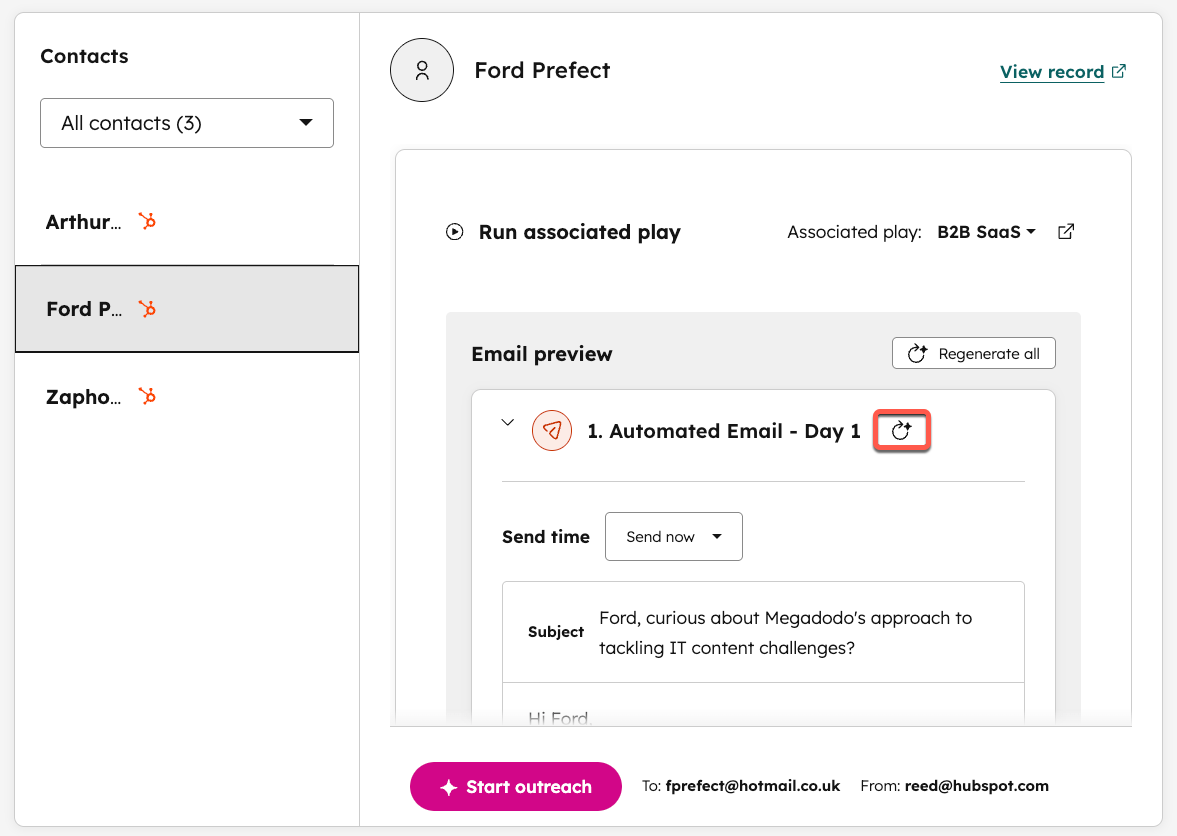
- Til høyre klikker du på rullegardinmenyen«Tilknyttet spill » og velger etspill.
- Gjennomgå de genererte e-postene. Klikk på knappen«Generer e-post på nytt»ved siden av en e-post for å generere nytt innhold. Alternativt kan du klikke på«Generer alle på nytt» for å generere et nytt sett med e-poster.
-
- Klikk på en ave-postene for å redigere innholdet, og klikk deretter påLagre e-postoppdateringer.
- Når du er ferdig med å redigere outreach-e-postene, klikker du på Start outreach nederst.
Automatiserte registreringer
Du kan automatisere registreringen av kontakter ved hjelp av bestemte utløsere og kriterier.
- Gå til Salg > Prospekteringsagent/strong> i HubSpot-kontoen din.
- Klikk påInnstillinger-knappen øverst til høyre.
- Øverst klikker du på fanenAutomatiske registreringer.
- De tilgjengelige registreringsmetodene er:
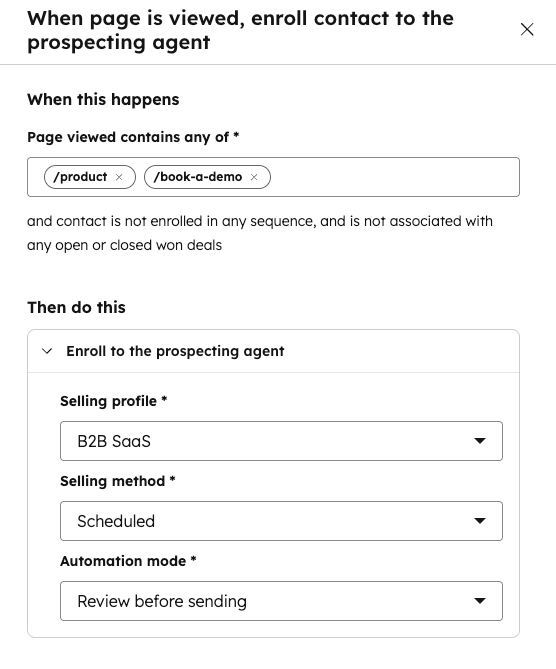
- Når siden vises: når sidene som vises inneholder noen av de valgte sidene.
- Når skjema sendes inn: når valgte skjemaer sendes inn.
- Når det har gått mer enn x dager siden siste interaksjon: når et valgt antall dager har gått siden siste interaksjon.
- Når lagt til en hvilken som helst liste: når kontakten legges til en av de valgte listene.
- Klikk på«Rediger »-knappen ved siden av en registreringsmetode for å:
- Definere de spesifikke kriteriene for den valgte metoden (sider som er vist, skjemaer som er sendt inn, antall dager siden siste interaksjon, lister kontakten er lagt til).
- Velge den spesifikke strategien.
- Velge salgsmetode (Adaptiv eller Planlagt).
- Velge automatiseringsmodus (Send automatisk eller Gjennomgå før sending).
- Klikk påLagre nederst.
- For hver registreringsmetode du vil bruke, slår du påbryteren for den metoden. Deretter klikker du på Slå på i dialogboksen.
Manuell registrering
- Gå til Salg > Prospekteringsagent/strong> i HubSpot-kontoen din.
- Klikk påRegistrerøverst til høyre og velg ett avalternativene:
- Registrer kontakter manuelt
- Registrer selskaper manuelt
- Bruksøkefeltet ogfiltrene til å finne oppføringene du vil registrere.
- Klikk påavmerkingsboksene ved siden av postene.
- Klikk påNeste nederst.
- Klikk på rullegardinmenyenSpill og velgspillet du vil registrere oppføringene i.
- For å forhåndsvise tidspunktet for agentens oppfølging for det aktuelle spillet, klikker du påVis forhåndsvisning øverst til høyre.
- Klikk påStart registrering nederst til høyre.
Registrer kontakter fra andre kilder
I tillegg til å registrere eksisterende HubSpot-kontakter i prospekteringsagenten, kan du koble til en datakilde for å finne nye kontakter som agenten kan registrere i et spill.
Merk: Det kan kun kobles til én ekstern datakilde om gangen.
- Gå til Salg > Prospekteringsagent/strong> i HubSpot-kontoen din.
- Til venstre, underAdministrer, klikker du påIntegrasjoner.
- Klikk på rullegardinmenyenDatakilde og velg endatakilde.
- Hvis du valgteApollo:
- Klikk påKoble til.
- I dialogboksen klikker du påKoble til Apollo.
- Hvis du valgteSurfe:
- Skriv innAPI-nøkkelen din i feltetAPI-nøkkel.
- Klikk påKoble til.
- Hvis du valgteZoomInfo:
- Klikk påKoble til.
- I dialogboksen klikker du påKoble til ZoomInfo.
Motta en daglig oversikt over utsendelser for gjennomgang
Du kan motta en daglig e-post som oppsummerer kontaktene med utsendelser utarbeidet av prospekteringsagenten som venter på gjennomgang. Oppsummerings-e-posten lenker direkte til det utarbeidede innholdet, slik at du kan gjennomgå og handle på hvert utkast.
For å motta det daglige sammendraget må du:
- Sørg for at prospekteringsagenten er aktivert i kontoen din.
- Ha minst én utkast til henvendelse fra prospekteringsagenten som venter på gjennomgang når e-posten genereres.
Oppsummeringen sendes kl. 09.00 i tidssonen for kontoen din.
For å iverksette tiltak på ventende henvendelser:
- I e-posten klikker du påGjennomgå for den aktuelle kontakten. Du blir sendt til fanenKlar for gjennomgang i prospekteringsagenten, med den aktuelle kontakten valgt og utkastet åpent.
- Hvis det er tre eller flere utkast som venter på gjennomgang, klikker du påGjennomgå alle e-poster. Du blir sendt til fanen Klar for gjennomgang i prospekteringsagenten, der du kan velge kontaktene og utføre handlinger på utkastene hver for seg.
Du kan melde deg av det daglige sammendraget ved å justere brukervarslene dine for å slå av e-posten «Prospecting Agent Daily Digest ».
Analyser ytelsen
Gjennomgå resultatene generert av prospekteringsagenten din, og se hvor mange e-poster som er
- Gå til Salg > Prospekteringsagent/strong> i HubSpot-kontoen din.
- Klikk på fanenYtelse øverst.
- Under«Resultater» kan du se på:
- Totalt antall påmeldinger
- Leverte e-poster
- Åpnede e-poster
- Klikkede e-poster
- Besvarte e-poster og bookede møter
- Brukfiltrene øverst for å avgrense dataene som vises iresultatrapporten.
- UnderE-poster som sendes i dag kan du se hvilke e-poster som er planlagt, hvilke som allerede er sendt, og hvilke registreringer som for øyeblikket må gjennomgås (dvs. e-postene er utarbeidet og må godkjennes).
