Sist oppdatert: 7 april 2026
Tilgjengelig med et av følgende abonnementer, unntatt der det er angitt:

Hver objektindeksside har visninger som viser grupper av poster basert på bestemte kriterier. For hver visning kan du tilpasse hvilke egenskaper som skal vises som kolonner i tabellen. Du kan også velge en egenskap som postene skal sorteres etter, og rekkefølgen på sorteringen. Du kan administrere kolonnene enkelt vis eller i bulk.
Hvis du viser avtaler, billetter eller egendefinerte objektoppføringer i tavlevisningen, kan du lære hvordan du tilpasser tavlevisningen.
Merk: Hvis kontoen din ble opprettet etter 30. mars 2026 og har et gratis- eller startabonnement, kan du se artikkelen om hvordan du tilpasser kolonnene i tabellvisningen.
Legg til, flytt eller fjern en individuell kolonne
Tillatelser påkrevd Brukeren som opprettet visningsfanen eller Super Admin-tillatelser er påkrevd for å lagre endringer som er gjort i en visningsfane.
Du kan administrere kolonner i en indeksvisning med handlinger som sortering, frysing, tilføying, fjerning eller omorganisering.
- Naviger til en visningsfane.
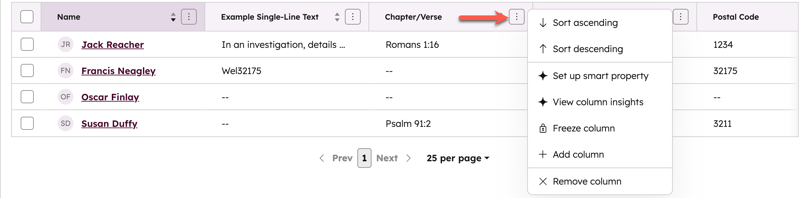
- Klikk på ikonet med tre vertikale prikker i en eksisterende kolonne, og velg ett av følgende alternativer:
- Sorter stigende: Sorter fra laveste til høyeste verdi.
- Sorter synkende: sorter fra høyeste til laveste verdi.
- Frys kolonne: kolonnen beholdes når du blar i egenskapstabellen.
- Legg tilkolonne: Legg til en eksisterende egenskap eller opprett en ny egenskap. Når du oppretter en ny egenskap, åpnes et panel på den aktuelle siden, og du kan legge inn detaljer manuelt eller be Breeze om å gjøre det.
- Fjern kolonne: Fjern egenskapen fra visningen.
- Bruk drahåndtaket på for å plassere en kolonne i ønsket posisjon.
- Klikk på Lagre for å lagre endringene.
Legg til, endre rekkefølgen på eller fjern flere kolonner
Tillatelser påkrevd Brukeren som opprettet visningsfanen, eller Super Admin-tillatelser er påkrevd for å lagre endringer i en visningsfane.
I kolonneredigereren kan du tilpasse flere egenskapskolonner i en visning samtidig. Du kan også velge kolonner som skal forbli synlige når du blar horisontalt gjennom egenskapstabellen.
- Naviger til en visningsfane.
- Klikk på visningstypeknappen, og velg Tabellvisning.
- Klikk på Rediger kolonner.
- I dialogboksen:
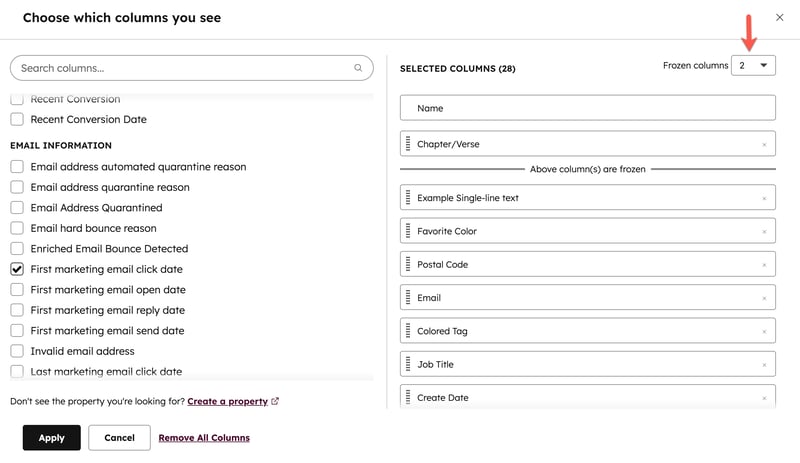
- Legg tilegenskaper: Legg til en egenskap som en kolonne. I delen Velg hvilke kolonner du vil se, merker du av i avmerkingsboksen for egenskapen.
-
Endre rekkefølgen på egenskaper: Ordne visningen av egenskapene. I delen Valgte kolonner kan du bruke drahåndtaket på til å plassere egenskaper.
- Flytt til toppen: Angi en egenskap som den andre kolonnen i visningen. Hold musepekeren over en egenskap i delen Valgte kolonner, og klikk deretter på Flytt til toppen. Som standard vil postens navn være den første kolonnen og kan ikke fjernes.
-
Fjern egenskaper: Fjern en kolonne. Klikk på x-en ved siden av en egenskap i delen Valgte kolonner. Hvis du vil fjerne alle kolonnene, klikker du på Fjern alle kolonner.
- Frys egenskaper: Behold kolonnene lengst til venstre i visningen. I delen Valgte kolonner klikker du på rullegardinmenyen Frosne kolonner og velger et nummer. Klikk og dra egenskapene over linjen Over kolonnen( e ) er frosset. Tallet du velger, vil alltid inkludere den primære visningsegenskapen, så hvis du velger 1, fryses bare den første standardkolonnen (f.eks. fornavn for kontakter).
- Når du er ferdig, klikker du på Bruk.
- Klikk på for å lagre endringene i visningen.