
Sist oppdatert: 30 april 2026
Tilgjengelig med et av følgende abonnementer, unntatt der det er angitt:
-
 Markedsføring Hub
Starter, Professional, Enterprise
Markedsføring Hub
Starter, Professional, Enterprise
-
 Salg Hub
Starter, Professional, Enterprise
Salg Hub
Starter, Professional, Enterprise
-
 Service Hub
Starter, Professional, Enterprise
Service Hub
Starter, Professional, Enterprise
-
 Data Hub
Starter, Professional, Enterprise
Data Hub
Starter, Professional, Enterprise
-
 Content Hub
Starter, Professional, Enterprise
Content Hub
Starter, Professional, Enterprise
-
 Smart CRM
Professional, Enterprise
Smart CRM
Professional, Enterprise
-
 Commerce Hub
Professional, Enterprise
Commerce Hub
Professional, Enterprise
Bruk innstillinger for databerikelse til å kontrollere hvordan kontakt- og bedriftsoppføringer berikes i kontoen din. Konfigurer automatisk og kontinuerlig berikelse, definer overskrivingsatferd, tilpass tilordninger av egenskaper og gå gjennom berikelsesaktivitet. Finn ut hvordan du kommer i gang med databerikelse.
Du kan for eksempel slå på automatisk berikelse for nye poster som opprettes via skjemaer eller integrasjoner, eller kontinuerlig oppdatere eksisterende poster når nye data blir tilgjengelige.
Før du kommer i gang
Tillatelser påkrevd
- Super Admin-tillatelser er påkrevd for å konfigurere berikingsinnstillinger.
- Tilgang til databerikelse eller Super Admin-tillatelser er påkrevd for å berike poster.
Administrer brukertillatelser for berikelse
- I HubSpot-kontoen din klikker du på
innstillinger-ikonet i den øverste navigasjonslinjen. - Gå til Brukere og team i menyen i venstre sidefelt.
- Hold musepekeren over en bruker i brukertabellen, og klikk deretter på Rediger tillatelser.
- Klikk på Dataadministrasjon i menyen til venstre.
- Slå bryteren for tilgang til datab erikelse på eller av.
/enrichment-permission.png?width=800&height=386&name=enrichment-permission.png)
Konfigurer innstillinger for berikelse
- I HubSpot-kontoen din klikker du på
innstillinger-ikonet i den øverste navigasjonslinjen. - I menyen til venstre, i delen Data Management, klikker du på Data Enrichment.
- I Innstillinger-fanen kan du konfigurere følgende:
-
- Beriknye poster automatisk: Berik automatisk nyopprettede poster (f.eks. fra skjemaer, integrasjoner eller manuell oppretting).
- Berikeksisterende poster kontinuerlig: Oppdater tidligere berikede poster hver måned når nye data blir tilgjengelige.
- Overskrive feil berikingsverdier: Erstatt tidligere berikede verdier med nullverdier når kildedataene er unøyaktige.
- Dette alternativet er bare tilgjengelig hvis Kontinuerlig berikelse av eksisterende poster er slått på.
- Verdier som er angitt manuelt, av arbeidsflyter eller av integrasjoner, blir ikke overskrevet.
- Beriknylig engasjerte kontakter og selskaper automatisk: Berik poster med nylig engasjementsaktivitet (f.eks. e-poster, møter eller aktiviteter som oppdaterer egenskapenSiste engasjementsdato).
- Velg bort gratis berikelse av firmanavn: Forhindre automatisk populasjon av standardegenskapen Firmanavn for nye firmaposter.
Tilpass tilordning av berikelsesegenskaper
Kontroller hvilke egenskaper som skal motta berikelsesdata, og definer hvordan de skal overskrives. Endringer i tilordningsinnstillingene gjelder kun for fremtidig berikelse og oppdaterer ikke tidligere berikede poster.
- I HubSpot-kontoen din klikker du på
innstillinger-ikonet i den øverste navigasjonslinjen. - Klikk på Databerikelse i menyen til venstre i Dataadministrasjon-delen.
- Klikk på Mapping-fanen.
- Velg et objekt (kontakter eller selskaper) øverst til høyre i tabellen.
- Konfigurer hver egenskap:
- I HubSpot Property-kolonnen velger du en egenskap som samsvarer med berikingsfeltets type (f.eks. tekstby til en egendefinert tekstby).
- Velg et alternativ i kolonnen Overskrivingsregel :
- Fyll bare tomme verdier: Oppdater egenskaper bare når de er tomme. Du kan for eksempel bruke dette alternativet for Fornavn og Etternavn for å beskytte manuelt inntastede kontaktnavn.
- Fyll tomme verdier og overskriv eksisterende verdier: Oppdater både tomme og eksisterende verdier. Bruk for eksempel dette alternativet for Job Title og Employment Seniority for å holde dataene oppdatert.
- Ikke fyll ut noen verdier: forhindrer berikelse for egenskapen.
- Klikk på ikonet reset for å tilbakestille endringene.
Merk: Hvis du har en arbeidsflyt som bruker Breeze Intelligence-berikelseshandlingen, vil overskrivingsinnstillingene i handlingen ha forrang fremfor overskrivingsreglene som er angitt i kolonnen Overskrivingsregel. Hvis du for eksempel har satt regelen til Bare fyll inn tomme verdier, men arbeidsflythandlingen er satt til å overskrive eksisterende data, vil alle eksisterende data for registrerte poster i den aktuelle arbeidsflyten bli overskrevet.
Eksempel: Konfigurer berikelsestilordning til å bruke en egendefinert bransjeegenskap
Berikelse av egendefinerte rullegardinvalg krever nøyaktig samsvar mellom egenskapsalternativets etiketter og interne navn. Se hvordan du konfigurerer en egendefinert bransjeegenskap for å tilpasse den til dine forretningsbehov.
Slik konfigurerer du den egendefinerte egenskapen:
- Opprett en ny rullegardinmeny for kontakt- eller firmaegenskaper.
- Klikk på Last inn alternativer i fanen Felttype.
- Konfigurer følgende i popup-boksen:
- Klikk på Fra-egenskap.
- Klikk på rullegardinmenyen Objekttype, og velg Firma.
- Klikk på rullegardinmenyen Egenskap å kopiere alternativer fra, og velg Bransje.
- Klikk på Last inn alternativer. Lær mer om dette
- Klikk på Lagre øverst til høyre.
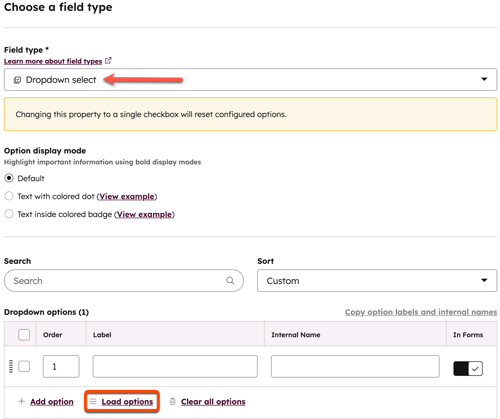 Slik konfigurerer du den egendefinerte berikelsestilordningen:
- Gå til berikelsesinnstillinger.
- Klikk på kategorien Bedrifter .
- Klikk på nedtrekksmenyen Bransje, og velg det egendefinerte rullegardinmenyen Velg egenskapsnavn.
/enrichment-mapping-example.png?width=600&height=463&name=enrichment-mapping-example.png)
Vis logg over berikingsaktiviteter
Bruk berikingsaktivitetsloggen til å se en kronologisk oversikt over berikingshendelser på tvers av kontoen din. Dette hjelper deg med å spore hvem som beriket poster, når berikelsen skjedde og hvordan den ble utløst. Automatiske og kontinuerlige berikingshendelser er gruppert i tidsblokker på tre timer. Aktivitetsloggen oppdateres automatisk etter hvert som berikelsen skjer.
- I HubSpot-kontoen din klikker du på
innstillinger-ikonet i den øverste navigasjonslinjen. - I menyen til venstre, i Data Management-delen, klikker du på Data Enrichment.
- Klikk på fanen Aktivitet.
- Gå gjennom berikingsdata:
- Tidsstempel: se dato og klokkeslett for når berikelsen fant sted.
- Kilde: Se kilden til berikelsen (f.eks. Kontinuerlig, Manuell).
- Bruker: Se gjennom brukeren som utløste berikelsen. Dette kan vises som HubSpot-systemet hvis berikelsen skjedde automatisk.
- Records: viser antall poster som ble beriket i løpet av den angitte datoen og klokkeslettet. Hvis tilgjengelig, vises URL-lenker til postene.
- Type: viser det berikede objektet (kontakt eller selskap).
- Detaljer: Klikk på knappen for å se utvidede detaljer i et panel. Hvis en bruker for eksempel har utløst berikelse i bulk, vil du se hver post og resultatet av berikelsen i panelet.
Neste trinn
