
Sist oppdatert: 8 september 2026

For å vurdere effektiviteten av din overordnede segmentstrategi, bør du gå gjennom segmentanalyserapportene. Du kan for eksempel identifisere segmenter som brukes mye i arbeidsflyter, men som har et synkende antall medlemmer, eller sammenligne hvordan segmentene overlapper hverandre før du setter opp en kampanje.
Segmentanalyserapportene viser:
-
Hvordan segmentene brukes i hele HubSpot-kontoen din.
-
Hvordan kontakter beveger seg gjennom kundereiser.
-
Hvordan målgruppene overlapper hverandre.
-
Hvilke segmenter som trenger din oppmerksomhet.
For å se resultatmålinger for et enkelt segment, kan du lære hvordan du analyserer individuelle segmenter.
Tillatelser påkrevd Vis segment-tillatelser og tilgang til de inkluderte segmentene er påkrevd for å se segmentanalyserapporter.
Se hvor segmenter brukes
Du kan bruke segmenter som datakilder i andre HubSpot-verktøy. Du kan for eksempel bruke segmenter til å automatisere handlinger i arbeidsflyter eller sende markedsførings-e-poster til et segment av kontakter.
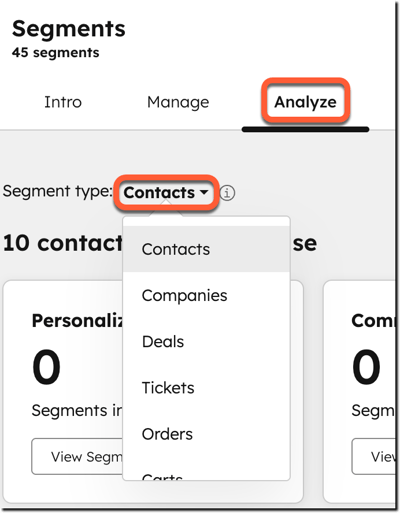
- I HubSpot-kontoen din klikker du på Mer og navigerer deretter til CRM > Segmenter. Hvis Mer ikke vises i kontoen din, navigerer du direkte til CRM > Segmenter.
- Gå til fanen «Analyser ».
- Klikk på rullegardinmenyen Segmenttype og velg objektet du vil analysere segmenter for.
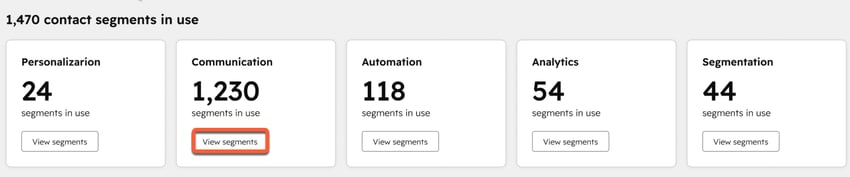
- I delen [objekt] segmenter i bruk finnes det kort for hvert segmentaktiveringsmål og antall segmenter som brukes i verktøy knyttet til målet. Målene og de relevante verktøyene er:
Mål Målbeskrivelse Relevante verktøy der segmenter kan brukes Personalisering (kun kontakter) Lag varianter av markedsføringsmateriale som er skreddersydd for bestemte segmenter. Annonser, blogger, chatflyter, CTA-er, smart innhold, sosiale strømmer. Kommunikasjon (kun kontakter) Nå ut til kontakter (f.eks. potensielle kunder, kunder) via e-post og SMS. Markedsførings-e-poster eller SMS. Automatisering Automatiser repetitive oppgaver og prosesser. Bots, helsescoring, kundereiser, leadscoring, Salesforce-inkluderingslister, arbeidsflyter. Analytikk Bruk segmentdata til å tilpasse visninger, opprette rapporter, bygge datasett eller planlegge kampanjer. Kampanjer, datasett, markedsføringshendelser, rapporter, visninger av indekssider. Segmentering Organiser og målrett mot bestemte poster. For lookalike-segmenter kan du opprette segmenter som ligner en eksisterende målgruppe. Segmenter (inkludert lookalike-segmenter og delte segmenter). - For å se segmenter som brukes i disse verktøyene, klikker du på Vis segmenter på et kort. Du blir da ført til en segmentvisning som er forhåndsfiltrert etter kriteriet Brukt i. Les mer om filtrering av segmenter.
Les mer om hvordan du aktiverer segmenter i HubSpot-verktøyene.
Analyser kundereiser
For å spore hvordan kontakter i segmenter beveger seg gjennom trinnene i kundereisen din, kan du se gjennom Segmentreise-rapporten. Denne rapporten er kun tilgjengelig for kontaktsegmenter.
Abonnement påkrevd Det kreves et Marketing Hub- eller Content Hub Professional- eller Enterprise -abonnement for å bruke rapporten «Segmentreise».
Faser i kundereisen
Reiserapporten inneholder tall for følgende trinn i kundereisen:
| Fase i kundereisen (i rekkefølge) | Beskrivelse |
| Besøkt nettsted | Antall kontakter fra segmenter som har besøkt en nettside. |
| Innsendt skjema | Antall kontakter fra segmenter som har sendt inn et skjema. |
| Markedsføringskvalifisert kundeemne | Antall kontakter fra segmenter som har gått over til livssyklusfasen «markedsføringskvalifisert lead». |
| Salgskvalifisert lead | Antall kontakter fra segmenter som har gått over til livssyklusfasen «Salgskvalifisert lead». |
| Opprettet avtalepost | Antall avtaler som er opprettet og knyttet til poster i segmenter. |
| Avsluttet og vunnet avtale | Antall avsluttede og vunne avtaler knyttet til poster i segmenter. |
Konverteringsmålinger for kundereisen
For hele kundereisen inneholder rapporten følgende konverteringsinformasjon:
| Konverteringsmåling | Beskrivelse |
| Total konvertering | Prosentandelen av kontakter som nådde slutten av kundereisen, inkludert de som hoppet over trinn. |
| Kumulativ konvertering | Andelen kontakter som fullførte hele kundereisen uten å hoppe over noen trinn. |
| Gjennomsnittlig tid for å fullføre kundereisen | Gjennomsnittlig tid det tok en kontakt å gå fra begynnelsen til slutten av kundereisen. |
| Gjennomsnittlig tid mellom trinnene | Den gjennomsnittlige tiden det tok for en kontakt å gå fra ett trinn til det neste. |
Analyser kundereiser i segmenter
- I HubSpot-kontoen din klikker du på Mer og navigerer deretter til CRM > Segmenter. Hvis Mer ikke vises i kontoen din, navigerer du direkte til CRM > Segmenter.
- Gå til fanen Analyser.
- Klikk på rullegardinmenyen Segmenttype og velg Kontakter. Rapporten Segmentreise er kun tilgjengelig for kontakter.
- Som standard viser rapporten reisedata for alle kontaktsegmenter. For å se reisedataene for bestemte segmenter, klikker du på «Velg segmenter» øverst til høyre i rapporten. Velg opptil fem segmenter for å sammenligne reisedataene deres.
- For å se kontaktene som har fullført en fasehendelse (f.eks. sendt inn et skjema), klikker du på tallet i fasekolonnen.
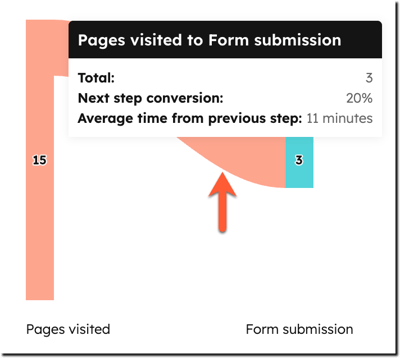
- For å se data om kontakter som går fra ett trinn til det neste, hold musepekeren over linjen mellom trinnene. I popup-vinduet kan du se antall og prosentandel av kontakter som har gått mellom trinnene, samt gjennomsnittstiden det tok. For å se de spesifikke kontaktene, klikk på linjen.
Les mer om analyse av kundereisen.
Gjennomgå segmentoverlapping
For å se hvilke kontakter som inngår i flere segmenter, bruk rapporten «Segmentoverlapping ». Denne rapporten er kun tilgjengelig for kontaktsegmenter.
Du kan for eksempel se overlappingen mellom kunder som utgjør en høy risiko og som snart skal fornye avtalen.
- I HubSpot-kontoen din klikker du på Mer og navigerer deretter til CRM > Segmenter. Hvis Mer ikke vises i kontoen din, navigerer du direkte til CRM > Segmenter.
- Gå til fanen «Analyser ».
- Klikk på rullegardinmenyen Segmenttype og velg Kontakter. Rapporten Segmentoverlapping er kun tilgjengelig for kontakter.
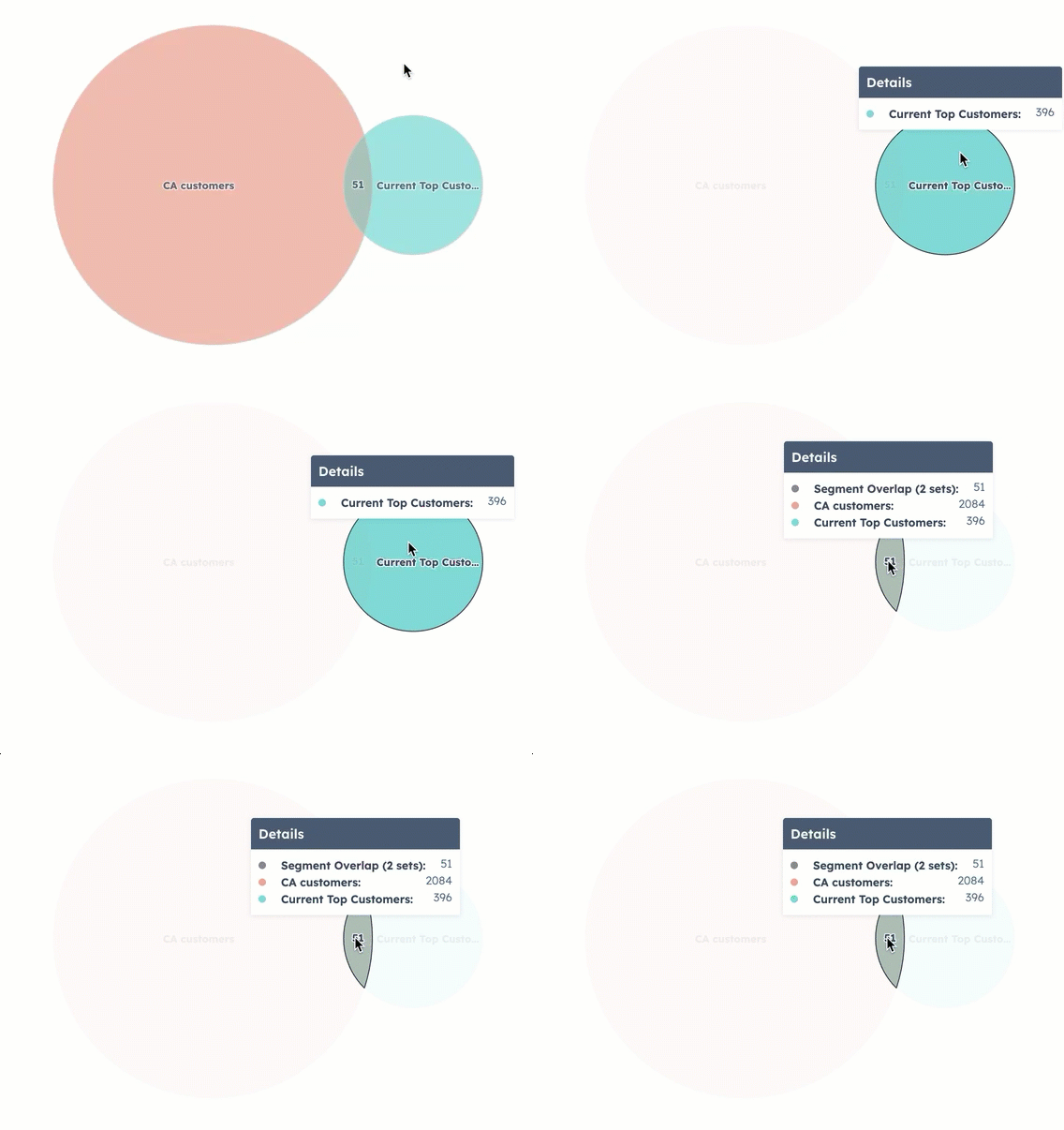
- Klikk på «Velg segmenter » øverst til høyre i rapporten, og velg deretter opptil fem segmenter for å se hvilke poster som overlapper hverandre.
- For å se antall poster i et bestemt segment, hold musepekeren over en sirkel. Klikk på sirkelen for å se de konkrete postene.
- For å se antall poster som inngår i flere segmenter, hold musepekeren over et skjæringspunkt mellom sirkler. Klikk på skjæringspunktet for å se de spesifikke overlappende postene.
Identifiser segmenter som krever oppmerksomhet
Rapporten «Segmenter som krever oppmerksomhet » viser segmenter med uregelmessige endringer i størrelse de siste syv dagene.
For eksempel et aktivt segment som har doblet seg i størrelse de siste to dagene. Dette kan tyde på uventede filterkriterier i segmentet eller feil dataregistrering for de nye postene.
- I HubSpot-kontoen din klikker du på Mer og navigerer deretter til CRM > Segmenter. Hvis Mer ikke vises i kontoen din, navigerer du direkte til CRM > Segmenter.
- Gå til fanen «Analyser ».
- Klikk på rullegardinmenyen «Segmenttype» og velg objektet du ønsker å analysere segmenter for.
- I tabellen vises segmentets navn, størrelsesendring over 7 dager, type, objekt og dato for siste oppdatering. Du kan også se hvem som sist oppdaterte segmentet.
- For å se detaljene for segmentet, klikk på segmentnavnet.

