Sist oppdatert: 26 mai 2026
Tilgjengelig med et av følgende abonnementer, unntatt der det er angitt:

Når du viser et segment, kan du velge hvilke segmentegenskaper som skal vises som kolonner. I et kontaktsegment kan du for eksempel vise nylige engasjementer og detaljer om konverteringskampanjer, mens du i et avtalesegment kan vise avslutningsdatoer og avtalebeløp.
Du kan tilpasse kolonnene for et enkelt segment eller bruke kolonnekonfigurasjonen på alle segmenter i et gitt objekt (f.eks. alle kontaktsegmenter eller alle avtalesegmenter). Individuelle brukere kan tilpasse sine egne kolonner, eller hvis du er superadministrator, kan du sette opp standardkolonner for segmenter.
Hvis du vil tilpasse kolonnene som vises i segmentvisninger i stedet, kan du lære hvordan du administrerer segmentvisninger.
Tilpasse segmentkolonner som en individuell bruker
Du kan redigere kolonnene i et segment for individuell bruk. Når du tilpasser dine egne kolonner, gjelder egenskapene du velger, bare for nettleseren din. Andre brukere og enheter som får tilgang til segmentet, vil ikke ha de samme kolonnene.
- På HubSpot-kontoen din navigerer du til CRM > Segmenter.
- Klikk på navnet til et segment.
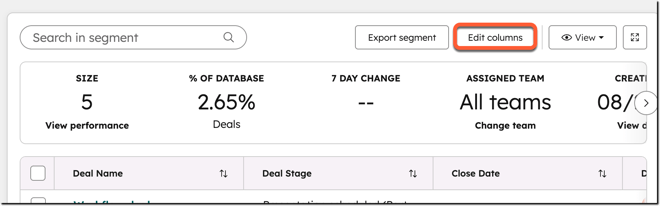
- Klikk på Rediger kolonner over tabellen.
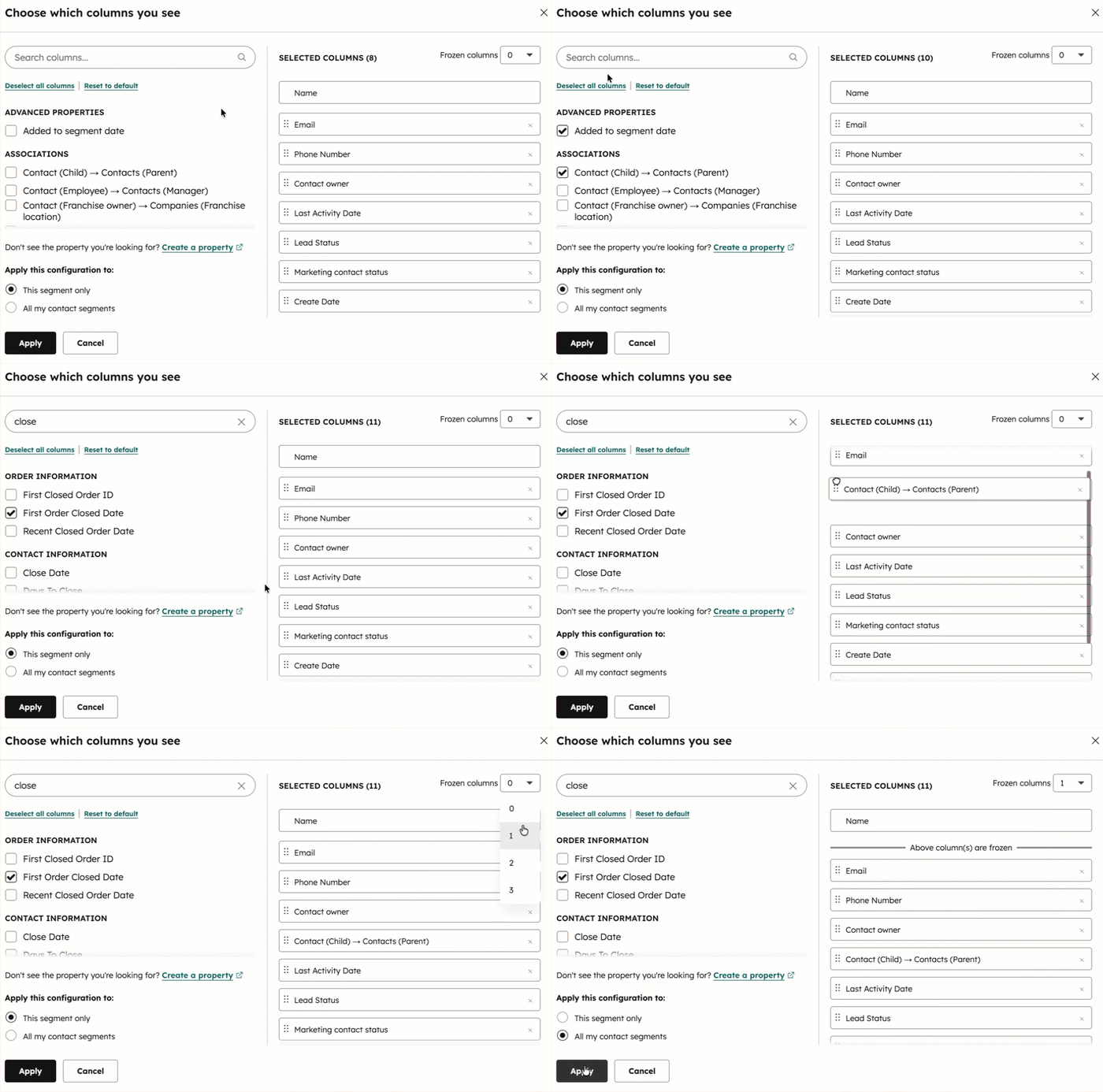
- Hvis du vil legge til en egenskap i de valgte kolonnene, merker du av i avmerkingsboksen ved siden av egenskapen til venstre.
- Hvis du vil endre rekkefølgen på en kolonne, klikker du på og drar en egenskap til høyre. Hvis du vil flytte den til den øverste posisjonen, holder du musepekeren over egenskapen og klikker på Flytt til toppen.
- Hvis du vil fjerne en kolonne, klikker du på X-en til høyre for egenskapen.
- Klikk på Frosne kolonner for å fryse kolonnene lengst til venstre i segmentet. Når kolonnene er frosset, vil de forbli synlige når du blar til høyre i tabellen.
- Velg antall kolonner du vil fryse, opptil tre egenskaper. Antallet du velger, vil alltid inkludere den primære visningsegenskapen, så hvis du velger 1, fryses bare den første standardkolonnen (f.eks. Fornavn for kontakter).
- Hvis du vil legge til en egenskap i de frosne kolonnene, drar du egenskapen over linjen Over kolonner er frosset.
- Klikk på Tilbakestill til standard for å tilbakestille kolonnene til systemstandarden.
- Hvis du vil bruke kolonnekonfigurasjonen på bare det aktuelle segmentet, velger du Bare dette segmentet og klikker deretter på Bruk.
- Hvis du vil bruke kolonnekonfigurasjonen på alle segmentene i det aktuelle objektet, velger du Alle mine [objekt]-segmenter og klikker deretter på Bruk. Dette vil gjelde for alle segmentene i det aktuelle objektet, unntatt segmenter der kolonnene tidligere er tilpasset.
Konfigurer standard segmentkolonner som administrator (BETA)
Administratorer kan angi standardkolonner for ett enkelt segment eller alle segmenter i et gitt objekt (f.eks. alle kontaktsegmenter). Standardkolonner vises til nye brukere eller brukere som ikke har tilpasset sine egne kolonner. Standardinnstillingen overskriver ikke en brukers tilpassede kolonner, men brukere kan når som helst gå tilbake til standardinnstillingen.
Hvis du er superadministrator, kan du velge kontoen dini Admin-konfigurerte standardvisninger i Segments beta.
Tillatelser påkrevd Superadministratortillatelser kreves for å konfigurere standardsegmentkolonner.
- På HubSpot-kontoen din navigerer du til CRM > Segmenter.
- Klikk på navnet til et segment.
- Klikk på Rediger kolonner over tabellen.
- Oppdater egenskapene som er inkludert som segmentkolonner.
- Hvis du vil bruke kolonnekonfigurasjonen bare på det aktuelle segmentet, velger du Bare dette segmentet.
- Hvis du vil bruke kolonnekonfigurasjonen på alle segmentene i det aktuelle objektet, velger du Alle mine [objekt]-segmenter.
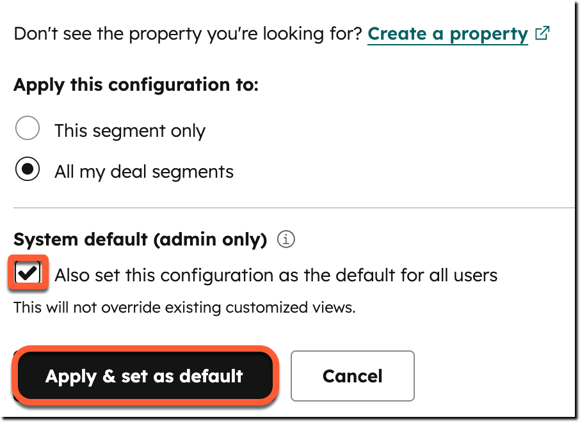
- Hvis du vil angi kolonnene som standard, merker du av for Angi også denne konfigurasjonen som standard for alle brukere.
- Klikk på Bruk og angi som standard.