
Sist oppdatert: 4 september 2026
Tilgjengelig med et av følgende abonnementer, unntatt der det er angitt:
-
 Markedsføring Hub
Professional, Enterprise
Markedsføring Hub
Professional, Enterprise
Opprett egendefinerte egenskaper for innlegg på sosiale medier for å kategorisere innlegg og spore hvordan ulike typer innhold presterer. Angi egenskapsverdier for innleggene, og bruk dem deretter til å analysere innholdet ut fra kategorier som er relevante for virksomheten din.
Opprett for eksempel enegenskap for innholdstema , og bruk deretter en tilpasset rapport til å sammenligne visninger for hvert tema. Dette kan hjelpe deg med å forstå hvilket innhold som genererer flest visninger på tvers av sosiale kanaler.
Les mer om HubSpots standardegenskaper for innlegg på sosiale medier.
Merk: Hvis du er superadministrator, kan du melde kontoen din på Tilpassede egenskaper for innlegg på sosiale medier .
Opprett en tilpasset egenskap for sosiale innlegg
Tillatelser påkrevd Rediger egenskapsinnstillinger Det kreves tillatelser for å opprette egendefinerte egenskaper.
Opprett egendefinerte egenskaper for sosiale innlegg for å kategorisere innleggene dine. Les mer om å opprette egendefinerte egenskaper.
-
I HubSpot-kontoen din klikker du på
innstillinger-ikonet i den øverste navigasjonslinjen. - I menyen i venstre sidefelt navigerer du til Egenskaper.
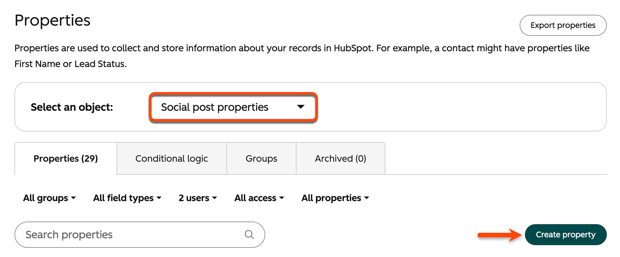
- Klikk på Velg et objekt og velg deretter Egenskaper for sosiale innlegg.
- Klikk på Opprett egenskap.
- I panelet til høyre, under Eiendomsbetegnelse , skriver du inn et navn på eiendommen din.
- Klikk på Felt-type og velg en alternativ.
- Klikk på Opprett egenskap.
Kategoriser et innlegg på sosiale medier ved hjelp av egendefinerte egenskaper
Tillatelser påkrevd Alle tilgjengelige kontoer eller Deres tilknyttede kontoer Det kreves sosiale tillatelser for å opprette og publisere innlegg på sosiale medier. Brukere med Kun utkast sosiale tillatelser kan opprette utkast til innlegg, men kan ikke publisere dem.
Når du har opprettet egendefinerte egenskaper for sosiale innlegg, angir du verdiene for dem når du oppretter eller redigerer innlegg i redigeringsverktøyet for sosiale medier, eller når du går gjennom publiserte innlegg på fanen «Administrer ». Lær hvordan du administrerer egenskapene som vises for sosiale innlegg.
Slik angir du egenskapsverdier i redigeringsverktøyet for sosiale medier:
-
I HubSpot-kontoen din klikker du på Mer og navigerer deretter til Markedsføring > Sosial. Hvis Mer ikke vises i kontoen din, navigerer du direkte til Markedsføring > Sosial.
- Klikk på Opprett innlegg øverst til høyre.
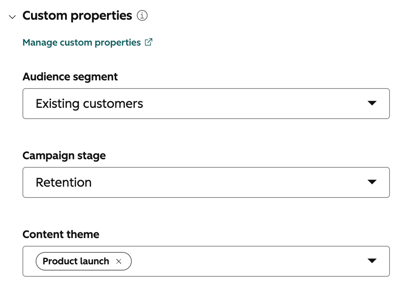
- I redigeringsverktøyet for sosiale medier klikker du på Egendefinerte egenskaper.
- Klikk på [tilpasset egenskap], og velg eller skriv inn en verdi.
- Fortsett med å opprette det sosiale innlegget.
Rediger egenskapsverdier på et publisert innlegg på sosiale medier
- I HubSpot-kontoen din klikker du på Mer og navigerer deretter til Markedsføring > Sosial. Hvis Mer ikke vises i kontoen din, navigerer du direkte til Markedsføring > Sosial.
- På fanen Administrer holder du musepekeren over et innlegg på sosiale medier og klikker på Detaljer.
- I panelet «Sosiale detaljer », under «Tilpassede egenskaper», klikker du på «Rediger egenskaper».
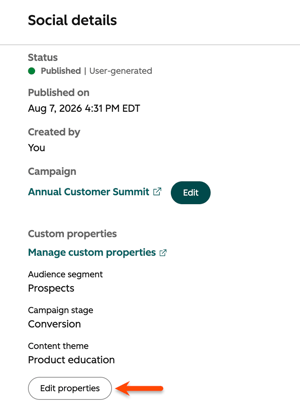
- I dialogboksen klikker du på[tilpasset egenskap] og velger eller skriver inn en verdi.
- Klikk på Lagre.
Filtrer innlegg på sosiale medier etter egendefinerte egenskaper
Filtrer innlegg på sosiale medier etter verdier for egendefinerte egenskaper for å vise innlegg som oppfyller bestemte kriterier.
-
I HubSpot-kontoen din klikker du på Mer og navigerer deretter til Markedsføring > Sosial. Hvis Mer ikke vises i kontoen din, navigerer du direkte til Markedsføring > Sosial.
- På fanen «Administrer» klikker du på «Listevisning ».
- Klikk på Avanserte filtre øverst.
- I panelet til høyre klikker du påLegg til filter.
- Søk etter og velg en egenskap for sosiale innlegg.
- Angi filterkriteriene for den valgte egenskapen. Filteret blir automatisk brukt på innleggene i sosiale medier.
Lær mer om hvordan du bruker filtre på indekssider.
Brukseksempel: Lag en rapport ved hjelp av egendefinerte egenskaper for innlegg på sosiale medier
Abonnement påkrevd A Professional eller Enterprise -abonnement for å opprette tilpassede rapporter.
Tillatelser påkrevd Tilgang til rapporter for å opprette, vise eller redigere dashbord og rapporter.
Bruk verktøyet for å lage egendefinerte rapporter til å sammenligne nøkkelindikatorer med de verdiene for egendefinerte egenskaper du har angitt for innleggene dine på sosiale medier. Egendefinerte egenskaper for innlegg på sosiale medier er tilgjengelige i verktøyet for å lage egendefinerte rapporter under datakilden forinnlegg på sosiale medier.
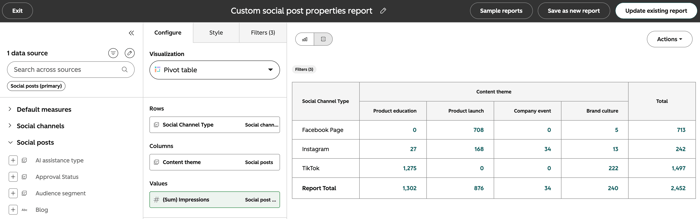
Brukseksempel: Sprockets markedsføringsteam ønsker å forstå hvilke innholdstemaer som genererer flest visninger på tvers av selskapets sosiale kanaler. Teamet bruker den tilpassede egenskapen «Innholdstema» for sosiale innlegg til å kategorisere innleggene, og oppretter deretter en tilpasset rapport for å sammenligne visningene for hvert tema.
Slik oppretter du en lignende rapport:
-
I HubSpot-kontoen din klikker du på Mer, og navigerer deretter til Rapportering > Rapporter. Hvis Mer ikke vises i kontoen din, navigerer du direkte til Rapportering > Rapporter.
- Klikk på Opprett øverst til høyre, og velg deretter Opprett rapport.
- Klikk på «Tilpasset rapport» i menyen i venstre sidefelt.
- Klikk på Neste.
- Klikk på rullegardinmenyen Primær datakilde og velg Innlegg på sosiale medier.
- Klikk på «Neste» øverst til høyre.
- Klikk og dra felter fra venstre sidefelt inn i Konfigurer for å lage rapporten din. Nedenfor ser du et eksempel på en rapport som bruker Sprockets tilpassede egenskap «Content theme»:
-
Visualisering: Pivottabell
- Rader: Type sosial kanal
- Kolonner: Innholdstema
- Verdier: Visninger
-
-
Klikk på Lagre rapport øverst til høyre.
HubSpots standardegenskaper for sosiale innlegg
HubSpots standardegenskaper for sosiale innlegg lagrer informasjon om utsendelser og sosiale innlegg. Se gjennom standardnavnene, definisjonene og gruppene for egenskapene for sosiale innlegg nedenfor.
Informasjon om utsendelser
- Godkjenningsstatus: statusen til et innlegg på sosiale medier som krever godkjenning.
- Sendingsstatus: publiseringsstatusen til et innlegg på sosiale medier opprettet i HubSpot.
- Startdato i kalenderen: Startdatoen for hendelsen som brukes når innlegget på sosiale medier vises i en kalender.
Informasjon om innlegg på sosiale medier
- Type AI-assistanse: om AI ble brukt til å generere innhold til et innlegg på sosiale medier (f.eks. brukergenerert eller AI-generert).
- Blogg: bloggen som er inkludert i et innlegg på sosiale medier.
- Kampanje: markedsføringskampanjen knyttet til et innlegg på sosiale medier.
- Innholdstype: typen innhold som er inkludert i et innlegg på sosiale medier (f.eks. bilde eller video).
- Opprettet av bruker-ID: ID-en til brukeren som opprettet det sosiale innlegget. Denne verdien angis automatisk av HubSpot.
- Fil: filen som er vedlagt innlegget på sosiale medier.
- Navn: tittelen på det sosiale innlegget.
- Eierens hovedteam: hovedteamet til brukeren som opprettet innlegget på sosiale medier. Denne verdien angis automatisk av HubSpot.
- Innleggsbeskrivelse: beskrivelsen av et innlegg på sosiale medier, som hovedsakelig brukes ved publisering av YouTube-videoer.
- Visnings-URL-er for innlegget: visningsversjonen av URL-ene som finnes i det sosiale innlegget.
- Interaksjoner med innlegget: det totale antallet interaksjoner på et innlegg på sosiale medier.
- Medietype for innlegget: Medietypen som er vedlagt det sosiale innlegget (f.eks. bilde eller video).
- Opprinnelige URL-er for innlegget: URL-ene i innlegget som ikke har blitt forkortet.
- Forkortede URL-er i innlegget: den forkortede versjonen av URL-ene som er brukt i det sosiale innlegget.
- Innleggskoder: kodene som brukes til å skape engasjement for et videoinnlegg.
- Innleggs-URL: URL-en til det sosiale innlegget på den sosiale kontoen.
- Publisert kl.: dato og klokkeslett da innlegget ble publisert på det sosiale nettverket.
- Publisert fra HubSpot: om innlegget ble opprettet i HubSpot.
- Post-ID: den unike ID-en til det sosiale innlegget. Denne verdien angis automatisk av HubSpot.
- Sosial kanal: den tilknyttede profilen, siden eller kanalen der innlegget er publisert.
- Målgruppeland: landene som ermålgruppen for innlegget på det sosiale nettverket.
- Målspråk: språkene som er målrettet i det sosiale innlegget.
- Videovarighet: varigheten på videoen i det sosiale innlegget, målt i sekunder.
