
Sist oppdatert: 11 mai 2026
Tilgjengelig med et av følgende abonnementer, unntatt der det er angitt:
-
 Markedsføring Hub
Professional, Enterprise
Markedsføring Hub
Professional, Enterprise
I stedet for å lage videoklipp fra videoredigeringsprogrammet og deretter navigere tilbake til det sosiale verktøyet, kan du generere og bruke klipp direkte fra det sosiale verktøyet ved hjelp av AI.
Merk: Du kan administrere tilgang til AI-funksjoner i AI-innstillingene dine og konfigurere hvilke data som deles. Se HubSpots vanlige spørsmål om AI-tillit og AI-modellkort for detaljert informasjon om AI-sikkerhetskontroller, databruk og overholdelse.
- Gå til Markedsføring > Social i HubSpot-kontoen din.
- Klikk på Opprett sosiale innlegg øverst til høyre.
- I delen Last opp medier klikker du på Generer klipp.
- Klikk på Velg video i panelet til høyre. Videoen må være minst 3 minutter lang.
- Velg en video fra videofilvelgeren. Hvis du vil laste opp en ny video, klikker du på Last opp video nederst.
- Hvis du vil endre den valgte videoen, klikker du på Erstatt video.
- Hvis du vil fjerne videoen, klikker du på Fjern.
- Når du har valgt video, klikker du på Neste nederst.

- Sett opp videofokuset ditt:
- Hvis du vil bruke en mal, velger du et malalternativ øverst. Dette vil automatisk fylle inn en ledetekst i tekstfeltet og erstatte eventuelt eksisterende innhold.
- Hvis du vil sette opp klippets fokus manuelt, skriver du inn en ledetekst i tekstfeltet.
- Konfigurer videoalternativene dine:
- Nettverk: Merk av i avmerkingsboksene ved siden av de sosiale nettverkene som klippene skal genereres for.
- Antall klipp: Du kan velge å generere 3 eller 5 videoklipp.
- Varighet: Velg varigheten på klippene dine. Du kan generere klipp på opptil 90 sekunder.
- Inkluder bildetekster: Velg om du vil inkludere bildetekster i videoklippene dine. Disse blir automatisk generert av AI. Hvis du har valgt å inkludere undertekster, må du også velge en undertekststil.
- Layout: Velg layout for videoen din. Du kan velge mellom å beholde den opprinnelige layouten, liggende, stående eller kvadratisk layout.
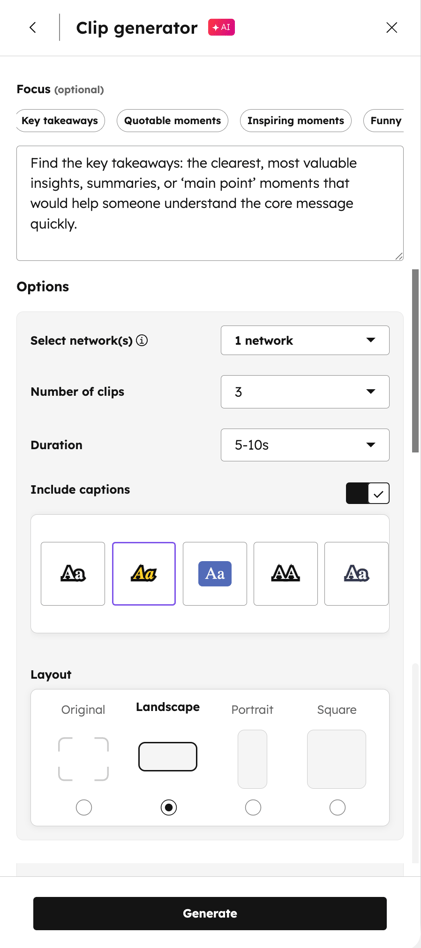
- Når du har satt opp videofokus og alternativer, klikker du på Generer nederst.
- Hvis du vil bruke et videoklipp, holder du musepekeren over klippet og klikker på Gjennomgå.
- I dialogboksen kan du se gjennom klippet og den anbefalte bildeteksten. Hvis du vil bruke klippet i det sosiale innlegget ditt, klikker du nederst på Velg kontoer og sett inn.
- I dialogboksen klikker du på rullegardinmenyen og merker av i avmerkingsboksene ved siden av kontoene du ønsker å publisere til. Klikk deretter på Sett inn.
- Etter at du har opprettet videoklippet ditt:
- Hvis du vil erstatte videoklippet med en annen video, klikker du på ikonet replace.
- For å redigere videoklippet ditt i videoklipredigeringsprogrammet klikker du på edit-ikonet. Lær hvordan du redigerer videoene dine i HubSpot.
- For å oppdatere videominiatyrbildet klikker du på thumbnail-ikonet. Lær hvordan du redigerer miniatyrbilder av videoer.
- For å oppdatere videotekstene dine, klikk på caption-ikonet. Finn ut hvordan du redigerer videotekster.
- Hvis du vil fjerne videoen, klikker du på delete-ikonet.
- Fortsett å sette opp det sosiale innlegget ditt.

