
Sist oppdatert: 21 september 2026
Tilgjengelig med et av følgende abonnementer, unntatt der det er angitt:

Hvis du har superadministratorrettigheter, kan du eksportere en fil med brukere fra HubSpot-kontoen din for å gjennomgå tilgang, kontrollere rettigheter eller dele brukerdata eksternt. Du kan eksportere alle brukere eller bare brukere i en filtrert visning. Du kan for eksempel eksportere en filtrert visning for å se kun brukere i et bestemt team eller med en bestemt rolle.
Eksporten vil inneholde følgende brukerinformasjon:
- Bruker-ID
- Fornavn
- Etternavn
- E-postadresse
- Siste påloggingsdato
- Tildelte team
- Tildelt rolle
- Tillatelser
Tillatelser påkrevd Superadministratorrettigheter er påkrevd for å eksportere brukere.
Eksporter alle brukere
- I HubSpot-kontoen din klikker du på
innstillinger-ikonet i den øverste navigasjonslinjen. - Gå til Brukere og team i menyen i venstre sidefelt.
- Klikk på rullegardinmenyen «Handlinger » øverst til høyre, og velg «Eksporter alle brukere».
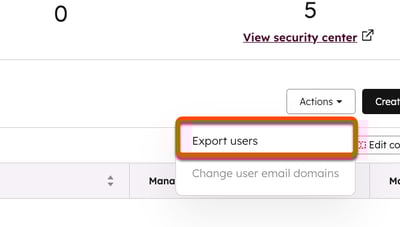
- I dialogboksen klikker du på rullegardinmenyen «Filformat » og velger et format. Klikk deretter på «Eksporter».
- Eksporten vil begynne å behandles. Når den er klar, vil en nedlastingslenke vises i varslingssenteret ditt. Du vil også motta en e-post med en nedlastingslenke.
Eksporter brukere i en visning
Slik eksporterer du den aktuelle visningen:
- I HubSpot-kontoen din klikker du på
innstillinger-ikonet i den øverste navigasjonslinjen. - I menyen i venstre sidefelt navigerer du til «Brukere og team».
- Filtrer brukerne dine.
- Klikk på Eksporter visning i verktøylinjen i tabellen.
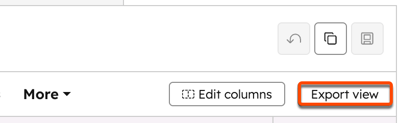
- I dialogboksen klikker du på rullegardinmenyen «Filformat » og velger et format. Klikk deretter på «Eksporter».
