Sist oppdatert: 18 november 2025

Du kan klone et HubSpot-blogginnlegg, en e-post eller en side for å bruke et eksisterende innhold som utgangspunkt for et nytt innhold. I designadministratoren kan du også klone en mal, et tema eller en modul for å gjøre endringer uten å påvirke sider som bruker den opprinnelige filen.
Klone blogginnlegg, artikler og nettsider
Endringer som gjøres på en klonet side, påvirker ikke den opprinnelige siden. Hvis du endrer malen for den klonede siden, vil endringene påvirke alle sider som bruker denne malen.
- Naviger til innholdet ditt:
- Nettstedssider: Gå til Innhold > Nettstedssider i HubSpot-kontoen din.
-
- Blogg: Gå til Innhold > Blog i HubSpot-kontoen din.
- Kunnskapsbase: Gå til Service > Kunnskapsbase i HubSpot-kontoen din.
- Hold markøren over innholdet, og klikk på Klon.
- I dialogboksen angir du et internt navn for det nye blogginnlegget, artikkelen eller nettsiden, og klikker deretter på Klon.
- Tilpass det klonede innholdet i innholdsredigeringsprogrammet.
Merk: Eldre kunnskapsbaseartikler kan ikke klones. Finn ut mer om hvordan du migrerer kunnskapsbasen din.
Klon landingssider
Klon landingssider og tilpass innholdet manuelt, eller bruk Breeze til å generere nytt innhold.
Abonnement påkrevd Du må ha et Content Hub Professional- eller Enterprise-abonnement for å generere nytt innhold for destinasjonssider med Breeze.
- Gå til Innhold > Landingssider i HubSpot-kontoen din.
- Hold markøren over innholdet, og klikk på Klon.
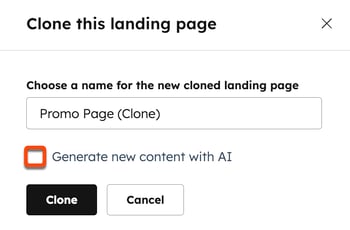
- I dialogboksen angir du et internt navn for destinasjonssiden.
- Hvis du vil generere nytt innhold med Breeze, merker du av for Generer nytt innhold med AI. Ellers hopper du over avmerkingsboksen.
-
- Hvis du merker av for Generer nytt innhold med AI, blir du sendt videre til siden Generer innhold for å oppgi flere detaljer.
- Hvis du ikke merker av for Generer nytt innhold med AI, blir du sendt til innholdsredigeringsprogrammet for å fortsette å tilpasse destinasjonssiden.
- Når du er ferdig, klikker du på Klon.
Klone e-poster
- Gå til Markedsføring > E-post i HubSpot-kontoen din.
- Hold musepekeren over e-posten din, og klikk på Klon.
- I høyre sidepanel skriver du inn e-postnavnet i feltet E-postnavn.
- I delen E-posttype velger du om den nye e-posten skal være vanlig eller automatisert.
- I e-postredigeringsprogrammet kan du tilpasse den klonede e-posten. Som standard vil den klonede e-posten ha de samme innstillingene, alternativene og mottakerlistene som den opprinnelige e-posten.
Merk: E-poster med HubSpot-bloggabonnement kan ikke klones.
Klon e-poster i HubSpots mobilapp
Du kan også klone en markedsførings-e-post ved hjelp av HubSpot-mobilappen.
- Åpne HubSot-mobilappen på mobilenheten din.
- Trykk på Meny, og trykk deretter påMarkedsførings-e-post i venstre sidefelt.
- Trykk på en markedsførings-e-post.
- Trykk på de tre horisontale prikkene øverst til høyre, og trykk deretter på Klon.
Klone maler, temaer og moduler
Kontoer med tilgang til designadministratoren kan klone ressurser som er opprettet der, for eksempel maler, temaer og moduler.
- Gå til Innhold > Design Manager i HubSpot-kontoen din.
- Klikk på navnet på en mal, et tema eller en modul i søkeren.
- Klikk på rullegardinmenyen Fil, og velg Klon "[filnavn]". Det opprettes en kopi av filen med navnet [Filnavn]-kopi. Kopien åpnes automatisk i layoutredigeringsprogrammet.
![In the design manager, within the finder, a box is placed around the File dropdown menu and the options are displayed. An arrow points to the 'Clone [name of template]' option.](https://53.fs1.hubspotusercontent-na1.net/hub/53/hubfs/Knowledge_Base_2023-24-25/KB-Design-Manager/design-manager-clone-template-1.png?width=250&height=498&name=design-manager-clone-template-1.png)
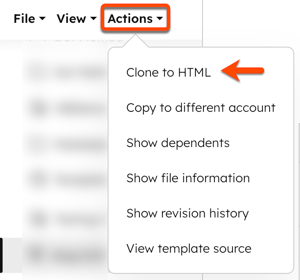
- Hvis du vil opprette en HTML-kopi av en dra-og-slipp-mal, klikker du på nedtrekksmenyen Handlinger og velger Klon til HTML. Den klonede malen vil inneholde rå HTML, i stedet for dra-og-slipp-moduler.