
Sist oppdatert: 27 juli 2026
Tilgjengelig med et av følgende abonnementer, unntatt der det er angitt:
-
 Markedsføring Hub
Enterprise
Markedsføring Hub
Enterprise
-
 Content Hub
Professional, Enterprise
Content Hub
Professional, Enterprise
HubDB er et databaseverktøy som brukes til å opprette og administrere strukturerte datatabeller. Du kan bruke HubDB-tabeller til å lage dynamiske sider og foreta eksterne søk i tabellene via HubDB-API-et. HubDB lagrer strukturerte data (f.eks. produktlister, teamoversikter eller arrangementskalendere), slik at informasjonen kan oppdateres på ett sentralt sted i stedet for å oppdatere flere sider hver for seg. Les mer om HubDB i HubSpots utviklerdokumentasjon.
Før du begynner
Før du begynner å jobbe med HubDB-tabeller, bør du gå gjennom kravene, begrensningene og hensynene.
Abonnement påkrevd Følgende abonnementer er påkrevd:
- Content Hub Professional eller Enterprise er påkrevd for å bruke HubDB til dynamiske sider.
- Marketing Hub Enterprise er påkrevd for å bruke HubDB til programmerbare e-poster.
Tillatelser påkrevd Følgende tillatelser er påkrevd:
- Det krevestillatelse forHubDB-tabellinnstillinger for å opprette, klone eller slette HubDB-tabeller.
- HubDB-tillatelse kreves for å vise, redigere eller publisere HubDB-tabeller.
Forstå begrensninger og hensyn
- Alle nye tabeller som opprettes, får statusen «utkast». Tabeller kan ikke brukes til å sende ut data medHubL eller API før tabellen er publisert.
- Når du lagrer endringer i en tabell, oppdateres ikke den aktive siden eller e-posten. For å ta endringene i bruk må du publisere tabellen etter at du har lagret. Hvis den aktive siden eller e-posten fremdeles viser det gamle innholdet etter at tabellen er publisert, må du publisere siden eller e-posten på nytt for å tvinge den til å lastes inn på nytt.
- Gjennomgå de tekniske begrensningene i HubDB.
Opprett en tabell
- I HubSpot-kontoen din klikker du på Mer og navigerer deretter til Innhold > HubDB. Hvis Mer ikke vises i kontoen din, navigerer du direkte til Innhold > HubDB.
- Klikk på Opprett tabell.
- I dialogboksen angir du entabellbetegnelse oget tabellnavn. Dukan ikke endre navnet på en tabell etter at du har publisert den.
- Klikk påOpprett.
Legg til eller importer tabelldata
Når du har opprettet en tabell, kan du legge til nye kolonner og rader for å strukturere dataene som brukes på nettsidene dine eller via HubDB-API-et. Du kan også importere en CSV-fil for å slå sammen dataene i den med en HubDB-tabell.
Legg til kolonner i tabellen
Kolonner definerer typen data som lagres i hver del av tabellen. Når du legger til en kolonne, velger du en kolonnetype og konfigurerer innstillinger som bestemmer hvordan data legges inn og brukes.
- I HubSpot-kontoen din klikker du på Mer og navigerer deretter til Innhold > HubDB. Hvis Mer ikke vises i kontoen din, navigerer du direkte til Innhold > HubDB.
- Klikk på navnet på en tabell.
- Klikk på rullegardinmenyen Handlingerøverst til høyre, og velg Legg til kolonne.
- I dialogboksen skriver du inn en kolonnebetegnelse.
- Skriv inn et kolonnenavn. Du kan bruke dette navnet til å søke i dataene dine med HubDB-API-et.
- Skriv inn en «Kolonnebeskrivelse». Denne beskrivelsen vises når en bruker holder musepekeren over informasjonsikonet ved siden av kolonnenavnet.
- Klikk på rullegardinmenyen Kolonnetype og velg en kolonnetype. Noen kolonnetyper viser flere alternativer (f.eks. Velg eller Flere valg) som du kan konfigurere.
- Når du er ferdig, klikker du på «Legg til kolonne».
Legg til tabellrader
Rader lagrer individuelle poster i tabellen. Legg til rader for å fylle tabellen med strukturerte data, eller oppdater eksisterende rader når dataene endres.
- I HubSpot-kontoen din klikker du på Mer og navigerer deretter til Innhold > HubDB. Hvis Mer ikke vises i kontoen din, navigerer du direkte til Innhold > HubDB.
- Klikk på navnet på en tabell.
- Øverst til høyre klikker du på rullegardinmenyen «Handlinger» og velger «Legg til rad».
- En ny rad opprettes. Hvis du allerede har rader i tabellen, legges den nye raden til under de eksisterende radene. Angi en verdi for hver kolonne du har konfigurert for tabellen.
Importer tabelldata med en CSV-fil
Importer data fra en CSV-fil for å legge til flere rader i HubDB-tabellen din samtidig. Dette er nyttig når du arbeider med store datasett eller migrerer eksisterende informasjon til HubDB.
- I HubSpot-kontoen din klikker du på Mer og navigerer deretter til Innhold > HubDB. Hvis Mer ikke vises i kontoen din, navigerer du direkte til Innhold > HubDB.
- Klikk på navnetpå en tabell.
- Klikk på rullegardinmenyen «Handlinger» øverst til høyre og velg «Importer».
- Klikk på flisen «Legg til eller erstatt »:
- Legg til: rader fra regnearket ditt vil bli lagt til de eksisterende dataene dine.
- Erstatt: rader fra regnearket ditt vil overskrive og erstatte eventuelle eksisterende data i tabellen din. Hvis rad-ID-er er inkludert i regnearket, vil radene bli oppdatert i stedet for erstattet.
- Klikk på «Neste».
- På siden «Velg fil » klikker du på «Velg fil».
- Finn CSV-filen i filsystemet ditt, og klikk deretterpå Åpne.
- Som standard vil HubSpot gjenkjenne kodingen av dataene i CSV-filen din. For å angi datakodingen manuelt:
- Klikk på «Avanserte alternativer».
- Klikk på rullegardinmenyen «Tilpass datakoding», og velg deretter en koding.
- Klikk på «Neste».
- På siden Tilordne kolonner angir du hvordan du vil tilordne hvert felt fra CSV-filen til den tilsvarende kolonnen i HubDB-tabellen:
- Klikk på rullegardinmenyen «HubDB-tabellkolonne», og velg deretter enkolonne.
- Hvis du ikke har konfigurert en tilknyttet kolonne for CSV-feltet, klikker du på «Legg til kolonne». I dialogboksen skriver du inn en etikett og et navn, og velger en type. Når du er ferdig, klikker du på «Legg til kolonne».
- Når du er ferdig, klikker du på «Importer».
- Når importen er fullført, klikker du på «Ferdig».
Merk:
- For å importere et bilde til en HubDB-tabell, legger du til bildets URL i CSV-filen. For å angi dimensjoner for bildet, legger du til bredden og høyden på slutten av URL-en, atskilt med komma (f.eks.http://www.hubspot.com/sample-image.jpg,100,300).
- Importerte datoer må ha formatet MM/DD/ÅÅÅÅ. For eksempel vil 6. november 2022 være 11/06/2022.
Administrer tabelldata
Administrer strukturen og innholdet i HubDB-tabellen din ved å fjerne kolonner eller rader og justere rekkefølgen deres. Disse handlingene bidrar til å holde tabellen organisert og sikrer at dataene er strukturert riktig for bruk på nettstedet ditt eller via HubDB-API-et.
Fjern tabellkolonner
- I HubSpot-kontoen din klikker du på Mer og navigerer deretter til Innhold > HubDB. Hvis Mer ikke vises i kontoen din, navigerer du direkte til Innhold > HubDB.
- Klikk på navnet på en tabell.
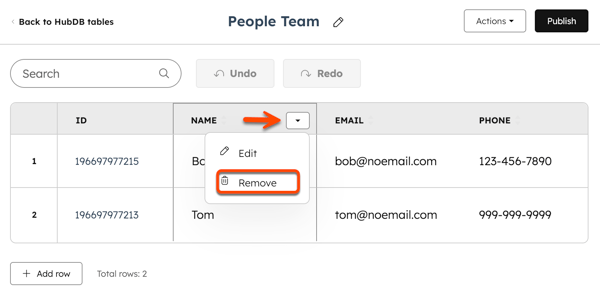
- Hold musepekeren over en kolonneoverskrift, klikk på rullegardinmenyen og velg deretter Fjern.
- I dialogboksen klikker du på Slett.
Fjern tabellrader
- I HubSpot-kontoen din klikker du på Mer og navigerer deretter til Innhold > HubDB. Hvis Mer ikke vises i kontoen din, navigerer du direkte til Innhold > HubDB.
- Klikk på navnet på en tabell.
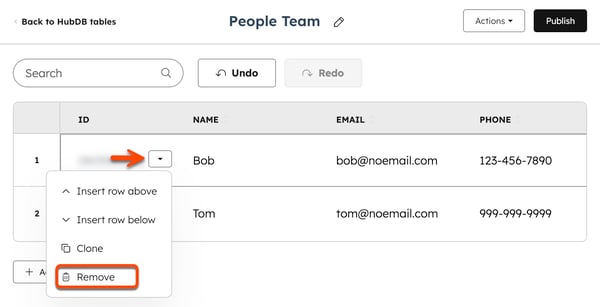
- Hold musepekeren over en rad-ID og klikk på rullegardinmenyen, og velg deretter Fjern.
Omorganiser tabellkolonner og -rader
- I HubSpot-kontoen din klikker du på Mer og navigerer deretter til Innhold > HubDB. Hvis Mer ikke vises i kontoen din, navigerer du direkte til Innhold > HubDB.
- Klikk på navnet på en tabell.
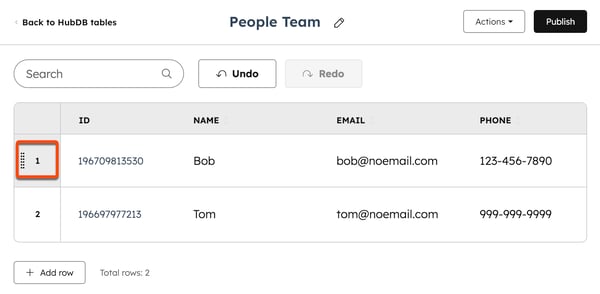
- For å endre rekkefølgen på en rad, hold musepekeren over radnummeret og klikk på dra- og slipp-ikonet. Flytt deretter raden opp eller ned til en ny posisjon.
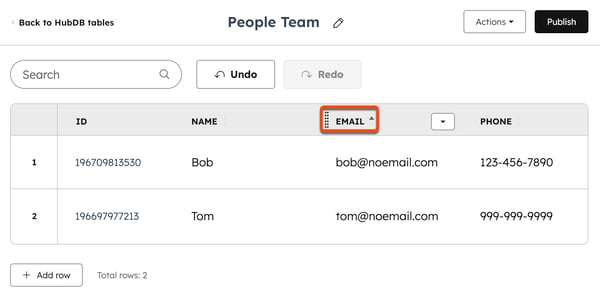
- For å endre rekkefølgen på en kolonne, hold musepekeren over kolonnenog klikk på dra- og slipp-ikonet. Flytt deretter kolonnen til venstre eller høyre til en ny posisjon.
Administrer tabellinnstillinger
Administrer individuelle HubDB-tabellinnstillinger, inkludert alternativer for offentlig API-tilgang og om dataene kan brukes til å opprette dynamiske sider.
- I HubSpot-kontoen din klikker du på Mer og navigerer deretter til Innhold > HubDB. Hvis Mer ikke vises i kontoen din, navigerer du direkte til Innhold > HubDB.
- Klikk pånavnet på en tabell.
- Øverst til høyre klikker du på rullegardinmenyen Handlinger og velger Administrer innstillinger.
- I panelet til høyre slår du på bryteren «Tillat offentlig API-tilgang » for å aktivere uautentiserte API-anrop for å hente ut data fra tabellen.
- For å opprette dynamiske sider ved hjelp av tabellen, slå på bryteren «Aktiver oppretting av dynamiske sider ved hjelp av raddata». Du kan deretter konfigurere følgende tilleggsalternativer:
- I delen «Metadata» klikker du pårullegardinmenyene og velger hvilke kolonner som skal fylle ut dynamiske sider med metadata, utvalgt bilde og kanonisk URL. For nye tabeller må du opprette nye kolonner for å inneholde disse dataene.
- Metabeskrivelse:må være en kolonne av typen tekst.
- Utvalgt bilde:må være en kolonne av typen bilde.
- Kanonisk URL:må være en kolonne av typen URL.
- I delen «Underordnede tabeller» merker du av for «Tillat bruk av underordnede tabeller» for å aktivere referanser til andre HubDB-tabeller i denne tabellen.
- For å opprette mellomliggende oppføringssider automatisk, merk av for «Opprett oppføringssider automatisk for underordnede tabeller ».Les mer om hvordan du bygger dynamiske sider på flere nivåer ved hjelp av HubDB.
- I delen «Metadata» klikker du pårullegardinmenyene og velger hvilke kolonner som skal fylle ut dynamiske sider med metadata, utvalgt bilde og kanonisk URL. For nye tabeller må du opprette nye kolonner for å inneholde disse dataene.
- Når du er ferdig, klikker du på «Lagre».
Merk: En overordnet tabell kan ikke referere til en underordnet tabell som også refererer til den overordnede tabellen. Dette vil skape en sløyfe som resulterer i en feil når du prøver å velge den underordnede tabellen innenfor den overordnede tabellen.
Publiser en tabell
Publiser en HubDB-tabell for å gjøre den nyeste strukturen og dataene tilgjengelige for bruk på nettstedet ditt eller via HubDB-API-et. Etter at du har opprettet en tabell eller gjort oppdateringer i kolonner eller rader, må du publisere tabellen slik at endringene blir tatt i bruk.
- I HubSpot-kontoen din klikker du på Mer og navigerer deretter til Innhold > HubDB. Hvis Mer ikke vises i kontoen din, navigerer du direkte til Innhold > HubDB.
- Klikk på navnet på en tabell.
- Klikk på «Publiser» øverst til høyre.
- I dialogboksen klikker du på Publiser for å aktivere endringene.
Eksporter tabelldata
- I HubSpot-kontoen din klikker du på Mer og navigerer deretter til Innhold > HubDB. Hvis Mer ikke vises i kontoen din, navigerer du direkte til Innhold > HubDB.
- Klikk på navnet på en tabell.
- Klikk på rullegardinmenyen «Handlinger » øverst til høyre og velg «Eksporter». Velg deretter et filformat (f.eks. CSV). Nedlastingen av HubDB-tabelldataene starter umiddelbart.
Merk: Bilder som eksporteres fra en HubDB-tabell, formateres som bilde-URL-er. Hvis bildets dimensjoner er tilpasset, vises de på slutten av URL-en.
Vis tabellavhengigheter
Før du oppdaterer eller sletter en HubDB-tabell, bør du se hvilke ressurser som er avhengige av den. Ved å se tabellavhengigheter får du en bedre forståelse av hvordan endringene vil påvirke innholdet på nettstedet ditt eller bruken av API-et.
- I HubSpot-kontoen din klikker du på Mer og navigerer deretter til Innhold > HubDB. Hvis Mer ikke vises i kontoen din, navigerer du direkte til Innhold > HubDB.
- Klikk på rullegardinmenyen Handlinger og velg Vis avhengige elementer.
- I dialogboksen klikker du på en ressurstype (f.eks. Blogginnlegg eller Moduler) for å utvide seksjonen og vise de enkelte ressursene.
