Data ostatniej aktualizacji: 3 sierpnia 2026
Dostępne z każdą z następujących podpisów, z wyjątkiem miejsc, w których zaznaczono:
-
 Content Hub
Professional, Enterprise
Content Hub
Professional, Enterprise
Po opublikowaniu podcastu przeanalizuj jego wyniki, korzystając z raportów dotyczących podcastów. Możesz sprawdzić ogólne wyniki programu, najpopularniejsze odcinki podcastu i nie tylko.
Zanim zaczniesz
Wymagane uprawnienia Aby korzystać z narzędzia do obsługi podcastów, wymagane są uprawnienia superadministratora lub uprawnienia do zarządzania podcastami.
- Możesz zauważyć rozbieżności między danymi z serwisu Spotify a danymi analitycznymi HubSpot.
- Odcinki podcastów są buforowane w serwisie Spotify, co może uniemożliwić wyświetlenie odtworzeń w narzędziach analitycznych HubSpot.
- Liczba odtworzeń w HubSpot może wydawać się niższa niż w aplikacji Spotify.
- Dane analityczne dotyczące podcastów będą dostępne wyłącznie dla podcastów opublikowanych po 15 sierpnia 2024 r.
Sprawdź raporty dotyczące podcastów
Aby przejrzeć raporty dotyczące podcastów:
- Na koncie HubSpot kliknij Więcej, a następnie przejdź do Treść > Podcasty. Jeśli opcja Więcej się nie pojawia, przejdź bezpośrednio do sekcji Treść > Podcasty.
- W lewym górnym rogu kliknij menu rozwijane „Program podcastowy ” i wybierz podcast.
- W górnej części strony kliknij kartę „Analizuj ”.
- W lewym górnym rogu skonfiguruj raporty:
- Zakres dat: filtruj dane dotyczące wyników podcastu według zakresu dat. W przypadku filtrowania według zakresu dat dane te będą oparte na datach odsłuchań podcastu.
- Częstotliwość: ustaw częstotliwość danych podcastu na codzienną, miesięczną lub tygodniową.
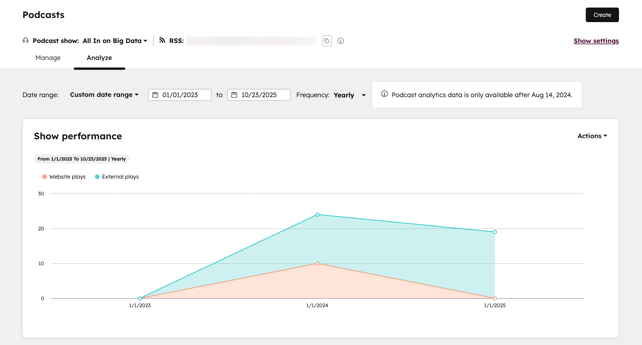
- Przejrzyj poniższe raporty dotyczące podcastów:
- Wyniki programu: ogólne wyniki podcastu w czasie. Raport ten wyświetla liczbę odtworzeń na stronach HubSpot i platformach zewnętrznych w oparciu o częstotliwość ustawioną w filtrach raportu.
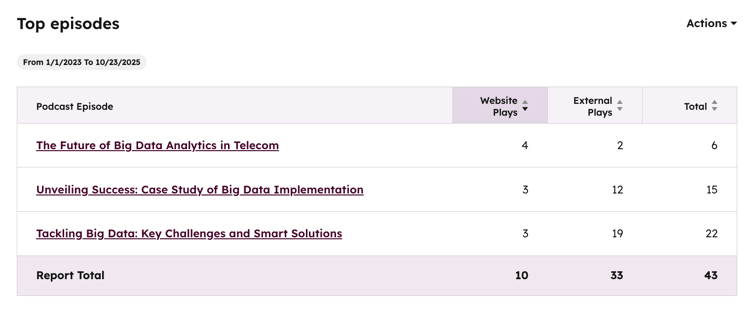
- Najpopularniejsze odcinki: najpopularniejsze odcinki podcastu pod względem liczby odtworzeń. Dane te nie uwzględniają unikalnych słuchaczy.
-
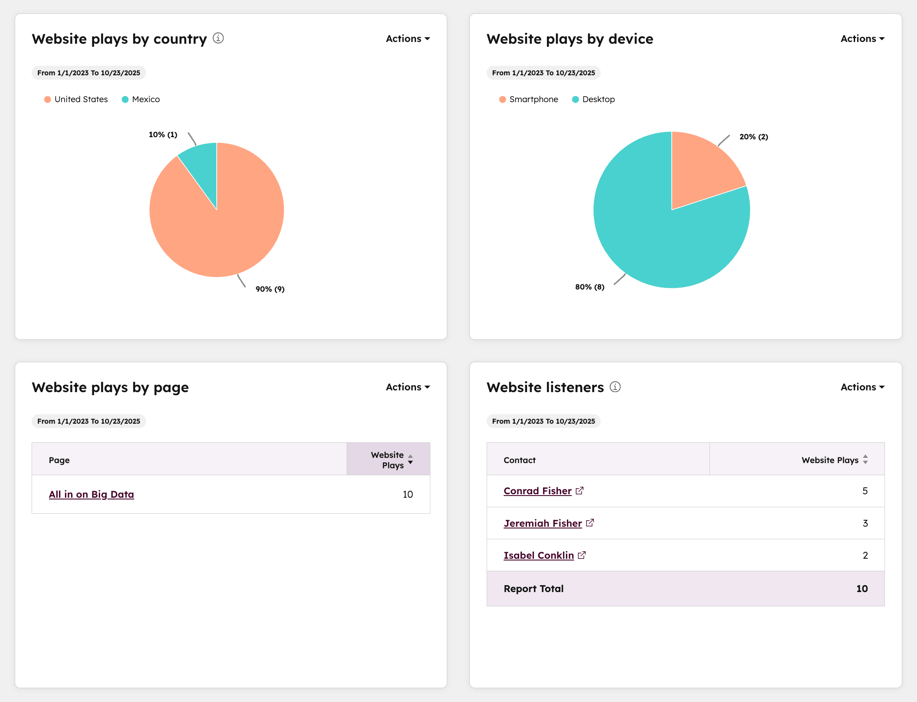
- Odtworzenia na stronie internetowej według kraju: liczba i odsetek odtworzeń na stronie internetowej w podziale na kraje słuchaczy. Dane te nie obejmują odtworzeń na platformach zewnętrznych, takich jak Spotify czy Apple Podcasts.
-
- Odtworzenia na stronie internetowej według urządzenia: liczba i odsetek odtworzeń na stronie internetowej w podziale na urządzenia, takie jak komputery stacjonarne lub urządzenia mobilne. Dane te nie obejmują odtworzeń na platformach zewnętrznych, takich jak Spotify czy Apple Podcasts.
-
- Odtworzenia na stronie internetowej według podstrony: liczba odtworzeń na Twoich podstronach w HubSpot. Dane te nie obejmują odtworzeń na platformach zewnętrznych, takich jak Spotify czy Apple Podcasts.
-
- Słuchacze na stronie internetowej: liczba znanych słuchaczy Twojego podcastu. Raport ten obejmuje wyłącznie odtworzenia przez znane kontakty, których śledzenie może wymagać zgody na analitykę, jeśli włączony jest baner dotyczący plików cookie.
Uwaga: możesz zauważyć rozbieżność między wskaźnikami odtworzeń na stronie internetowej a liczbą słuchaczy na stronie internetowej . Liczba odtworzeń na stronie internetowej obejmuje zarówno nieznanych odwiedzających, jak i znanych kontaktów, natomiast liczba odsłuchań na stronie internetowej obejmuje wyłącznie znanych kontaktów.
-
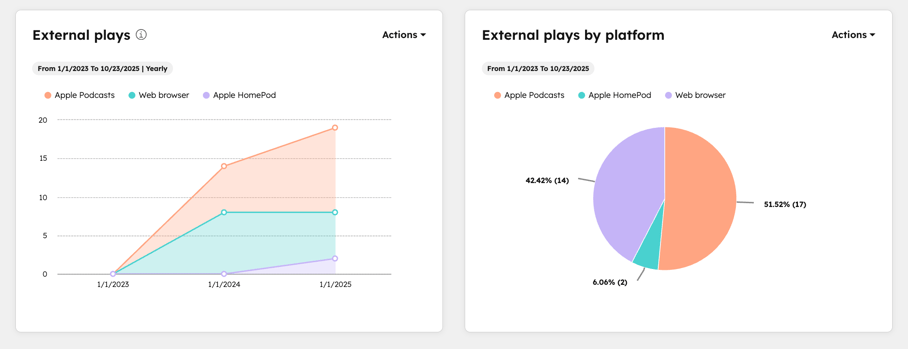
- Odtworzenia zewnętrzne: liczba odtworzeń i pobrań za pośrednictwem innych aplikacji lub platform podcastowych, takich jak Apple Podcasts, w ujęciu czasowym.
-
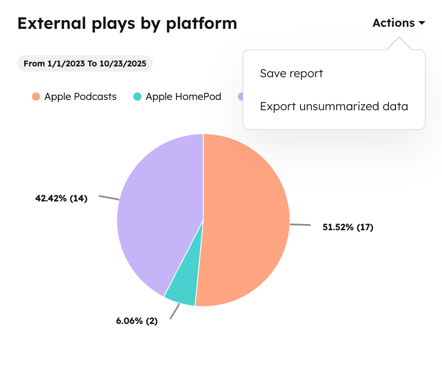
- Odtworzenia zewnętrzne według platformy: liczba odtworzeń zewnętrznych w podziale na platformy.
- Odtworzenia zewnętrzne według platformy: liczba odtworzeń zewnętrznych w podziale na platformy.
Zapisywanie lub eksportowanie danych z raportu podcastu
Możesz zapisać lub wyeksportować dane z raportu:- W koncie HubSpot przejdź do sek cji Treści > Podcasty.
- W lewym górnym rogu kliknij menu rozwijane „Program podcastowy ” i wybierz podcast.
- W górnej części strony kliknij kartę „Analizuj ”.
- Aby zapisać raport w narzędziu do raportów:
- W lewym górnym rogu kliknij opcję „Działania”. Następnie wybierz opcję „Zapisz raport”.
-
- Wprowadź nazwę raportu.
- Wprowadź opis raportu.
-
- Zaznacz przycisk opcji, aby potwierdzić, czy chcesz dodać raport do pulpitu nawigacyjnego:
- Nie dodawaj do pulpitu nawigacyjnego: HubSpot nie doda raportu do żadnego z Twoich pulpitów nawigacyjnych, ale zapisze go w bibliotece raportów, abyś mógł z niego skorzystać później.
- Dodaj do istniejącego pulpitu nawigacyjnego: możesz wybrać istniejący pulpit nawigacyjny, do którego chcesz dodać raport.
- Dodaj do nowego pulpitu nawigacyjnego: możesz utworzyć nowy pulpit nawigacyjny i dodać do niego raport z mediów społecznościowych. Kliknij „Dalej”, a następnie wprowadź nazwę i wybierz opcję widoczności.
- Kliknij „Zapisz” lub „Zapisz i dodaj”, jeśli zdecydowałeś się dodać raport do pulpitu nawigacyjnego.
- Zaznacz przycisk opcji, aby potwierdzić, czy chcesz dodać raport do pulpitu nawigacyjnego:
- Aby wyeksportować dane raportu na zewnątrz:
- W lewym górnym rogu kliknij „Działania”. Następnie wybierz opcję „Eksportuj”.
- W oknie dialogowym wprowadź nazwę eksportu.
- Kliknij menu rozwijane formatu pliku i wybierz csv, xls lub xlsx.
- W dolnej części kliknij opcję „Eksportuj dane niesumowane”. Plik eksportu zostanie wysłany na Twój adres e-mail.