
Data ostatniej aktualizacji: 3 grudnia 2025
Dostępne z każdą z następujących podpisów, z wyjątkiem miejsc, w których zaznaczono:
-
 Marketing Hub
Professional, Enterprise
Marketing Hub
Professional, Enterprise
-
 Sales Hub
Professional, Enterprise
Sales Hub
Professional, Enterprise
-
 Service Hub
Professional, Enterprise
Service Hub
Professional, Enterprise
-
 Data Hub
Professional, Enterprise
Data Hub
Professional, Enterprise
-
 Content Hub
Professional, Enterprise
Content Hub
Professional, Enterprise
Twórz właściwości tekstowe i dodawaj wyrażenia regularne (regexes), aby zweryfikować ich wartości. Wyrażenia regularne to sekwencje znaków, które definiują pożądany wzorzec tekstu. Można na przykład wymagać wartości z określoną liczbą cyfr lub zawierać określone znaki i formatowanie.Ręcznie skonfiguruj wyrażenia regularne lub użyj Breeze, aby wygenerować wyrażenia regularne w oparciu o cele reguł walidacji. Aby uzyskać dalsze wskazówki, zapoznaj się z przykładowymi przypadkami użycia.
Uwaga: silnik wyrażeń regularnych HubSpot nie obsługuje grup przechwytywania. Możesz używać wyrażeń regularnych do dopasowywania wzorców, ale nie będziesz mógł korzystać z funkcji związanych z grupami przechwytywania, takich jak: wyodrębnianie części dopasowania do późniejszego wykorzystania, odwoływanie się do przechwyconych wartości w wyrażeniu (tj. odniesienia wsteczne) lub przechowywanie wyników dopasowania w zmiennych lub grupach.
Dodawanie reguł sprawdzania poprawności wyrażeń regularnych do właściwości
Do reguł walidacji właściwości tekstowych można dodawać wyrażenia regularne. Wyrażenia regularne można wprowadzać ręcznie lub korzystać z AI.
- Na koncie HubSpot kliknij ikonę ustawień w górnym pasku nawigacyjnym.
-
W menu na lewym pasku bocznym przejdź do Właściwości.
-
Kliknij menu rozwijane Wybierz obiekt i wybierz Właściwości [Obiekt] , aby utworzyć lub edytować właściwość dla tego obiektu.
- Utwórz lub edytuj właściwość z typem pola Tekst jednowierszowy lub Tekst wielowierszowy. W przypadku korzystania z reguł walidacji regex, istnieje limit 1000 znaków dla właściwości.
- W edytorze właściwości kliknij kartę Reguły.
- Wybierz opcję Waliduj przy użyciu reguł niestandardowych. Jeśli zamiast tego chcesz użyć podstawowych reguł, dowiedz się, jak skonfigurować inne reguły walidacji.
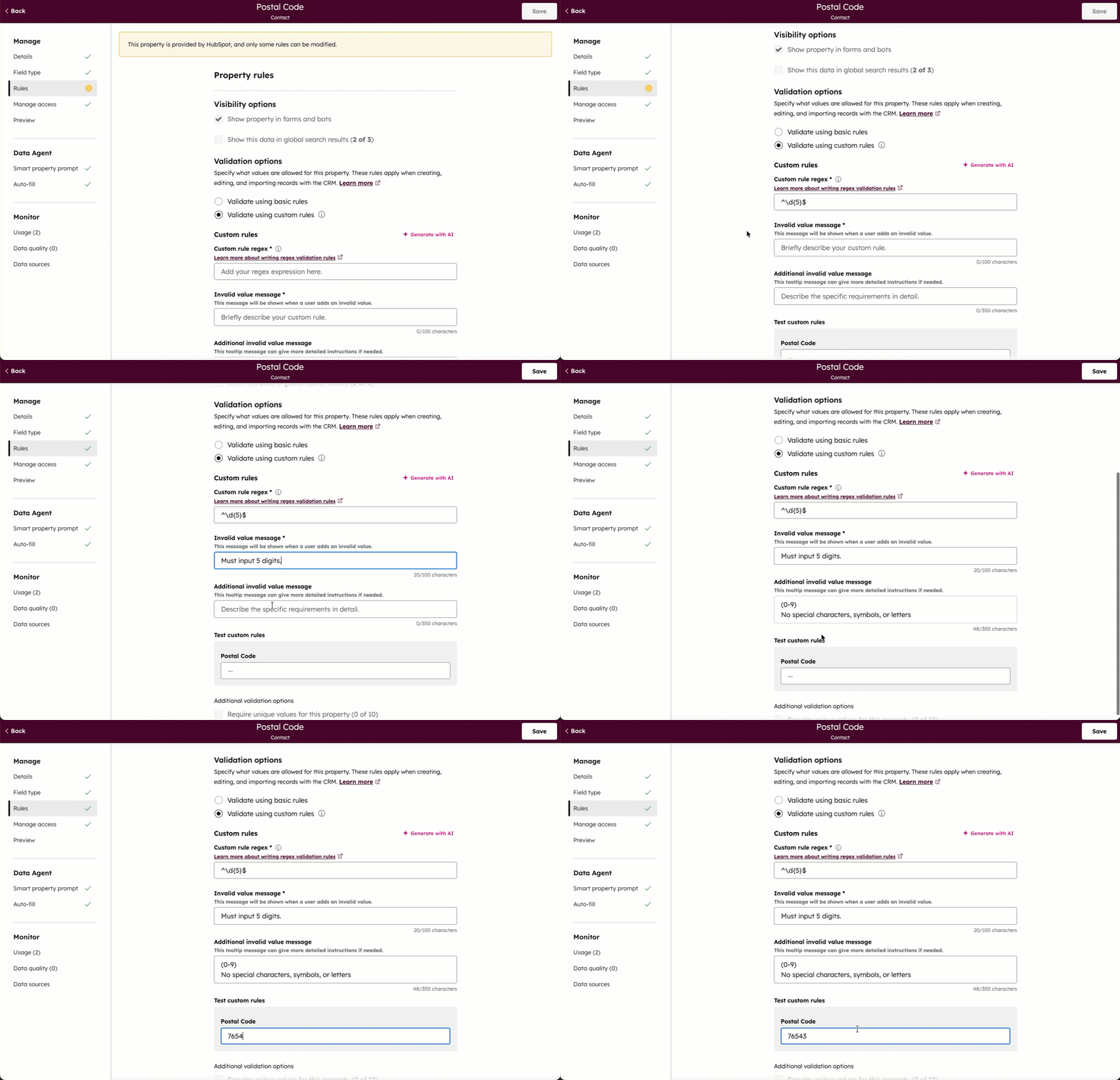
- Dodaj wyrażenie regularne ręcznie:
- Wpolu Custom rule regex wprowadź wyrażenie.
- W polu Komunikat o nieprawidłowej wartości wprowadź komunikat o długości do 100 znaków. Jest on wyświetlany użytkownikom, gdy wprowadzona przez nich wartość nie spełnia wymagań walidacji.
- W polu Dodatkowa nieprawidłowa wartość wprowadź tekst pomocy o długości do 350 znaków. W razie potrzeby może on zawierać więcej szczegółów na temat komunikatu o nieprawidłowej wartości.
- Dodaj wyrażenie regularne z AI:
- Kliknij przycisk Generuj z AI.
- W wyskakującym okienku wprowadź opis sposobu walidacji właściwości, a następnie kliknij przycisk Generuj. Pozostałe pola również zostaną automatycznie wypełnione.
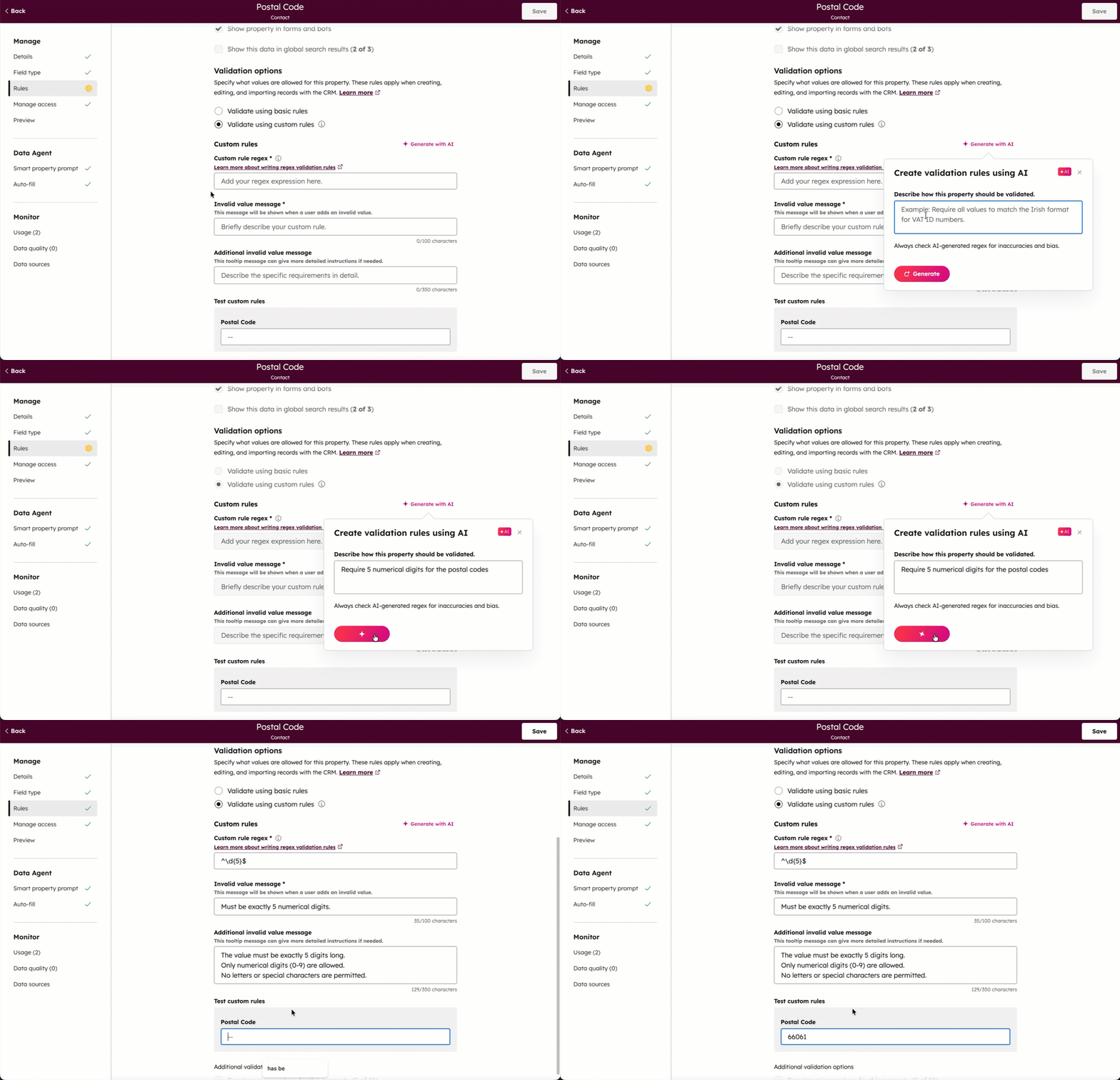
- W polu Testuj reguły niestandardowe wprowadź wartość, aby zweryfikować regułę. Jeśli wyrażenie regularne działa, nieprawidłowa wartość spowoduje błąd, a prawidłowa wartość zostanie zaakceptowana.
- Zakończ konfigurację lub edycję właściwości, a następnie w prawym górnym rogu kliknij przycisk Utwórz lub Zapisz.
Reguły walidacji mają zastosowanie, gdy użytkownicy ustawiają lub edytują wartość właściwości podczas tworzenia, w rekordzie, na stronie indeksu obiektów, poprzez import lub poprzez przesyłanie do formularzy utworzonych za pomocą nowego edytora formularzy.
Składnia wyrażeń regularnych
Aby uzyskać wskazówki dotyczące konfigurowania wyrażenia regularnego, zapoznaj się z tą ściągawką Regex.
Przykładowe wyrażenia
Niektóre przykładowe przypadki użycia obejmują:
Uwaga: przed zaimplementowaniem poniższych wyrażeń należy sprawdzić, czy działają one w konkretnym przypadku użycia.
- Numer telefonu w USA: aby wymagać, aby numery telefonów były wprowadzane w formacie (123) 456-7890, można użyć wyrażenia regularnego
^\(\d{3}\) \d{3}-\d{4}$. - Adres e-mail: aby sprawdzić, czy wprowadzona wartość jest zgodna ze standardowym formatem wiadomości e-mail (np. user@example. com), można użyć wyrażenia regularnego
^[a-zA-Z0-9._%+-]+@[a-zA-Z0-9.-]+\.[a-zA-Z]{2,}$. - Kod pocztowy: aby wymagać, aby kody pocztowe składały się z pięciu cyfr, można użyć wyrażenia regularnego
^\d{5}$. - URL: aby sprawdzić, czy adres URL zaczyna się od "http://" lub "https://", można użyć wyrażenia regularnego
^https?:\/\/[^\s/$.?#].[^\s]*$. - Brak białych znaków: aby zapobiec wprowadzaniu białych znaków, można użyć wyrażenia regularnego
^\S*$.
