
Data ostatniej aktualizacji: 16 listopada 2026
Dostępne z każdą z następujących podpisów, z wyjątkiem miejsc, w których zaznaczono:

Kod śledzenia HubSpot umożliwia platformie HubSpot śledzenie osób odwiedzających Twoją witrynę oraz gromadzenie danych analitycznych dotyczących ruchu na Twoim koncie. Jeśli nie widzisz żadnych danych dotyczących ruchu na stronie, upewnij się, że kod śledzenia jest zainstalowany i działa poprawnie, wykonując poniższe czynności.
Uwaga: jeśli kod śledzenia nie jest zainstalowany lub nie działa poprawnie, HubSpot nie może niezawodnie odbierać danych śledzenia z tej strony. W rezultacie wszelkie dane zależne od śledzenia, takie jak wyświetlenia stron lub zdarzenia związane z odwiedzającymi, mogą być niekompletne lub niedostępne. Ponadto funkcje oparte na śledzonych sesjach, takie jak widżety czatu lub chatboty oparte na regułach, mogą nie działać zgodnie z oczekiwaniami. HubSpot nie może odzyskać danych śledzenia, które zostały pominięte w okresie, gdy kod był nieaktywny.
Sprawdź, czy kod śledzenia został zainstalowany
Istnieją dwa sposoby sprawdzenia instalacji kodu śledzenia: weryfikacja automatyczna i ręczna. HubSpot udostępnia automatyczne narzędzie do weryfikacji instalacji. Strony hostowane przez HubSpot są domyślnie śledzone i nie wymagają ręcznej instalacji kodu śledzenia. Narzędzie do weryfikacji jest przeznaczone dla stron zewnętrznych, na których zainstalowano kod śledzenia.
- Kliknijikonę ustawień „ ” na górnym pasku nawigacyjnym.
- Przejdź do ustawień „Śledzenie i analityka ”:
-
- W kontach, które mają dostęp wyłącznie do Marketing Hub Starter lub bezpłatnych narzędzi HubSpot, przejdź do sekcji „Kod śledzenia” w menu po lewej stronie.
- W przypadku wszystkich pozostałych subskrypcji przejdź do sekcji „Śledzenie i analityka ” > „Kod śledzenia” w menu po lewej stronie.
- W sekcji „Sprawdź poprawność kodu śledzenia ” wprowadź adres URL swojej strony internetowej. HubSpot automatycznie przetestuje Twoją stronę i prześle Ci wyniki pocztą elektroniczną.

Niektóre strony internetowe mogą nie dać się przetestować za pomocą automatycznego narzędzia lub mogą wyświetlać fałszywy wynik błędu. Narzędzie do sprawdzania poprawności korzysta z automatycznej przeglądarki bezinterfejsowej, aby odwiedzić stronę i poczekać na uruchomienie piksela śledzącego. Narzędzie do uzyskiwania zgody na pliki cookie może uniemożliwić uruchomienie piksela podczas testu, jeśli zgoda nie została wyrażona. Cloudflare może również blokować działanie narzędzia sprawdzającego, nawet jeśli śledzenie działa dla odwiedzających. Narzędzie do sprawdzania ma charakter informacyjny; wynik „Niepowodzenie” nie blokuje ani nie wpływa na działanie kodu śledzenia.
W przypadku witryn korzystających z react-cookie-consent walidator obsługuje teraz tę funkcję. Należy ponownie uruchomić walidację, jeśli wcześniejszy test błędnie zidentyfikował baner zgody lub zgłosił brak kodu śledzenia.
Jeśli podejrzewasz fałszywy błąd, zweryfikuj swoją instalację ręcznie, wykonując poniższe kroki:
- Zweryfikuj swój identyfikator Hub ID, klikając nazwę swojego konta w prawym górnym rogu ekranu.
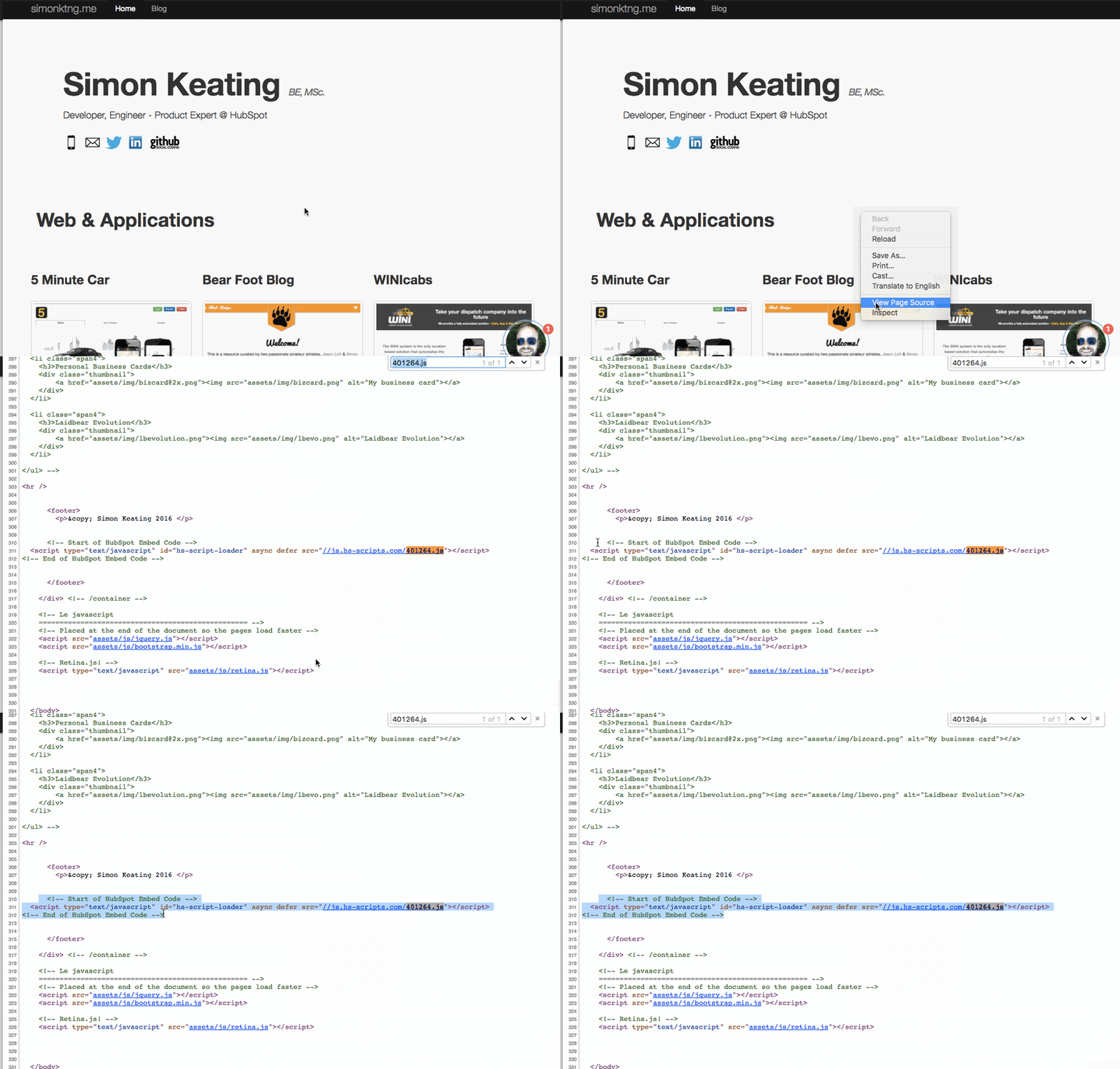
- Otwórz stronę w swojej witrynie i kliknij prawym przyciskiem myszy w dowolnym miejscu na stronie.
- W menu rozwijanym wybierz opcję „Wyświetl źródło strony ” lub „Wyświetl kod źródłowy”.
- Użyj skrótu klawiszowego Ctrl + F lub Cmd + F i wyszukaj plik [Twój identyfikator Hubu].js (np. 401264.js).
Uwaga:
- Możesz zobaczyć kod osadzania HubSpot lub asynchroniczny kod analityczny HubSpot. Oba są kodami śledzenia HubSpot i wskazują, że kod śledzenia został zainstalowany.
- Jeśli korzystasz z Google Tag Manager lub innego narzędzia do ładowania skryptów, kod śledzenia nie pojawi się w kodzie źródłowym strony. Kod śledzenia pojawi się, jeśli korzystasz z wtyczki WordPress, o ile nie masz zainstalowanej wtyczki powodującej konflikt.
- Jeśli w surowym kodzie źródłowym strony brakuje adresu
hs-scripts.com, sprawdź panel „Elementy” przeglądarki. Jeśli kod tam się pojawia, oznacza to, że jest on wstrzykiwany dynamicznie i automatyczny walidator może go nie wykryć. Skorzystaj z poniższych ręcznych testów ładowania i uruchamiania, aby zweryfikować śledzenie. - Jeśli kod śledzenia został zainstalowany za pośrednictwem Google Tag Manager, użyj trybu podglądu, aby połączyć się ze stroną, wybierz pierwsze zdarzenie „Wyświetlenie strony ” i upewnij się, że tag śledzenia HubSpot pojawia się w sekcji „Uruchomione tagi”.
- Jeśli kod śledzenia się wyświetla, sprawdź, czy został on poprawnie skopiowany i wklejony z ustawień konta. Aby sprawdzić kod śledzenia na koncie HubSpot:
- Kliknijikonę ustawień „ ” na górnym pasku nawigacyjnym.
- Przejdź do ustawień „Śledzenie i analityka ”:
- W przypadku kont, które mają dostęp wyłącznie do Marketing Hub Starter lub bezpłatnych narzędzi HubSpot, przejdź do sekcji „Kod śledzenia” w menu po lewej stronie.
- W przypadku wszystkich pozostałych subskrypcji przejdź do sekcji „Śledzenie i analityka ” > „Kod śledzenia” w menu po lewej stronie.
- Kod śledzenia znajduje się w sekcji „Kod do osadzenia ”.
- Jeśli kod śledzenia nie pojawia się w kodzie źródłowym strony ani w panelu „Elementy”, nie jest zainstalowany za pomocą modułu ładującego skrypty lub strona nie jest hostowana przez HubSpot, zainstaluj kod śledzenia
Sprawdź, czy kod śledzenia ładuje się poprawnie
Jeśli kod śledzenia został poprawnie zainstalowany i pojawia się na stronie, należy sprawdzić, czy kod śledzenia jest ładowany:
- Otwórz stronę swojej witryny w przeglądarce, wyraź zgodę, jeśli strona wymaga jej uzyskania, a następnie kliknij prawym przyciskiem myszy w dowolnym miejscu na stronie.
- W menu rozwijanym wybierz opcję „Zbadaj element ” lub „Zbadaj”. Na dole lub z boku ekranu pojawi się pasek narzędzi.
- Kliknij kartę „Sieć” , a następnie odśwież stronę.
- Kliknij kolumnę „Nazwa” , aby posortować elementy alfabetycznie, a następnie przewiń na górę listy.
- W kolumnie „Nazwa” poszukaj pliku [Twój identyfikator Hubu].js (np. 401264.js). Pod nazwą może pojawić się informacja „z js.hs-scripts.com” i/lub instancja tego elementu .js z js.hs-analytics.com.
- Obok [Twój identyfikator Hubu].js w kolumnie „Status” powinno być widoczne 304 Not Modified lub 200 OK.
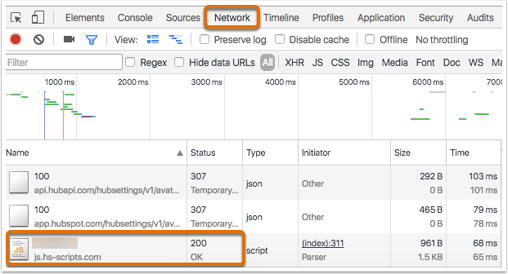
Jeśli widzisz inny status lub kod JavaScript nie został znaleziony, Twój kod śledzący może nie działać poprawnie. Sprawdź konsolę przeglądarki pod kątem błędów JavaScript lub elementów blokujących, w tym narzędzi do wyrażania zgody na pliki cookie, programów blokujących reklamy lub skrypty, ograniczeń wynikających z Content Security Policy (CSP) lub reguł menedżera tagów.
Należy również spodziewać się, że w zakładce „Sieć” będzie widoczny ładujący się skrypt js.hs-banner , nawet jeśli nie korzystasz z banera zgody na pliki cookie HubSpot, ponieważ skrypt ten odpowiada za umieszczanie plików cookie HubSpot w przeglądarkach odwiedzających.
Jeśli obecny jest moduł ładujący skrypty js.hs-scripts.com, sprawdź również, czy występuje skrypt śledzący js.hs-analytics.net, aby upewnić się, że kod działa poprawnie. Jeśli widzisz tylko sam skrypt śledzący js.hs-analytics.net, a nie moduł ładujący skrypty, kod śledzący nadal będzie działał poprawnie.
Sprawdź, czy kod śledzenia działa poprawnie
Jeśli kod śledzenia jest zainstalowany, widoczny na stronie i ładuje się, sprawdź, czy działa poprawnie:
- Otwórz stronę swojej witryny w przeglądarce, wyraź zgodę, jeśli strona wymaga jej uzyskania, a następnie kliknij prawym przyciskiem myszy w dowolnym miejscu na stronie.
- W menu rozwijanym wybierz opcję „Zbadaj element ” lub „Zbadaj”. Na dole lub z boku ekranu pojawi się pasek narzędzi.
- Kliknij kartę „Sieć” , a następnie odśwież stronę.
- Kliknij pasek wyszukiwania i wpisz __ptq.gif
- W kolumnie „Nazwa ” poszukaj pliku __ptq.gif
- Obok pliku __ptq.gif w kolumnie „Status ” powinno widnieć „200 OK ”.

Pomyślnie zrealizowane żądania śledzenia oraz wyświetlenia stron lub sesje w analityce ruchu HubSpot potwierdzają, że dane są gromadzone. Jeśli Cloudflare zablokowało weryfikację, ale żądania śledzenia nadal są pomyślnie ładowane, możesz zignorować nieudany test automatyczny.
Jeśli kod śledzenia HubSpot ładuje się i uruchamia na stronach Twojej witryny, ale na pulpicie nawigacyjnym lub w raporcie źródeł nie widzisz żadnych nowych wyświetleń stron ani sesji, może być konieczna zmiana domeny docelowej lub dodanie dodatkowych domen do ustawień kodu śledzenia, aby upewnić się, że HubSpot gromadzi dane analityczne z właściwej domeny lub subdomeny.
