
上次更新時間: 2026年11月16日

HubSpot 追蹤程式碼可讓 HubSpot 追蹤造訪您網站的訪客,並在您的帳戶中彙整流量分析資料。若您未看到任何網站流量資料,請依照以下步驟確認追蹤程式碼是否已安裝且運作正常。
請注意:若追蹤程式碼未安裝或運作不正常,HubSpot 將無法可靠地從該頁面接收追蹤資料。 因此,任何依賴追蹤功能產生的資料(例如頁面瀏覽次數或訪客事件)可能會不完整或無法取得。此外,依賴追蹤會話的功能(例如聊天小工具或基於規則的聊天機器人)可能無法如預期般運作。HubSpot 無法恢復在追蹤程式碼停用期間遺漏的追蹤資料。
確認追蹤程式碼已安裝
有兩種方式可測試追蹤程式碼的安裝狀況:自動驗證與手動驗證。HubSpot 提供自動化工具來驗證您的安裝狀況。由 HubSpot 託管的頁面預設即會被追蹤,無需手動安裝追蹤程式碼。此驗證工具主要適用於已安裝追蹤程式碼的外部頁面。
- 點擊頂部導覽列中的「」設定圖示。
- 導航至「追蹤與分析」設定:
-
- 若您的帳戶僅具備Marketing Hub Starter或 HubSpot 免費工具的使用權限,請在左側邊欄選單中前往「追蹤程式碼」。
- 對於所有其他訂閱方案,請在左側邊欄選單中導航至「追蹤與分析」>「追蹤代碼」。
- 在「驗證您的追蹤程式碼」區段中輸入您的網頁網址。HubSpot 將自動測試您的網頁,並將結果透過電子郵件寄送給您。

部分網站可能無法透過自動工具進行測試,或可能顯示錯誤的失敗結果。此驗證工具會使用自動化無頭瀏覽器造訪頁面,並等待追蹤像素觸發。若尚未接受 Cookie 同意,Cookie 同意工具可能會在測試期間阻止像素觸發。 即使對訪客而言追蹤功能正常運作,Cloudflare 仍可能阻擋此檢查工具。此驗證工具僅供參考;「失敗」結果並不會阻擋或影響追蹤程式碼。
對於使用react-cookie-consent 的網站,驗證工具現已提供支援。若先前測試錯誤識別了同意橫幅或報告追蹤程式碼缺失,請重新執行驗證。
若您懷疑是錯誤的失敗結果,請依照以下步驟手動驗證您的安裝:
- 點擊帳戶右上角的帳戶名稱,以驗證您的 Hub ID。
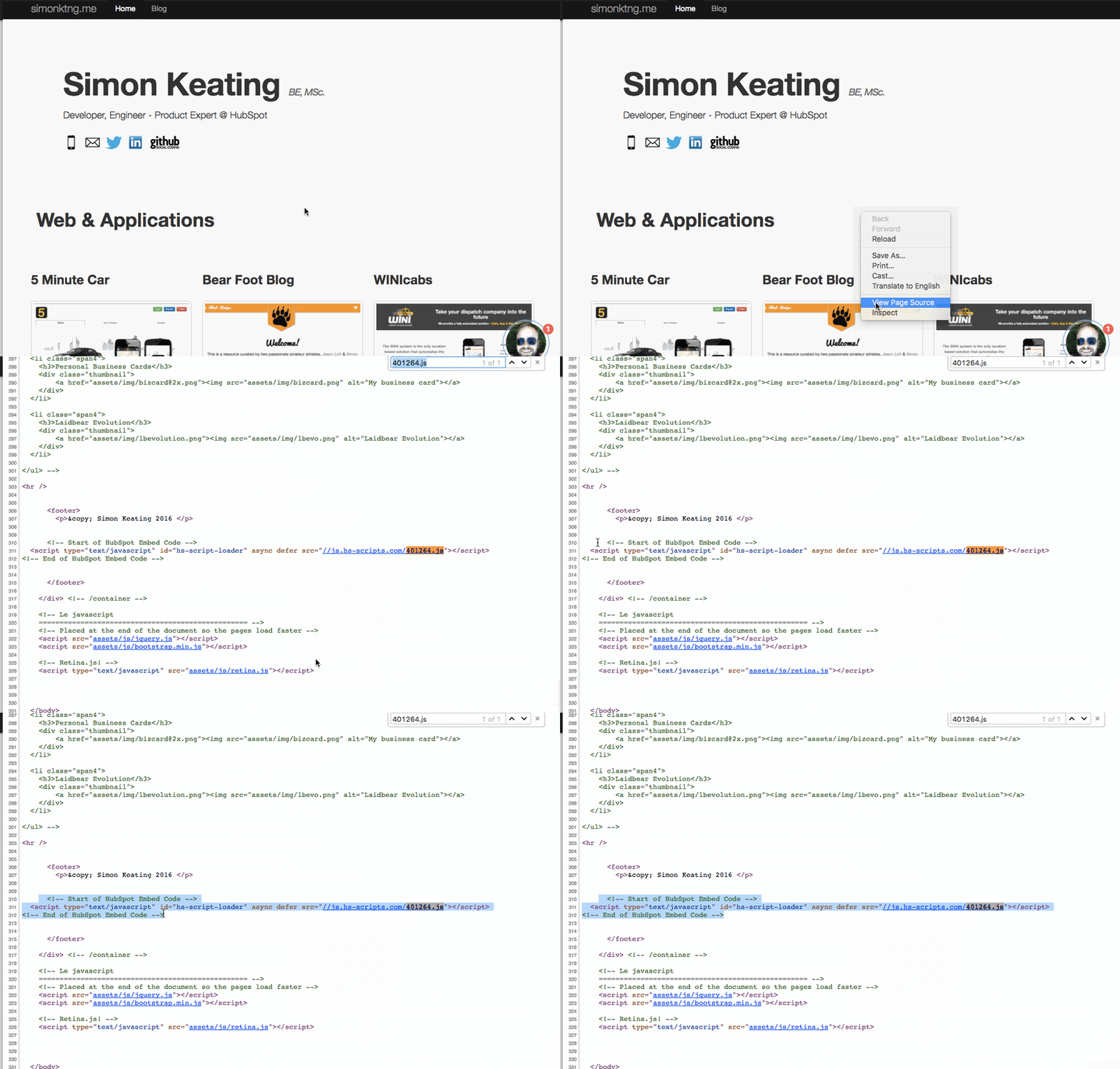
- 開啟您網站上的任一頁面,並在頁面任意位置按右鍵。
- 在下拉式選單中,選擇「檢視頁面原始碼」或「檢視原始碼」。
- 使用Ctrl + F 或Cmd + F 並搜尋 [您的 Hub ID].js(例如:401264.js)。
請注意:
- 您可能會看到「HubSpot 嵌入程式碼」或「非同步 HubSpot 分析程式碼」。這兩者皆為 HubSpot 追蹤程式碼,表示您的追蹤程式碼已安裝完成。
- 若您使用 Google Tag Manager 或其他腳本載入器,追蹤程式碼將不會出現在頁面原始碼中。若您使用 WordPress 外掛程式,只要未安裝會造成衝突的外掛程式,追蹤程式碼就會顯示出來。
- 若原始頁面來源中未出現 `
hs-scripts.com`,請檢查瀏覽器的「元素」面板。若該代碼出現在該處,表示代碼正被動態注入,自動驗證工具可能無法偵測到。請使用以下手動載入與觸發檢查來驗證追蹤功能。 - 若追蹤程式碼是透過 Google Tag Manager 安裝的,請使用「預覽」模式連線至該頁面,選取第一個「頁面瀏覽 」事件,並確認「已觸發的標籤」下方是否顯示 HubSpot 追蹤標籤。
- 如果追蹤程式碼出現,請確認該程式碼已從您的帳戶設定中正確複製並貼上。要檢查 HubSpot 帳戶中的追蹤程式碼:
- 點擊頂部導覽列中的「」設定圖示。
- 前往「追蹤與分析」設定:
- 若您的帳戶僅具備Marketing Hub Starter或 HubSpot 免費工具的使用權限,請在左側邊欄選單中前往「追蹤代碼」。
- 對於所有其他訂閱方案,請在左側邊欄選單中導航至「追蹤與分析」>「追蹤代碼」。
- 追蹤代碼位於「嵌入代碼」區段中。
- 若追蹤程式碼未出現在頁面原始碼或「元素」面板中、未透過腳本載入器安裝,或該頁面並非由 HubSpot 託管,請安裝追蹤程式碼
確認追蹤程式碼是否已正確載入
如果您的追蹤程式碼已正確安裝且顯示在頁面中,您需要驗證追蹤程式碼是否正在載入:
- 在瀏覽器中開啟您網站上的某個頁面,若該網站設有同意機制,請先接受同意,然後在頁面任意位置按右鍵。
- 在下拉式選單中,選擇「檢視元素」或 「 檢視」。螢幕底部或側邊將出現一個工具列。
- 點擊「網路」標籤頁 ,然後重新整理頁面。
- 點擊「名稱」欄位 以按字母順序排序元素,然後捲動至清單頂端。
- 在「名稱」欄中,尋找[您的 Hub ID].js(例如:401264.js)。在名稱下方,您可能會看到來自 js.hs-scripts.com 的來源,以及/或來自 js.hs-analytics.com 的此 .js 元素的實例。
- 在[您的 Hub ID].js旁邊的「狀態」欄中,您應會看到304 Not Modified或200 OK。
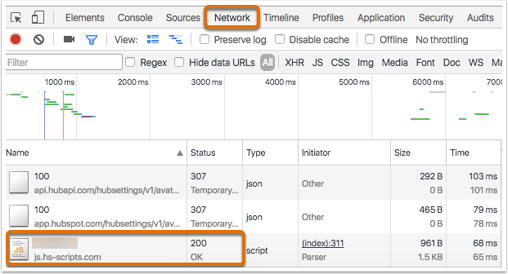
若看到其他狀態,或無法找到 JavaScript 程式碼,表示您的追蹤程式碼可能未正確觸發。請檢查瀏覽器 控制台中的 JavaScript 錯誤或阻擋因素,包括 Cookie 同意工具、廣告或腳本攔截器、內容安全政策 (CSP) 限制,或標籤管理員規則。
即使您未使用HubSpot 的 Cookie 同意橫幅,也預期會在「網路」分頁中看到 js.hs-banner 腳本正在載入,因為該腳本負責將HubSpot 的 Cookie放置於訪客的瀏覽器中。
若出現腳本載入器js.hs-scripts.com,請一併檢查追蹤腳本js.hs-analytics.net,以確保 程式碼能正確觸發。若您僅看到實際的追蹤腳本js.hs-analytics.net而未見腳本載入器,追蹤程式碼仍會正常觸發。
驗證追蹤程式碼是否正常觸發
如果您的追蹤程式碼已安裝、顯示在頁面中且正在載入,請確認追蹤程式碼是否正常觸發:
- 在瀏覽器中開啟您網站上的某個頁面,若該網站設有同意機制,請先接受同意,然後在頁面任意位置按右鍵。
- 在下拉式選單中,選擇「檢視元素」或 「 檢視」。螢幕底部或側邊將出現一個工具列。
- 點擊「網路 」分頁 ,然後重新整理頁面。
- 點擊搜尋欄並輸入 __ptq.gif
- 在「名稱」欄中,尋找__ptq.gif
- 在__ptq.gif旁邊的「狀態」欄中,您應該會看到200 OK。

若 HubSpot 流量分析中顯示追蹤請求、頁面瀏覽次數或會話均成功,即表示資料正在被收集。若 Cloudflare 阻擋了驗證,但追蹤請求仍能成功載入,則可忽略此次失敗的自動測試。
如果 HubSpot 追蹤程式碼已在您的網站頁面中載入並觸發,但您在儀表板 或 來源報告中未看到任何新的頁面瀏覽或會話,您可能需要變更目標網域,或在追蹤程式碼設定中新增其他網域,以確保 HubSpot 從正確的網域或子網域收集分析資料。
