
Data ostatniej aktualizacji: 25 lutego 2026
Dostępne z każdą z następujących podpisów, z wyjątkiem miejsc, w których zaznaczono:

Dodaj interaktywną mapę Google do treści HubSpot, kopiując kod osadzania mapy i wstawiając go do modułu tekstu sformatowanego. Ta metoda działa w edytorze treści i szablonach obsługujących moduły tekstu sformatowanego.
Zanim zaczniesz
Przed dodaniem mapy Google do treści HubSpot zapoznaj się z poniższymi wymaganiami i uwagami.
Wymagane uprawnienia Wymagane są następujące uprawnienia:
-
Uprawnienie Edytuj i publikuj jest wymagane, aby dodać Mapę Google do treści HubSpot w edytorze treści.
- Uprawnienie Design tools jest wymagane, aby dodać Mapę Google do szablonu w Design Manager.
Zrozum ograniczenia i uwagi
- Osadzone Mapy Google są zarządzane przez Google. Zachowanie wyświetlania, stylizacja i funkcjonalność zależą od ustawień osadzania Google.
Pobierz kod osadzania mapy Google
- Przejdź do Map Google.
- Na pasku wyszukiwania wprowadź adres.
- Na liście adresów kliknij Udostępnij.
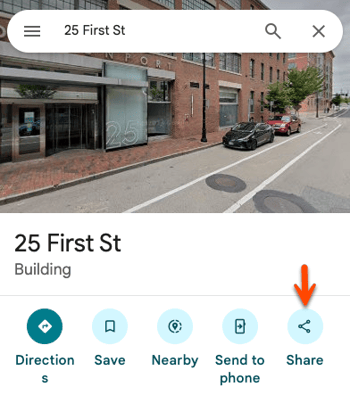
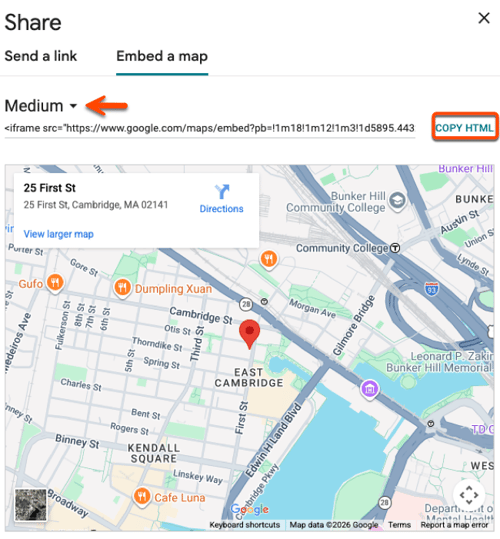
- W oknie dialogowym kliknij kartę Osadź mapę .
- Kliknij menu rozwijane rozmiaru mapy i wybierz rozmiar.
- Kliknij Kopiuj HTML , aby skopiować kod osadzania mapy.
Dodawanie mapy Google w edytorze treści
-
Przejdź do swojej zawartości:
- Blog: Na swoim koncie HubSpot przejdź do Treści > Blog.
- Strony witryny: Na swoim koncie HubSpot przejdź do Treści > Strony witryny.
- Strony docelowe: Na swoim koncie HubSpot przejdź do Treści > Strony docelowe.
- Kliknij nazwę swojej zawartości.
- W edytorze treści kliknij ikonę Dodaj na lewym pasku bocznym.
- Kliknij, aby rozwinąć sekcję Tekst , a następnie kliknij moduł Tekst sformatowany i przeciągnij go na odpowiednią pozycję.
- Na pasku narzędzi tekstu sformatowanego kliknij menu rozwijane Zaawansowane i wybierz opcję Kod źródłowy.
- W oknie dialogowym wklej kod osadzania mapy, a następnie kliknij przycisk Zapisz.
-
Aby wprowadzić zmiany na żywo, kliknij przycisk Opublikuj lub Aktualizuj w prawym górnym rogu.
Dodawanie mapy Google do szablonu
Jeśli szablon typu "przeciągnij i upuść " lub szablon kodowany nie zawiera modułu tekstu sformatowanego, dodaj go w Menedżerze projektów. Po opublikowaniu szablonu edytuj moduł tekstu sformatowanego w edytorze treści.
Dodawanie modułu tekstu sformatowanego do szablonu typu "przeciągnij i upuść
Dodaj moduł tekstu sformatowanego do szablonu typu "przeciągnij i upuść", aby mapa Google mogła zostać dodana w edytorze zawartości. Dowiedz się więcej o używaniu modułów w szablonach drag and drop.
-
Przejdź do swojej zawartości:
- Blog: Na swoim koncie HubSpot przejdź do Treści > Blog.
- Strony witryny: Na swoim koncie HubSpot przejdź do Treści > Strony witryny.
- Strony docelowe: Na swoim koncie HubSpot przejdź do Treści > Strony docelowe.
- Kliknij nazwę swojej zawartości.
- Kliknij menu Ustawienia i wybierz opcję Szablon.
- Kliknij Edytuj ten szablon. Nastąpi przekierowanie do Menedżera projektów.
- Kliknij + Dodaj w inspektorze.
- Na pasku wyszukiwania wpisz tekst sformatowany.
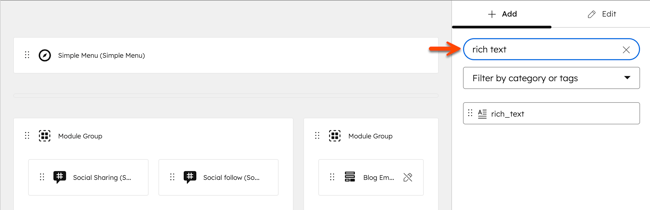
- Kliknij moduł tekstu sformatowanego i przeciągnij go na szablon.
- W prawym górnym rogu kliknij przycisk Opublikuj zmiany.
- Kontynuuj dodawanie mapy Google w edytorze treści.
Dodawanie modułu tekstu sformatowanego do zakodowanego szablonu
Dodaj moduł tekstu sformatowanego do zakodowanego szablonu, aby mapa Google mogła zostać dodana w edytorze treści. Dowiedz się więcej o używaniu modułów w kodowanych szablonach.
- Przejdź do swojej zawartości:
- Blog: Na swoim koncie HubSpot przejdź do Treści > Blog.
- Strony witryny: Na swoim koncie HubSpot przejdź do Treści > Strony witryny.
- Strony docelowe: Na swoim koncie HubSpot przejdź do Treści > Strony docelowe.
- Kliknij nazwę swojej zawartości.
- Kliknij menu Ustawienia i wybierz opcję Szablon.
- Kliknij Edytuj ten szablon.
- W edytorze kodu dodaj moduł Rich text, w którym powinna pojawić się mapa. Na przykład:
{% module "map_embed" path="@hubspot/rich_text" label="Google Map" %}
- W prawym górnym rogu kliknij przycisk Opublikuj zmiany.
- Kontynuuj dodawanie mapy Google w module tekstu sformatowanego.
