Data ostatniej aktualizacji: 30 października 2026
Dostępne z każdą z następujących podpisów, z wyjątkiem miejsc, w których zaznaczono:

Dodawaj obrazy do modułów tekstu sformatowanego lub modułów obrazów w treściach HubSpot. Moduły tekstu sformatowanego obsługują wiele rodzajów treści (obrazy, tekst, wezwania do działania itp.), natomiast każdy moduł obrazu może zawierać tylko jeden obraz.
Dodawanie obrazów do treści
Wymagane uprawnienia Aby przesłać nowy obraz, wymagane są uprawnienia do edycji plików.
-
Przejdź do swoich treści:
- Strony internetowe: Na koncie HubSpot kliknij Więcej, a następnie przejdź do Treść > Strony w witrynie internetowej. Jeśli opcja Więcej się nie pojawia, przejdź bezpośrednio do sekcji Treść > Strony w witrynie internetowej.
- Strony docelowe: Na koncie HubSpot kliknij Więcej, a następnie przejdź do Treść > Strona docelowa. Jeśli opcja Więcej się nie pojawia, przejdź bezpośrednio do sekcji Treść > Strona docelowa.
- Blog: Na koncie HubSpot kliknij Więcej, a następnie przejdź do Treść > Blog. Jeśli opcja Więcej się nie pojawia, przejdź bezpośrednio do sekcji Treść > Blog.
- Baza wiedzy: Na koncie HubSpot kliknij opcję Więcej, a następnie przejdź do Usługi > Baza wiedzy. Jeśli opcja Więcej się nie pojawia, przejdź bezpośrednio do sekcji Usługi > Baza wiedzy.
- E-mail: Na koncie HubSpot kliknij Więcej, a następnie przejdź do Marketing > E-mail. Jeśli opcja Więcej się nie pojawia, przejdź bezpośrednio do sekcji Marketing > E-mail.
- Kliknij nazwę treści.
- Aby dodać obraz do wiadomości e-mail:
- Moduł tekstu sformatowanego: w wiadomościach e-mail tworzonych za pomocą klasycznego edytora kliknijikonę obrazu na pasku narzędzi tekstu sformatowanego.Moduły tekstowe i niestandardowe moduły tekstu sformatowanego w edytorze wiadomości e-mail typu „przeciągnij i upuść” nie mogą zawierać obrazów.
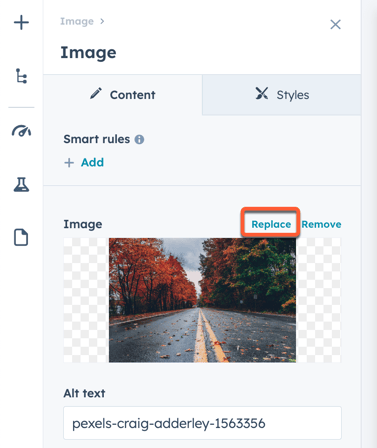
- Moduł obrazu: w wiadomościach e-mail tworzonych za pomocą edytora typu „przeciągnij i upuść” kliknij moduł obrazu, a następnie kliknij opcję „Zastąp” na pasku bocznym edytora nad obrazem zastępczym.
Uwaga: do wiadomości e-mailowych o charakterze marketingowym można dodawać wyłącznie pliki graficzne w formatach .png, .ico, .bmp, .jpg i .gif.
- Aby dodać obraz na stronie, w poście lub artykule:
- Moduł tekstu sformatowanego:kliknij moduł tekstu sformatowanego, a następnie kliknijikonę obraz”napasku narzędzi tekstu sformatowanego.
- Moduł obrazu:kliknijmoduł obrazu, a następnie kliknij opcję „Zastąp” wedytorze paska bocznego nad obrazem zastępczym.
- Wybierz obraz:
- Aby wstawić istniejący obraz, kliknij obraz w prawym panelu.
-
- Aby przesłać nowy obraz z komputera lub za pomocą adresu URL pliku, kliknij opcję Dodaj obraz w prawym panelu. Aby utworzyć nowy obraz za pomocą narzędzi edycyjnych Canva, kliknij opcję Projektuj z Canva. Następnie kliknij obraz, aby go wstawić.
- Przed wstawieniem obrazu możesz zoptymalizować go pod kątem czasu ładowania lub rozdzielczości. W prawym panelu najedź kursorem na obraz i kliknij opcję „Szczegóły”.
- Następnie kliknijmenu rozwijane „Optymalizacja obrazu”i wybierzopcję optymalizacji:
- Wysoka: obraz będzie ładowany w wyższej rozdzielczości, ale czas ładowania ulegnie wydłużeniu.
- Domyślna: obraz zostanie zoptymalizowany zarówno pod kątem rozdzielczości, jak i czasu ładowania.
- Niska: obraz będzie ładowany w niższej rozdzielczości, ale czas ładowania ulegnie skróceniu. Dowiedz się więcej o optymalizacji stron pod kątem czasu ładowania w naszej dokumentacji dla programistów.

Edytuj obrazy
Po dodaniu obrazu do treści możesz edytować jego rozmiar, dodać tekst alternatywny, dodać link lub ustawić sposób jego ładowania.
Edytuj obraz w module tekstu sformatowanego
-
Przejdź do treści:
- Strony witryny: Na koncie HubSpot kliknij Więcej, a następnie przejdź do Treść > Strony w witrynie internetowej. Jeśli opcja Więcej się nie pojawia, przejdź bezpośrednio do sekcji Treść > Strony w witrynie internetowej.
- Strony docelowe: Na koncie HubSpot kliknij Więcej, a następnie przejdź do Treść > Strona docelowa. Jeśli opcja Więcej się nie pojawia, przejdź bezpośrednio do sekcji Treść > Strona docelowa.
- Blog: Na koncie HubSpot kliknij Więcej, a następnie przejdź do Treść > Blog. Jeśli opcja Więcej się nie pojawia, przejdź bezpośrednio do sekcji Treść > Blog.
- Baza wiedzy: Na koncie HubSpot kliknij opcję Więcej, a następnie przejdź do Usługi > Baza wiedzy. Jeśli opcja Więcej się nie pojawia, przejdź bezpośrednio do sekcji Usługi > Baza wiedzy.
- E-mail: Na koncie HubSpot kliknij Więcej, a następnie przejdź do Marketing > E-mail. Jeśli opcja Więcej się nie pojawia, przejdź bezpośrednio do sekcji Marketing > E-mail.
- Kliknij nazwę treści.
- W edytorze treści kliknij obraz, aby wyświetlić pasek narzędzi do edycji obrazu.
- Edytuj obraz:
- Aby dostosować sposób zawijania tekstu wokół obrazu, kliknij ikony wyrównania .
-
- Aby dostosować rozmiar obrazu, kliknij strzałki szerokości i wysokości lub wprowadź wartość w pikselach.
- Aby dostosować odstępy wokół obrazu, kliknij menu rozwijane „Odstępy” , a następnie wprowadź wartości w pikselach wokół krawędzi ikony obrazu.
- Aby usunąć obraz z modułu tekstu sformatowanego, kliknij obraz, a następnie kliknijikonę kosza.
- Aby zastąpić obraz w module tekstu sformatowanego, kliknij obraz, a następnie kliknijikonę „Zastąp” i dodaj nowy obraz.

- Aby utworzyć link do obrazu, dodać tekst alternatywny lub ustawić sposób ładowania, kliknij obraz, a następnie kliknij ikonę ołówka
- Aby dodać link do obrazu, kliknijmenu rozwijane „Link do”w wyskakującym okienku i wybierz kategorię linku. W polu poniżej wprowadźadres docelowy linku. Dowiedz się więcej o różnych typach linków.
-
- W polu „Tekst alternatywny” wpisztekst opisujący obraz dla wyszukiwarek i czytników ekranu. Tekst alternatywny można również dodać do obrazów w narzędziu do obsługi plików. Dodanietekstu alternatywnego poprawi dostępność i pozycjonowanie Twojej witryny. Dowiedz się więcej o dostępności stron internetowych w naszej dokumentacji dla programistów.
Uwaga: dodanie tekstu alternatywnego do obrazu nie powoduje dodania tekstu tytułu. Tekst alternatywny wpływa na pozycję w wynikach wyszukiwania i dostępność, natomiast tekst tytułu pojawia się, gdy użytkownik najeżdża kursorem na obraz.
- Aby ustawić sposób ładowania obrazu i dostosować typ linku do obrazu dla wyszukiwarek, kliknij „Zaawansowane”.
- Aby ustawić sposób ładowania obrazów, kliknij menurozwijane „Ładowanie obrazów” i wybierz jedną z opcji:
- Lazy: obrazzostanie załadowany dopiero wtedy, gdy użytkownik dotrze do tej części strony. Skraca to czas ładowania strony i poprawia pozycjonowanie w wyszukiwarkach. Domyślnie obrazy są ładowane z tym ustawieniem.
- Aby ustawić sposób ładowania obrazów, kliknij menurozwijane „Ładowanie obrazów” i wybierz jedną z opcji:
-
-
- Ustawienia domyślne przeglądarki:sposób ładowania obrazu zależy od ustawień przeglądarki użytkownika.
- Eager: obrazzostanie załadowany zaraz po załadowaniu strony.
-
-
- Aby dostosować typ linku do obrazu, w sekcji „Typ linku” wybierz jeden lub więcejatrybutów:
- Zwykły: tenlink nie jest sponsorowany.
- No follow:ten link nie jest powiązany z Twoją witryną.
- Sponsorowany: tenlink jest linkiem sponsorowanym lub reklamą.
- Treści generowane przez użytkowników: tenlink prowadzi do treści generowanych przez użytkowników, takich jak komentarz na blogu lub dyskusja na forum.
- Aby dostosować typ linku do obrazu, w sekcji „Typ linku” wybierz jeden lub więcejatrybutów:
- KliknijZastosuj, aby zastosować zmiany do obrazu.

-
Aby opublikować zmiany, kliknij„Opublikuj” lub„Zaktualizuj” wprawym górnym rogu, a następnie kliknij „Opublikuj” lub„Zaktualizuj” woknie dialogowym.
Edytowanie obrazu w module obrazu
-
Przejdź do treści:
- Strony serwisu: Na koncie HubSpot kliknij Więcej, a następnie przejdź do Treść > Strony w witrynie internetowej. Jeśli opcja Więcej się nie pojawia, przejdź bezpośrednio do sekcji Treść > Strony w witrynie internetowej.
- Strony docelowe: Na koncie HubSpot kliknij Więcej, a następnie przejdź do Treść > Strona docelowa. Jeśli opcja Więcej się nie pojawia, przejdź bezpośrednio do sekcji Treść > Strona docelowa.
- Blog: Na koncie HubSpot kliknij Więcej, a następnie przejdź do Treść > Blog. Jeśli opcja Więcej się nie pojawia, przejdź bezpośrednio do sekcji Treść > Blog.
- E-mail: Na koncie HubSpot kliknij Więcej, a następnie przejdź do Marketing > E-mail. Jeśli opcja Więcej się nie pojawia, przejdź bezpośrednio do sekcji Marketing > E-mail.
- Kliknij nazwę treści.
- W edytorze treści kliknij moduł obrazu.
- Aby usunąć bieżący obraz, kliknij opcję Usuńw sekcji Obraz na pasku bocznym edytora. Spowoduje to usunięcie bieżącego obrazu z modułu obrazu, ale nie spowoduje usunięcia samego modułu ze strony.
- Aby zastąpić bieżący obraz, kliknijopcję „Zastąp” w sekcji „Obraz” edytora paska bocznego, a następnie dodaj nowy obraz.
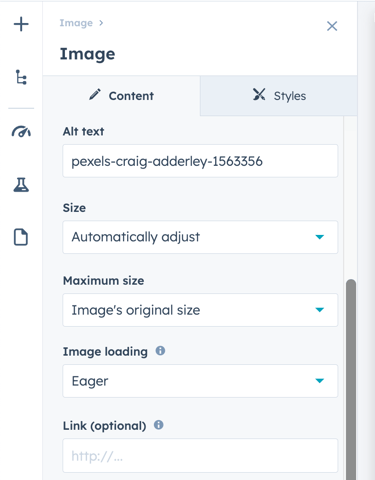
- W polu „Tekst alternatywny” wprowadźtekst opisujący obraz dla wyszukiwarek i czytników ekranu. Tekst alternatywny można również dodać do obrazów w narzędziu plików. Dodanietekstu alternatywnego poprawi dostępność i pozycjonowanie Twojej witryny. Dowiedz się więcej o dostępności stron internetowych w naszej dokumentacji dla programistów.
Uwaga: dodanie tekstu alternatywnego do obrazu nie powoduje dodania tekstu tytułu. Tekst alternatywny wpływa na pozycję w wynikach wyszukiwania i dostępność, natomiast tekst tytułu pojawia się, gdy użytkownik najeżdża kursorem na obraz.
- Aby ustawić rozmiar obrazu na różnych urządzeniach, kliknij menu rozwijane „Rozmiar” i wybierzopcję:
- Dostosuj automatycznie:obraz zostanie przeskalowany tak, aby pasował do urządzenia, na którym jest wyświetlany.
- Dokładna wysokość i szerokość: obraz będzie wyświetlany w tym samym rozmiarze na wszystkich urządzeniach.
- Aby ustawić limit rozmiaru obrazu, kliknij menu rozwijane „Maksymalny rozmiar ” i wybierzopcję „ ”:
- Oryginalny rozmiar obrazu: obraz nigdy nie będzie wyświetlany w rozmiarze większym niż jego rozmiar oryginalny.
- Niestandardowy: obraz nigdy nie będzie wyświetlany w rozmiarze większym niż określona szerokość i wysokość ustawione wodpowiednich polach.
- Aby ustawić sposób ładowania obrazu, kliknij menurozwijane „Ładowanie obrazu” i wybierz jedną z opcji:
- Domyślne ustawienia przeglądarki:sposób ładowania obrazu zależy od ustawień przeglądarki użytkownika.
-
- Lazy: obrazzostanie załadowany dopiero wtedy, gdy użytkownik dotrze do tej części strony. Skraca to czas ładowania strony i poprawia jej pozycjonowanie w wyszukiwarkach (SEO). Domyślnie obrazy są ładowane zgodnie z tym ustawieniem.
-
- Natychmiastowe: obraz ładuje się tak szybko, jak to możliwe.
- Aby dodać link do obrazu, wprowadźadres docelowy wpolu„Link” (opcjonalnie). Zaznacz pole wyboru „Otwórz link w nowej karcie”, aby przekierować użytkownika do adresu docelowego w nowej karcie przeglądarki.
- Aby opublikować zmiany, kliknij przycisk„Opublikuj” lub„Aktualizuj” wprawym górnym rogu.