
Ultima atualização: 23 de Fevereiro de 2026
Disponível com qualquer uma das seguintes assinaturas, salvo menção ao contrário:

Você pode sair da sua conta da HubSpot a qualquer momento para proteger sua conta, trocar de usuário ou encerrar uma sessão ativa em um dispositivo compartilhado. Além de sair da sessão atual, você pode gerenciar e desconectar de outras sessões ativas em navegadores e dispositivos nas configurações de segurança.
Por exemplo, se você entrou em um computador público ou não usa mais um dispositivo específico, poderá sair dessa sessão remotamente. Você também pode personalizar por quanto tempo sua conta permanece inativa antes de ser desconectado automaticamente.
Saia da sua conta HubSpot
Para sair da sua conta HubSpot:
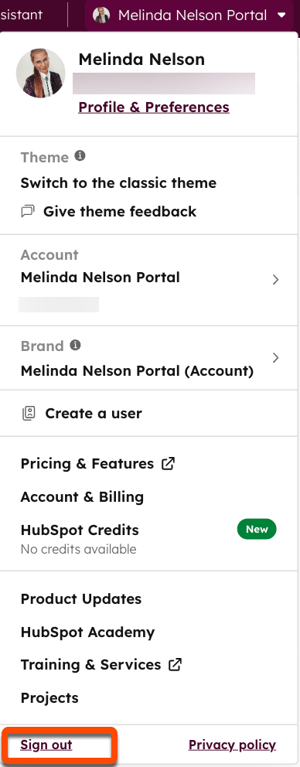
- Na sua conta HubSpot, clique no nome da sua conta no canto superior direito.
- Na parte inferior da caixa de diálogo, clique em Sair.
Desconectar-se das sessões ativas do HubSpot
Para sair de sessões ativas do HubSpot individualmente ou para todos os navegadores e dispositivos:
- Na sua conta HubSpot, clique no ícone de
settings icon na barra de navegação superior. - No menu da barra lateral esquerda, clique em Geral.
- Na parte superior, clique em Segurança aba.
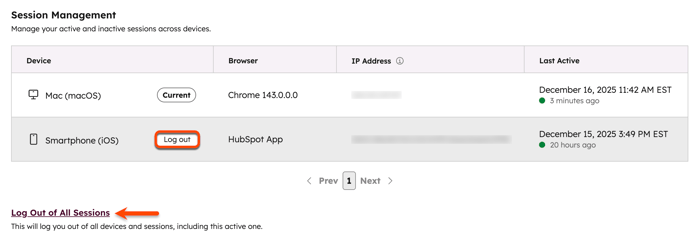
- Para sair de uma sessão individual, passe o mouse sobre a sessão e clique em Sair. Você não pode sair da sua sessão atual com este método.
- Na caixa de diálogo, clique em Sim, sair.
- Para sair de todas as sessões, incluindo a sessão atual, clique em Desconectar de todas as sessões.
- Na caixa de diálogo, clique em Sim, desconecte-me. Saiba como fazer login no HubSpot e solucionar problemas de login.
Observe: se você estiver inativo em sua conta HubSpot após 24 horas (que é a configuração padrão de tempo limite de inatividade da sessão ), você será desconectado automaticamente mesmo que tenha selecionado Lembrar-me ao efetuar login. Será exibida uma mensagem de aviso informando que sua sessão não é válida ou expirou. Efetue login novamente. Se sua sessão permanecer ativa e você tiver selecionado Lembre de mim , então você só precisará fazer login novamente após 28 dias. Isso não se aplica ao aplicativo móvel HubSpot.
Personalize o tempo limite da sessão inativa
Para personalizar por quanto tempo uma conta HubSpot (incluindo extensões do Outlook) deve ficar inativa antes que o usuário seja desconectado:
- Na sua conta HubSpot, clique no ícone de
settings icon na barra de navegação superior. - No menu da barra lateral esquerda, navegue até Segurança.
- Na guia Logon , na seção Personalizar o tempo limite da sessão , clique no menu suspensoPara selecionar o valor de tempo que uma conta deve ficar inativa antes de o usuário fazer logoff.
Você também pode personalizar o timeout de sessão inativa ao definir suas configurações de login. Saiba como usar o assistente de configurações de logon.

