Ultima atualização: 11 de Maio de 2026
Disponível com qualquer uma das seguintes assinaturas, salvo menção ao contrário:
-
 Marketing Hub
Professional, Enterprise
Marketing Hub
Professional, Enterprise
Nas configurações da sua campanha no Marketing Studio, você pode atualizar as propriedades da sua campanha, UTM e URLs de rastreamento, acesso de usuário e equipe e configurações de tela. Você também pode exportar, clonar ou excluir a campanha.
Navegue até as configurações de sua campanha e outras campanhas
Depois de configurar sua campanha, na parte superior do editor, você pode navegar entre suas campanhas, revisar as configurações da campanha, clonar e excluir sua campanha.- Na sua conta da HubSpot, navegue até Marketing > Marketing Studio.
- Na parte superior, clique na guia Gerenciar. Na tabela, selecione uma campanha existente.
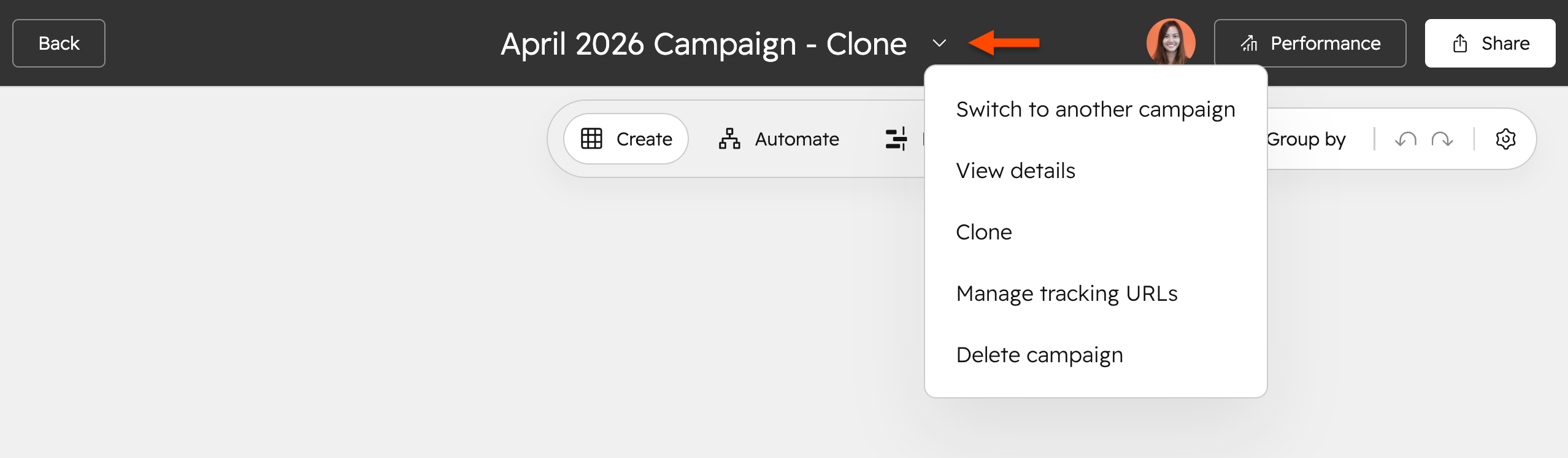
- Na parte superior, ao lado do nome da campanha, clique no ícone suspenso. Em seguida, selecione uma das seguintes opções:
- Alternar para outra campanha: navegue para outra campanha diretamente na exibição de tela.
- Ver detalhes: revise as configurações da sua campanha. Saiba mais sobre como gerenciar as configurações da sua campanha no Marketing Studio.
- Clonar: clone a campanha. Certos tipos de ativos serão clonados e associados à nova campanha. Os ativos que podem ser associados a várias campanhas não serão clonados. Saiba mais sobre como clonar suas campanhas.
- Gerenciar URLs de rastreamento: revise e gerencie seus URLs de rastreamento. Saiba mais sobre como gerenciar os valores de UTM da sua campanha no Marketing Studio.
- Excluir campanha: exclua permanentemente uma campanha. As campanhas excluídas não podem ser restauradas.
Gerenciar propriedades da campanha
- Na sua conta da HubSpot, navegue até Marketing > Marketing Studio.
- Na parte superior, clique na guia Gerenciar. Na tabela, selecione uma campanha existente. Como alternativa, crie uma nova campanha.
- No canto superior direito, clique no ícone de configurações.
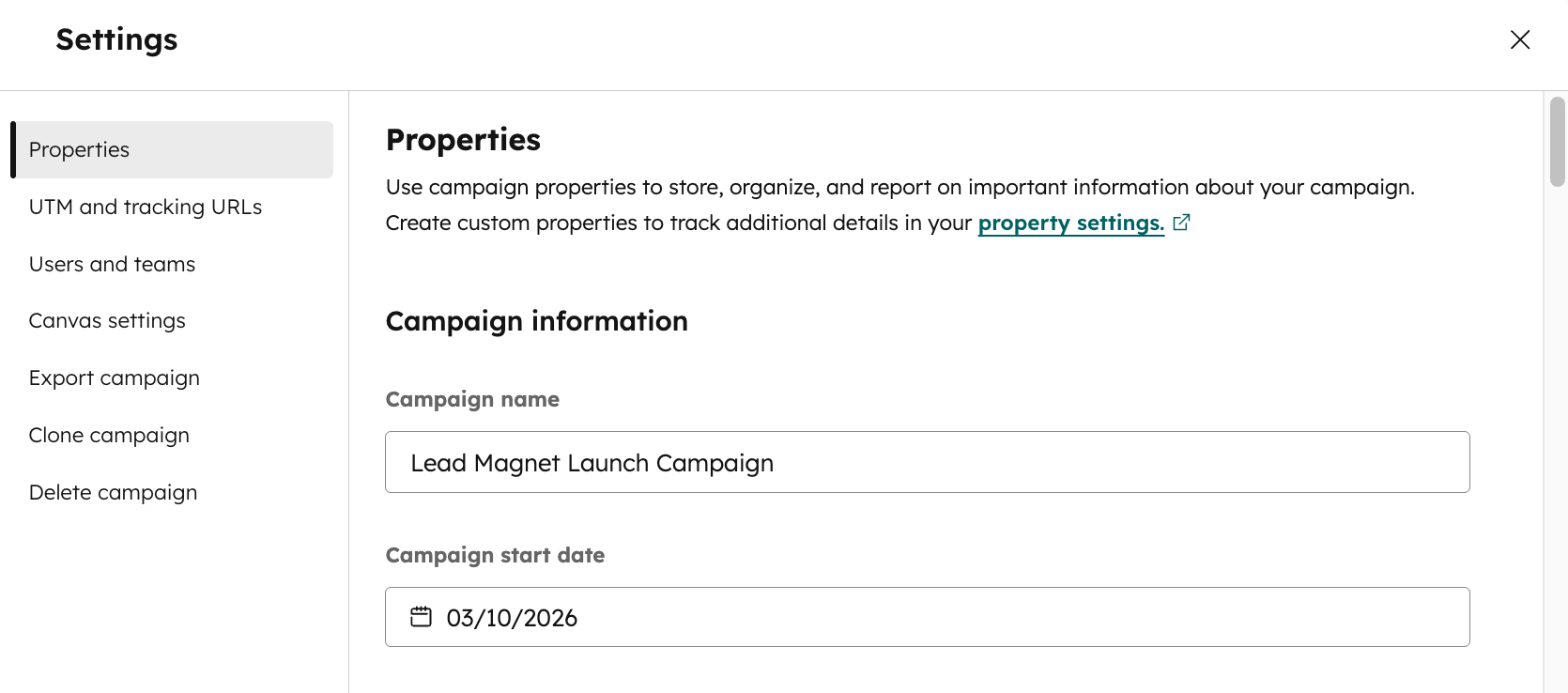
- Na caixa de diálogo, vá para Propriedades. Você pode personalizar as propriedades da campanha ou criar novas propriedades nas configurações da propriedade. Saiba mais sobre o gerenciamento de propriedades de campanha.
- Na seção Informações da campanha, você pode atualizar sua propriedade .
- Os valores de propriedades que foram preenchidos pelo AI serão marcados com o AI. Depois de fazer as alterações, quando o valor da propriedade de entrada manual substituir manualmente o valor da propriedade de campanha gerado pelo AI, a marca AI será removida.
- Os tipos de propriedades personalizadas suportados incluem texto, número, seletor de data, caixas de seleção únicas e múltiplas, botão de opção, seleção de menu suspenso, número de telefone e rich text.
Gerenciar os valores de UTM da campanha
- Na sua conta da HubSpot, navegue até Marketing > Marketing Studio.
- Na parte superior, clique na guia Gerenciar. Na tabela, selecione uma campanha existente. Como alternativa, crie uma nova campanha.
- No canto superior direito, clique no ícone de configurações.
- Na caixa de diálogo, acesse UTM e URLs de rastreamento.
- No campo UTM, insira o UTM e pressione enter.
- Para revisar quaisquer UTMs de campanha anteriores, clique em Consulte as UTMs de campanha anteriores para expandir. Saiba mais sobre como gerenciar os valores de UTM da sua campanha.
Crie uma URL de rastreamento para sua campanha
- Na sua conta da HubSpot, navegue até Marketing > Marketing Studio.
- Na parte superior, clique na guia Gerenciar. Na tabela, selecione uma campanha existente. Como alternativa, crie uma nova campanha.
- No canto superior direito, clique no ícone de configurações.
- Na caixa de diálogo, acesse UTM e URLs de rastreamento.
- Na seção URLs de Acompanhamento , clique em Criar URL de Acompanhamento.
- No painel direito, configure o URL de rastreamento e clique em Criar. A nova URL de rastreamento aparecerá na caixa de diálogo.
Gerencie o acesso de usuários e equipes à sua campanha
- Na sua conta da HubSpot, navegue até Marketing > Marketing Studio.
- Na parte superior, clique na guia Gerenciar. Na tabela, selecione uma campanha existente. Como alternativa, crie uma nova campanha.
- No canto superior direito, clique no ícone de configurações.
- Na caixa de diálogo, acesse Usuários e equipes.
- Na seção Usuários e equipes , defina o acesso à campanha:
- Disponível para todos: permita que todos os usuários em sua conta acessem a campanha.
- Selecionar usuários e equipes que podem editar: permitir que apenas usuários especificados acessem a campanha.
Gerencie as configurações de tela da sua campanha
- Na sua conta da HubSpot, navegue até Marketing > Marketing Studio.
- Na parte superior, clique na guia Gerenciar. Na tabela, selecione uma campanha existente. Como alternativa, crie uma nova campanha.
- No canto superior direito, clique no ícone de configurações.
- Na caixa de diálogo, navegue até Configurações do Canvas.
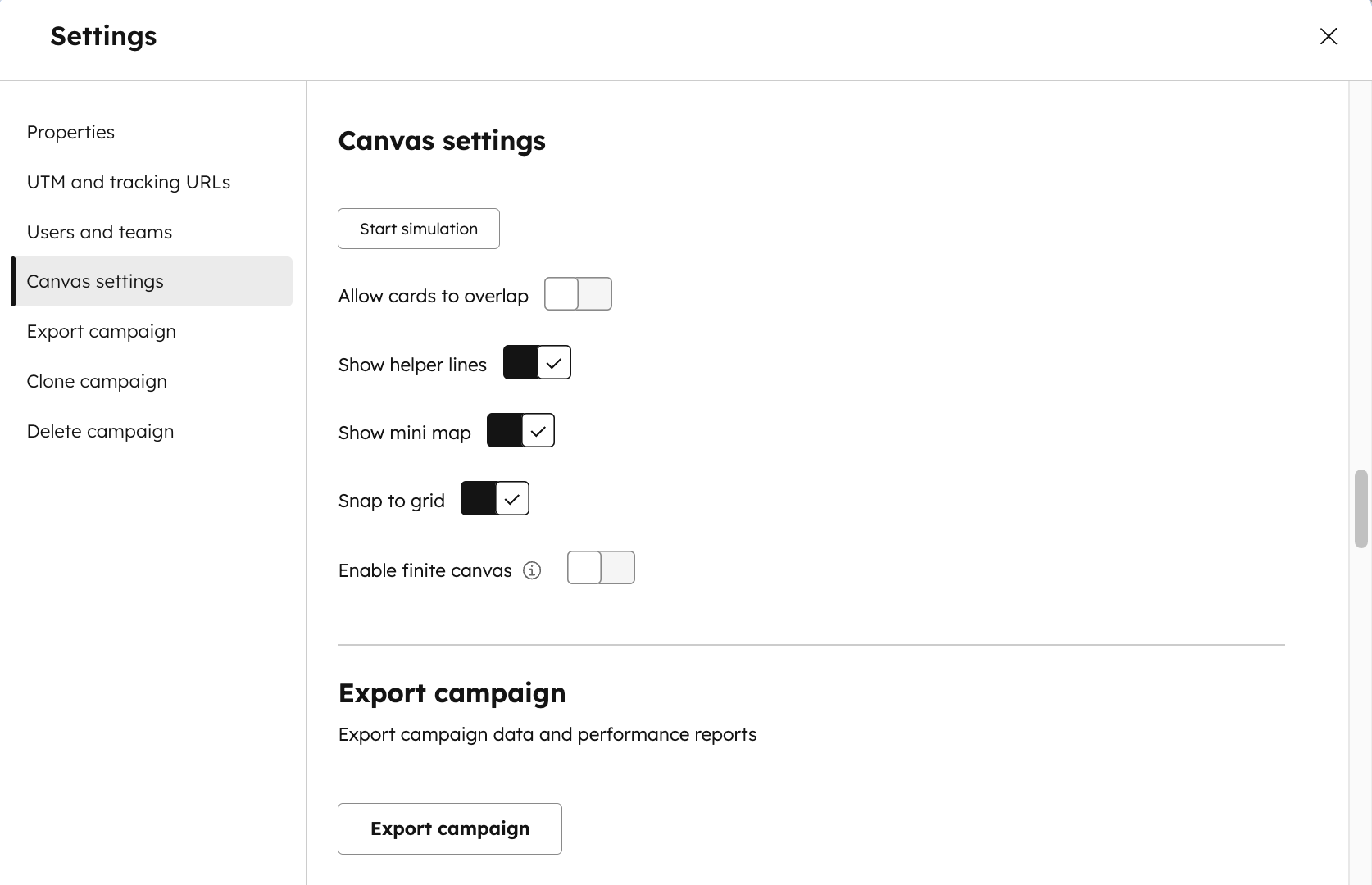
- Defina as seguintes configurações de tela:
- Permitir sobreposição de cartões: permitir sobreposição de cartões de conteúdo ao organizar os tipos de conteúdo da campanha.
- Mostrar linhas auxiliares: as linhas auxiliares aparecerão ao organizar os cartões de conteúdo.
- Mostrar minimapa: um minimapa aparecerá no canto inferior direito da área de desenho
- Ajustar à grade: alinhe automaticamente os cartões de conteúdo a uma grade.
- Ativar tela finita: mova automaticamente as cartas para mais perto, quando colocadas muito longe na tela. Ativar isso moverá todos os cards discrepantes para o card mais próximo na tela.
- Para visualizar as configurações na exibição de tela, clique em Iniciar simulação. Para existir a estimulação, no canto superior esquerdo, clique em Exist simulation view.
Exportar, clonar ou excluir sua campanha das configurações de campanha
- Na sua conta da HubSpot, navegue até Marketing > Marketing Studio.
- Na parte superior, clique na guia Gerenciar. Na tabela, selecione uma campanha existente. Como alternativa, crie uma nova campanha.
- No canto superior direito, clique no ícone de configurações.
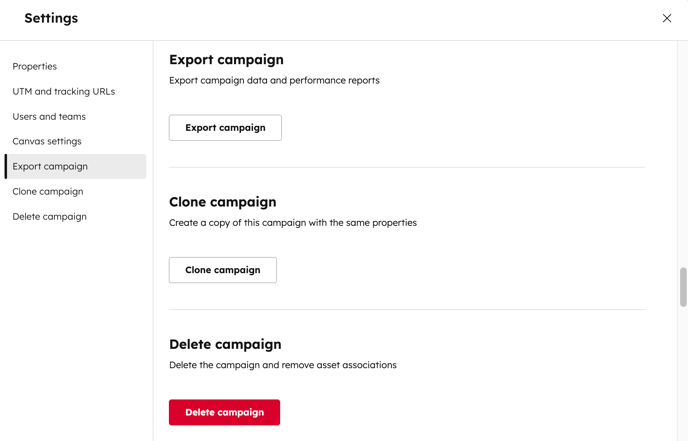
- Para exportar uma campanha, na caixa de diálogo, acesse Exportar campanha . Em seguida, clique em Exportar campanha .
- Para clonar uma campanha, na caixa de diálogo, navegue até Clonar campanha . Em seguida, clique em Clonar campanha .
- Para excluir permanentemente uma campanha, na caixa de diálogo, navegue até Excluir campanha. Em seguida, clique em Excluir campanha . As campanhas excluídas não podem ser restauradas.