
Ultima atualização: 14 de setembro de 2026
Disponível com qualquer uma das seguintes assinaturas, salvo menção ao contrário:

O Breeze Assistant permite conectar aplicativos de terceiros compatíveis para que você possa recuperar informações e concluir ações compatíveis nesses aplicativos sem sair do HubSpot. A conexão de aplicativos expande o que o Breeze Assistant pode acessar, permitindo que você obtenha insights e conclua tarefas no Breeze Assistant.
Por exemplo, depois de conectar a Asana, você pode pedir ao Breeze Assistant para verificar suas tarefas em aberto ou revisar o status de um projeto. Depois de conectar o Notion, você pode pedir ao Breeze Assistant para redigir conteúdo usando as informações da sua conta da HubSpot.
Observação: você pode gerenciar o acesso aos recursos de IA nas suas configurações de IA e configurar quais dados são compartilhados. Consulte as Perguntas frequentes sobre a confiança na IA e os Cartões de modelo de IA da HubSpot para obter informações detalhadas sobre controles de segurança de IA, uso de dados e conformidade.
Antes de começar
- Revise os requisitos para usar o Breeze Assistant.
- Você deve ter uma conta para cada aplicativo de terceiros que deseja conectar.
- Somente aplicativos compatíveis podem ser conectados ao Breeze Assistant.
- Cada aplicativo oferece suporte a um conjunto diferente de ações.
- Os aplicativos que você já conectou por meio do Criador de agentes estão disponíveis no Breeze Assistant e não precisam ser conectados novamente.
Aplicativos suportados
O Breeze Assistant atualmente oferece suporte a conexões para os seguintes aplicativos:
- Amplitude
- Atlassian
- Asana
- Box
- Canva
- Fathom
- G2
- Gmail
- Gong
- Google Agenda
- Google Chat
- Google Drive
- Linear
- Notion
- Slack
- Xero
Conectar um aplicativo ao Breeze Assistant
Para usar aplicativos com o Breeze Assistant, primeiro conecte os aplicativos que você deseja acessar. Depois que a conexão for concluída, você poderá pedir ao Breeze Assistant para recuperar informações ou executar ações com suporte usando esses aplicativos.
- Na barra de navegação superior da sua conta da HubSpot, clique em Breeze Assistant.
- Clique em + e navegue até Conectores > + Adicionar conector.
.png?width=250&height=351&name=Screenshot%202026-09-03%20at%2016.10.13%20(2).png)
- No aplicativo que você deseja conectar, clique em Conectar.
- Faça login na sua conta do aplicativo que você está conectando.
- Revise as permissões exigidas pelo aplicativo. Em seguida, clique em Permitir.
- Depois que o aplicativo estiver conectado, clique no X no canto superior direito para retornar ao Breeze Assistant.
.png?width=250&height=347&name=Screenshot%202026-09-03%20at%2016.15.29%20(2).png)
Usar conectores no Breeze Assistant
Depois de conectar um aplicativo, peça ao Breeze Assistant para recuperar informações ou concluir ações nesse aplicativo.
- Na barra de navegação superior, clique em Breeze Assistant.
- Insira seu prompt. Por exemplo, você pode:
-
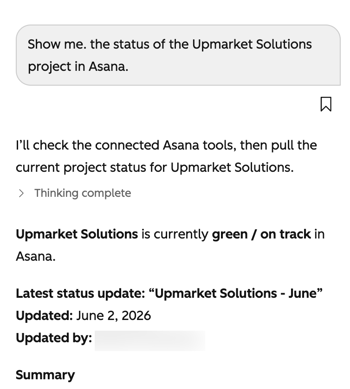
- Verifique suas tarefas abertas do Asana.
- Resuma os dados de uso do produto do Amplitude.
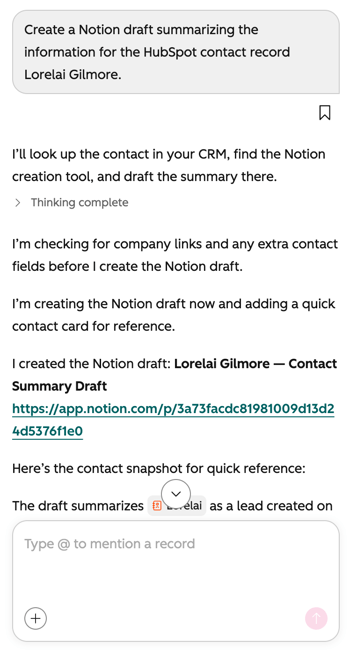
- Crie um rascunho do Notion usando informações de um registro do HubSpot.
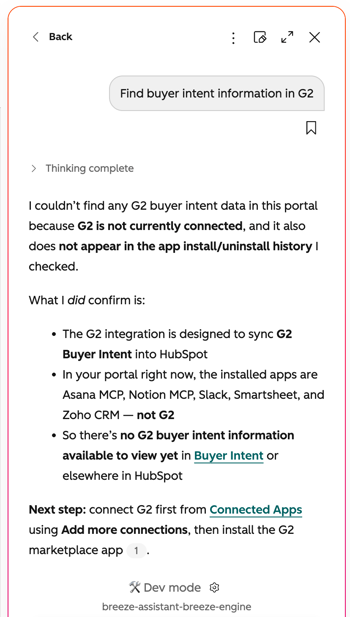
- Encontre informações de intenção do comprador no G2.
- Clique no ícone Enviar no canto inferior direito.
- As respostas e ações disponíveis no Breeze Assistant dependem do aplicativo conectado.
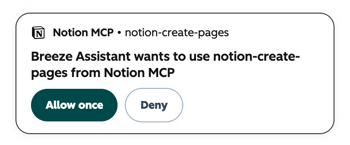
- Se você pedir ao Breeze Assistant para criar ou editar dados em um aplicativo conectado, será solicitado que você conceda as permissões de acesso necessárias.
Se o seu prompt incluir ações em um aplicativo que não está conectado à sua conta da HubSpot, o Breeze Assistant informará que o aplicativo não está conectado e fornecerá instruções para conectá-lo.
Gerenciar conectores no Breeze Assistant
Para revisar as ações disponíveis para um aplicativo conectado:
- Na barra de navegação superior, clique em Breeze Assistant.
- Clique em + e navegue até Conectores > Gerenciar conectores.
- No cartão do aplicativo conectado, clique em Gerenciar .
- Na seção Visão geral , revise as ações disponíveis e as solicitações de exemplo.
Para desconectar um aplicativo que você não deseja mais Breeze Assistente para acessar:
- Na barra de navegação superior, clique em Breeze Assistant.
- Clique em + e navegue até Conectores > Gerenciar conectores.
- No cartão do aplicativo conectado, clique em Gerenciar .
- No canto superior direito, clique em Ações e selecione Desinstalar [nome do aplicativo].
- Na caixa de diálogo, insira o texto obrigatório no campo de texto.
- Em seguida, clique em Desinstalar .
Configurar permissões do conector
Para cada aplicativo conectado, configure quais ferramentas o Breeze Assistant pode usar. Você pode gerenciar permissões de ferramentas individuais ou aplicar as mesmas permissões a todas as ferramentas.
Para configurar as permissões da ferramenta:
- Na sua conta HubSpot, clique no ícone de
settings icon na barra de navegação superior. No menu da barra lateral esquerda, acesse <Integrações > Apps conectados. - Clique no aplicativo para o qual você deseja gerenciar as permissões da ferramenta.
- Clique na guia Configurações.
- Revise as ferramentas somente leitura e gravação disponíveis às quais o aplicativo tem acesso.
- Para exibir detalhes sobre uma ferramenta específica, clique na seta para a direita para expandir a seção e ver mais informações sobre suas permissões.
- Para cada ferramenta, selecione a permissão que determina quando o Breeze Assistant pode usá-la:
-
- Sempre permitir: a ferramenta pode ser usada sem necessidade de confirmação.
- Pedir permissão: você será solicitado a autorizar o acesso sempre que a ferramenta for usada.
- Nunca permitir: a ferramenta não estará disponível para uso.

- Para atualizar as permissões para várias ferramentas de uma só vez, clique no menu suspenso no canto superior direito das seções Somente leitura e Gravação e selecione uma permissão para todas as ferramentas de leitura ou todas as ferramentas de gravação.

