
Ultima atualização: 11 de Maio de 2026
Disponível com qualquer uma das seguintes assinaturas, salvo menção ao contrário:
-
 Marketing Hub
Professional, Enterprise
Marketing Hub
Professional, Enterprise
Se sua empresa tiver requisitos específicos para seu rodapé de e-mail, você poderá criar um módulo de rich text global no gerenciador de design que atue como um rodapé de e-mail. Contanto que você inclua o endereço obrigatório e os tokens de cancelamento de assinatura, poderá usar esse módulo em vez do rodapé de e-mail padrão.
- Na sua conta da HubSpot, acesse Conteúdo > Design Manager.
- Na coluna esquerda, clique no nome de um modelo de e-mail.
- Na coluna direita, clique em um módulo rich text e arraste-o para o rodapé do seu modelo de email.
- No layout do modelo, clique no módulo rich text.
- Na coluna direita, clique na caixa Conteúdo em rich text para editar o conteúdo do módulo.
- No editor de rich text, adicione tokens de personalização para o local do escritório:
- Na barra de ferramentas de rich text, clique em Personalizar.
- Na caixa pop-up, clique no menu suspenso Tipo e selecione Local do Office.
- Clique no menu suspenso Token e selecione Nome da empresa.
- Clique emInserir.
- Repita até que esses tokens estejam presentes: Nome da empresa, Endereço da Empresa 1, Cidade da Empresa Empresa e
- Você também pode repetir o processo para o endereço da Empresa 2, o país da Empresa , o telefone da Empresa, o telefone da empresa, o endereço e a mensagem zipEmpresa, mas esses tokens não são necessários.
- Adicionar links de cancelamento de inscrição ao rodapé:
- Na barra de ferramentas de rich text, clique no botão ícone de link.
- Na caixa pop-up, insira o texto que será vinculado no campo de texto Link. Por exemplo, para um link para a página preferências de assinatura, você pode usar "Gerenciar preferências".
- Clique no menu suspenso Link to e selecione Ação de assinatura de e-mail.
- Clique no menu suspenso Ação de assinatura e selecione Gerenciar preferências ou Desinscrever. Pelo menos um desses tokens de cancelamento de assinatura deve estar presente no rodapé do e-mail.
- Clique emInserir.
- Na coluna direita, clique no menu suspenso Mais e selecione Converter em módulo global.
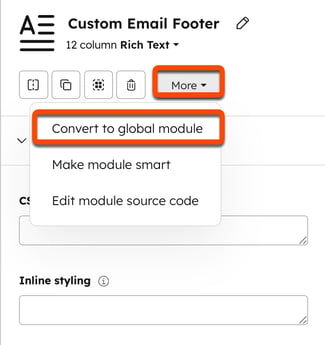
- Na caixa de diálogo, insira um nome para o rodapé no campo Nome do módulo global e clique em Converter.
- Faça quaisquer alterações adicionais no rodapé e clique em Publicar alterações no canto superior direito.
- Edite um e-mail de marketing para incluir o rodapé personalizado. Contanto que o rodapé personalizado contenha os tokens necessários, você poderá remover o rodapé padrão e ainda enviar o e-mail.
