
Senast uppdaterad: 30 juni 2026
Tillgänglig med något av följande abonnemang, om inte annat anges:
-
 Marketing Hub
Professional, Enterprise
Marketing Hub
Professional, Enterprise
-
 Content Hub
Professional, Enterprise
Content Hub
Professional, Enterprise
Analysera rapporterna i personaliseringsverktyget för att se hur dina innehållsvarianter presterar. Se en sammanfattning, en jämförelse och de innehållsvarianter som presterar bäst.
Obs! Du kan hantera åtkomst till AI-funktioner i dina AI-inställningar och konfigurera vilken data som delas. Granska HubSpots vanliga frågor om AI-förtroende och AI-modellkort för detaljerad information om AI-säkerhetskontroller, dataanvändning och efterlevnad.
Analysera innehållsvarianters prestanda
- I ditt HubSpot-konto klickar du på Mer och navigerar sedan till Marknadsföring > Personalisering. Om Mer inte visas i ditt konto navigerar du direkt till Marknadsföring > Personalisering.
- På sidan Personalisering klickar du på fliken Analysera.
- På fliken Analysera klickar du på rullgardinsmenyn för innehållstyp längst upp till vänster (t.ex. Landningssidor) för att analysera en specifik innehållstyp.
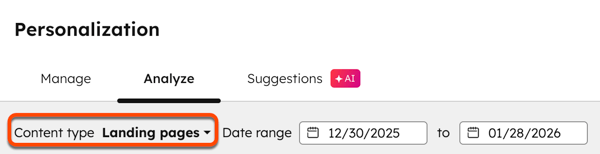
- Om du vill ändra rapportens datumintervall klickar du för att välja ett datum i fälten för datumintervall.
- Högst upp på sidan kan du se översikten.
- Följande mätvärden visas för CTA:er:
- Visningar: antalet gånger dina CTA:er har visats för besökare.
- Klick: antalet klick på knappar eller länkar i dina CTA:er. Övriga klick på CTA:n räknas inte. Läs mer om prestationsmått för CTA:er.
- Klickfrekvens: den procentandel av visningarna som leder till klick på knappar eller länkar i CTA:n. Klickfrekvensen är den procentandel av besökarna som har sett och sedan klickat på CTA:n.
- Följande mätvärden visas för sidor:
- Visningar: antalet gånger som sidans innehåll har laddats i en webbläsare.
- Inskickade formulär: antalet formulär som har skickats in på sidan.
- Konverteringsfrekvens: den procentandel av besökarna på en sida som har skickat in ett formulär. Läs mer om mätvärden för sidans prestanda.
- Följande mätvärden visas för CTA:er:
- För att se det mest effektiva personaliserade innehållet, gå till tabellen ”Highest performing assets ”. Klicka på ikonen för att expandera ” ” för en personalisering för att se mätvärdena för varje variant.
- För att jämföra icke-personanpassat innehåll med innehållsvarianter, visa diagrammet Jämförelse av personaliseringsprestanda (visningar).
- Om du vill ändra diagrammets frekvens klickar du på rullgardinsmenyn ”Frekvens” och väljer en frekvens (t.ex. ”Veckovis”) längst upp till höger i diagrammet.
- Håll muspekaren över en specifik punkt i diagrammet för att se en uppdelning av dess data.
