
Senast uppdaterad: 30 juni 2026
Tillgänglig med något av följande abonnemang, om inte annat anges:
-
 Marketing Hub
Professional, Enterprise
Marketing Hub
Professional, Enterprise
-
 Content Hub
Professional, Enterprise
Content Hub
Professional, Enterprise
Skapa innehållsvarianter för att anpassa innehållet efter olika målgrupper. Varianter kan skapas i personaliseringsverktyget eller i redigeringsverktygen för tillgångar. Detta underlättar hanteringen av personaliserat innehåll när du redigerar dina sidor eller CTA:er.
Obs! Du kan hantera åtkomst till AI-funktioner i dina AI-inställningar och konfigurera vilken data som delas. Granska HubSpots vanliga frågor om AI-förtroende och AI-modellkort för detaljerad information om AI-säkerhetskontroller, dataanvändning och efterlevnad.
Innan du börjar
Innan du börjar arbeta med innehållsvarianter i personaliseringsverktyget bör du läsa igenom kraven och vad du bör tänka på.
Prenumeration krävs Följande prenumerationer krävs:
- Ett Marketing Hub Professional- eller Enterprise- abonnemang krävs för att hantera innehållsvarianter i personaliseringsverktyget.
- Ett Content Hub Professional- eller Enterprise-abonnemang krävs för att personalisera sidor och CTA:er.
Behörigheter krävs Följande behörigheter krävs beroende på innehållstypen för den innehållsvariant du redigerar eller publicerar:
- Behörigheten Redigera och publicera krävs för att redigera och publicera sidor.
- Behörigheten Redigera och publicera krävs för att redigera och publicera CTA:er.
Förstå begränsningar och överväganden
- Upp till 10 innehållsvarianter kan skapas inom en personalisering med hjälp av en befintlig marknadsföringsresurs.
Skapa innehållsvarianter
Skapa innehållsvarianter från personaliseringsverktyget genom att utgå från en befintlig marknadsföringsresurs. Anpassa sedan innehållet för specifika målgruppssegment. För att skapa innehåll från resursredigerare, läs mer om hur du skapar innehållsvarianter från redigeraren.
- I ditt HubSpot-konto klickar du på Mer och navigerar sedan till Marknadsföring > Personalisering. Om Mer inte visas i ditt konto navigerar du direkt till Marknadsföring > Personalisering.
- Klicka på Skapa variant på fliken Hantera .
- I den högra panelen väljer du innehållstyp (t.ex. CTA).
- Klicka på Nästa.
- Klicka på Skapa manuellt eller Skapa med AI.
- Klicka på rullgardinsmenyn Befintlig [innehållstyp] och välj en befintlig resurs.
- Klicka på rullgardinsmenyn Segmenttyp och välj segmenttyp (t.ex. kontaktlista).
- Klicka på rullgardinsmenyn Segment och välj ett befintligt segment.
- Om du valde att Skapa med AI kommer det att finnas ytterligare obligatoriska fält:
- Ange en prompt som beskriver de innehållsändringar du vill inkludera i den genererade innehållsvarianten i fältet Prompt.
- Klicka på rullgardinsmenyn Bildgenerering och välj Generera bilder med AI eller Använd bilder från standardresursen.
- Ange ett namn för innehållsvarianten i fältet ”Namn på anpassat innehåll ”.
- När du är klar klickar du på Skapa eller Generera.
Skapa ytterligare innehållsvarianter
Skapa ytterligare innehållsvarianter inom en personalisering med hjälp av en befintlig marknadsföringsresurs. Om du till exempel har valt en CTA som marknadsföringsresurs kan du skapa en separat variant för vart och ett av dina segment.
- I ditt HubSpot-konto klickar du på Mer och navigerar sedan till Marknadsföring > Personalisering. Om Mer inte visas i ditt konto navigerar du direkt till Marknadsföring > Personalisering.
- På fliken Hantera klickar du på innehållstypen i menyn till vänster (t.ex. webbplatssidor).
- Klicka på namnet på en personalisering.
- Klicka på Lägg till variant längst upp till höger i personaliseringsverktyget.
- Upprepa stegen tills du har önskat antal innehållsvarianter eller når gränsen.
Redigera innehållsvarianter
Redigera innehållsvarianter för att uppdatera deras prioritet, tillhörande segment eller underliggande innehåll. Innehållsredigeringar görs i den redigerare som motsvarar tillgångstypen, till exempel innehållsredigeraren.
- I ditt HubSpot-konto klickar du på Mer och navigerar sedan till Marknadsföring > Personalisering. Om Mer inte visas i ditt konto navigerar du direkt till Marknadsföring > Personalisering.
- På fliken Hantera klickar du på innehållstypen i menyn till vänster (t.ex. Landningssidor).
- Klicka på namnet på en personalisering.
- För att ändra prioriteten för en innehållsvariant klickar du på Prioritera längst upp till höger i personaliseringsverktyget.
- I den högra panelen drar du innehållsvarianten uppåt eller nedåt för att ställa in prioriteten.
- När du är klar klickar du på Spara.
- För att redigera innehållet i en variant klickar du på Redigera på innehållsvariantkortet.
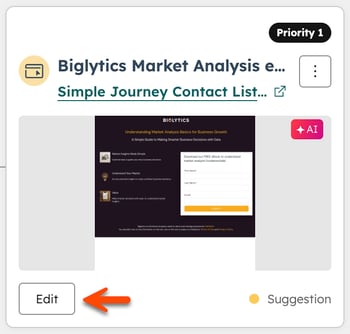
- För att förhandsgranska innehållsvarianten klickar du på menyikonen ” ” och väljer ”Förhandsgranska”. I förhandsgranskningen klickar du på rullgardinsmenyn ”Välj en kontakt att förhandsgranska ” och väljer en kontakt. Verktyget avgör vilken variant kontakten uppfyller kraven för utifrån dina segmentregler.
- För att ändra segmentet för en innehållsvariant klickar du på menyikonen ” ” och väljer ”Ändra segment”.
- I dialogrutan väljer du segmenttyp i rullgardinsmenyn Segmenttyp.
- I rullgardinsmenyn Segment väljer du segmentet.
- När du är klar klickar du på Spara.
- För att ta bort en innehållsvariant klickar du på menyikonen och väljer Ta bort. I dialogrutan klickar du på Ta bort för att bekräfta. Om du tar bort en innehållsvariant och den är den enda varianten i personaliseringen kommer personaliseringen att tas bort.
Publicera innehållsvarianter
- I ditt HubSpot-konto klickar du på Mer och navigerar sedan till Marknadsföring > Personalisering. Om Mer inte visas i ditt konto navigerar du direkt till Marknadsföring > Personalisering.
- På fliken Hantera klickar du på innehållstypen i menyn till vänster (t.ex. Landningssidor).
- Klicka på namnet på en personalisering.
- Klicka på Redigera under förhandsgranskningsbilden för innehållsvarianten.
- I innehållsredigeraren klickar du på rullgardinsmenyn för variantval uppe till vänster för att växla mellan de olika varianterna.
- När du är klar klickar du på Publicera längst upp till höger.
