
Senast uppdaterad: 31 mars 2026
Tillgänglig med något av följande abonnemang, om inte annat anges:
-
 Marketing Hub
Professional, Enterprise
Marketing Hub
Professional, Enterprise
-
 Content Hub
Professional, Enterprise
Content Hub
Professional, Enterprise
Skapa innehållsvarianter för att anpassa innehållet till olika målgrupper. Varianter kan skapas i personaliseringsverktyget eller direkt i redigeringsverktyget, så att du kan hantera personaliserat innehåll samtidigt som du redigerar sidor eller CTA:er.
Obs! Du kan hantera åtkomst till AI-funktioner i dina AI-inställningar och konfigurera vilken data som delas. Granska HubSpots vanliga frågor om AI-förtroende och AI-modellkort för detaljerad information om AI-säkerhetskontroller, dataanvändning och efterlevnad.
Innan du kommer igång
Innan du börjar arbeta med den här funktionen ska du se till att du förstår vilka steg som bör tas i förväg, samt funktionens begränsningar och potentiella konsekvenser av att använda den.
Prenumeration krävs Följande prenumerationer krävs:
- En Marketing Hub Professional- eller Enterprise-prenumeration krävs för att hantera innehållsvarianter i personaliseringsverktyget.
- En Content Hub Professional- eller Enterprise-prenumeration krävs för att anpassa sidor och CTA:er.
Behörigheter krävs Följande behörigheter krävs beroende på innehållstypen för den innehållsvariant som du redigerar eller publicerar:
- Redigera och publicera-behörighet krävs för att redigera och publicera sidor.
- Redigera och publicera-behörighet krävs för att redigera och publicera CTA:er.
Förstå begränsningar och överväganden
- Upp till 10 innehållsvarianter kan skapas inom en personalisering med hjälp av en befintlig marknadsföringstillgång.
Skapa innehållsvarianter
Skapa innehållsvarianter genom att utgå från en befintlig marknadsföringstillgång och skräddarsy innehållet för specifika målgruppssegment.
- Klicka på Skapa variant på fliken Hantera.
- I den högra panelen väljer du innehållstyp (t.ex. CTA).
- Klicka på Nästa.
- Klicka på Skapa manuellt eller Skapa med AI.
- Klicka på rullgardinsmenyn Befintlig [innehållstyp] och välj en befintlig tillgång.
- Klicka på rullgardinsmenyn Segmenttyp och välj segmenttyp (t.ex. Kontaktlista).
- Klicka på rullgardinsmenyn Segment och välj ett befintligt segment.
- Om du väljer att skapa med AI kommer det att finnas ytterligare obligatoriska fält:
- Ange en uppmaning för att beskriva de innehållsändringar som du vill inkludera för den genererade innehållsvarianten i fältet Prompt.
- Klicka på rullgardinsmenyn Bildgenerering och välj Generera bilder med AI eller Använd bilder från standardtillgången.
- Ange ett namn för innehållsvarianten i fältet Personligt innehållsnamn.
- När du är klar klickar du på Skapa eller Generera.
Skapa ytterligare innehållsvarianter
Skapa ytterligare innehållsvarianter inom en personalisering med hjälp av en befintlig marknadsföringstillgång. Om du till exempel har valt en CTA som marknadsföringstillgång kan du skapa en annan variant för vart och ett av dina segment.
- På fliken Hantera klickar du på innehållstypen i vänstermenyn (t.ex. Webbplatssidor).
- Klicka på namnet på en personalisering.
- Klicka på Lägg till variant längst upp till höger i anpassningsverktyget.
- Upprepa stegen tills du har önskat antal innehållsvarianter eller når gränsen.
Redigera innehållsvarianter
Redigera innehållsvarianter för att uppdatera deras prioritet, associerade segment eller underliggande innehåll. Innehållsredigeringar görs i den redigerare som motsvarar tillgångstypen, t.ex. innehållsredigeraren.
- I ditt HubSpot-konto navigerar du till Marknadsföring > Personalisering.
- På fliken Hantera klickar du på innehållstypen i vänstermenyn (t.ex. Landningssidor).
- Klicka på namnet på en personalisering.
- Om du vill ändra prioriteringen för en innehållsvariant klickar du på Prioritera längst upp till höger i anpassningsverktyget.
- I den högra panelen drar du innehållsvarianten mot toppen eller botten för att ställa in prioriteten.
- När du är klar klickar du på Spara.
- Om du vill redigera innehållet i en variant klickar du på Redigera på innehållsvariantens kort.
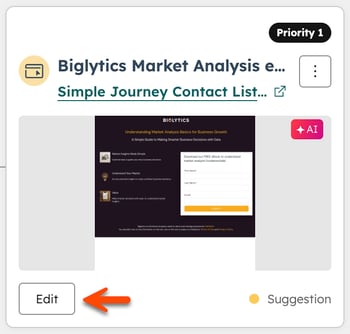
- Om du vill förhandsgranska innehållsvarianten klickar du på menyikonen och väljer Förhandsgranska. I förhandsgranskningen klickar du på rullgardinsmenyn Välj en kontakt att förhandsgranska och väljer en kontakt. Verktyget bestämmer vilken variant som kontakten kvalificerar sig för baserat på dina segmentregler.
- Om du vill ändra segmentet för en innehållsvariant klickar du på menyikonen och väljer Ändra segment.
- I dialogrutan väljer du segmenttyp i rullgardinsmenyn Segmenttyp.
- Välj segmentet i rullgardinsmenyn Segment.
- När du är klar klickar du på Spara.
- Om du vill ta bort en innehållsvariant klickar du på menyikonen och väljer Delete. I dialogrutan klickar du på Ta bort för att bekräfta. Om du tar bort en innehållsvariant och det är den enda varianten i personaliseringen kommer personaliseringen att raderas.
Publicera innehållsvarianter
- På fliken Hantera klickar du på innehållstypen i vänstermenyn (t.ex. Landningssidor).
- Klicka på namnet på en personalisering.
- Klicka på Redigera under förhandsgranskningsbilden av innehållsvarianten.
- I innehållsredigeraren klickar du på rullgardinsmenyn för variantkontroll längst upp till vänster för att växla mellan de olika varianterna.
- När du är klar klickar du på Publicera längst upp till höger.
