Senast uppdaterad: 11 maj 2026
Tillgänglig med något av följande abonnemang, om inte annat anges:
-
 Marketing Hub
Professional, Enterprise
Marketing Hub
Professional, Enterprise
Från kampanjinställningarna i Marketing Studio kan du uppdatera kampanjens egenskaper, UTM- och spårningswebbadresser, användar- och teamåtkomst samt canvasinställningar. Du kan också exportera, klona eller ta bort kampanjen.
Navigera till dina kampanjinställningar och andra kampanjer
När du har skapat din kampanj kan du längst upp i redigeraren navigera mellan dina kampanjer, granska dina kampanjinställningar, klona och ta bort din kampanj.- I ditt HubSpot-konto, navigera till Marknadsföring > Marketing Studio.
- Klicka på fliken Hantera längst upp. Välj en befintlig kampanj i tabellen.
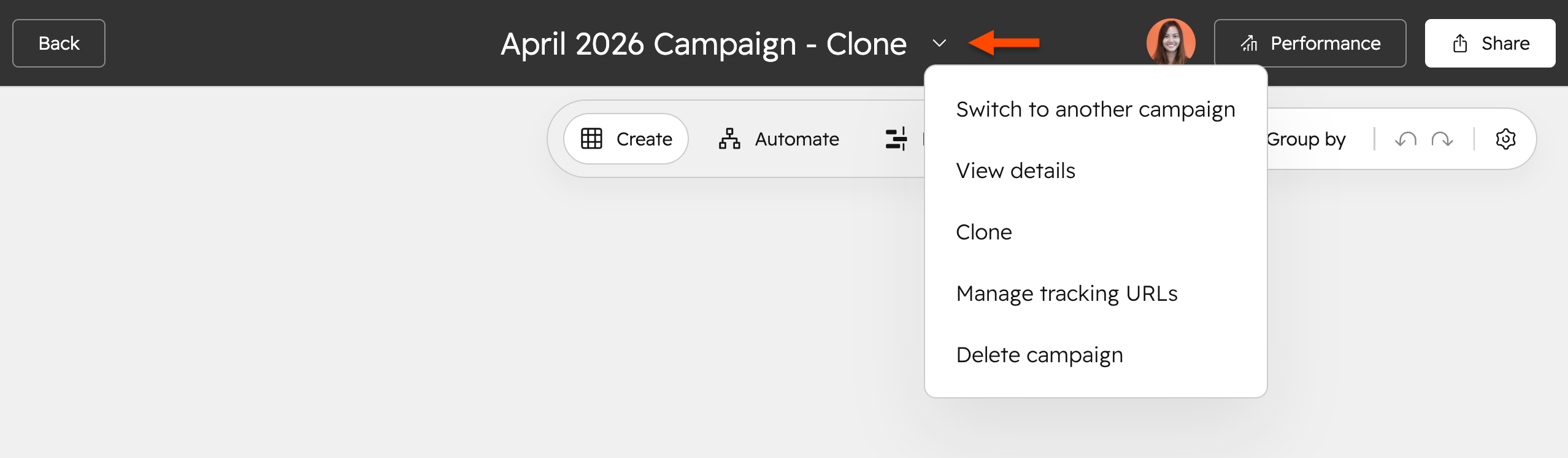
- Klicka på rullgardinsmenyn längst upp bredvid kampanjnamnet. Välj sedan något av följande:
- Byt till en annan kampanj: navigera till en annan kampanj direkt i Canvas-vyn.
- Visa detaljer: granska dina kampanjinställningar. Läs mer om hur du hanterar dina kampanjinställningar i Marketing Studio.
- Klona: klona kampanjen. Vissa tillgångstyper kommer att klonas och kopplas till den nya kampanjen. Tillgångar som kan kopplas till flera kampanjer klonas inte. Läs mer om hur du klonar dina kampanjer.
- Hantera spårningswebbadresser : granska och hantera dina spårningswebbadresser. Läs mer om hur du hanterar kampanjens UTM-värden i Marketing Studio.
- Ta bort kampanj: ta bort en kampanj permanent. Raderade kampanjer kan inte återställas.
Hantera dina kampanjegenskaper
- I ditt HubSpot-konto, navigera till Marknadsföring > Marketing Studio.
- Klicka på fliken Hantera högst upp. Välj en befintlig kampanj i tabellen. Alternativt kan du skapa en ny kampanj.
- Klicka påikonen settings längst upp till höger.
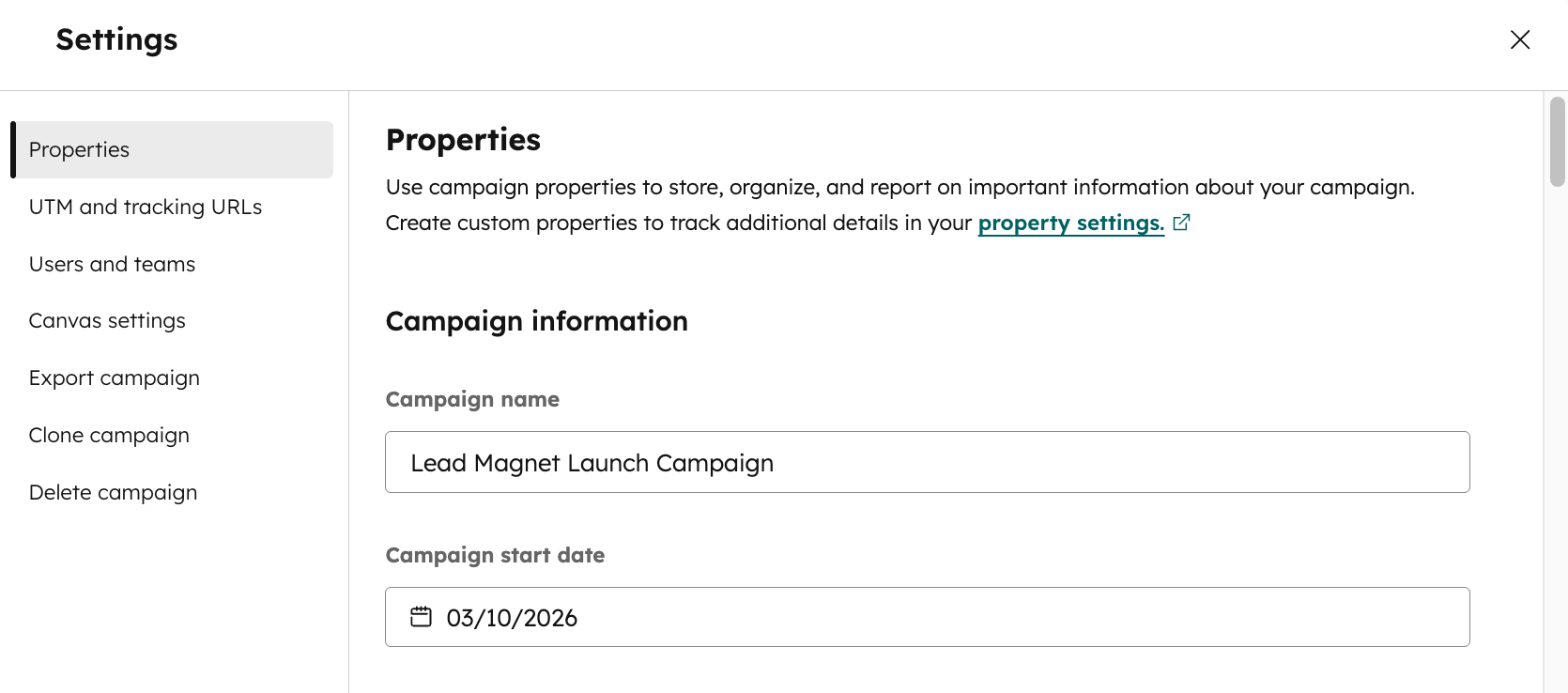
- Navigera till Egenskaper i dialogrutan. Du kan anpassa dina kampanjegenskaper eller skapa nya i dina egenskapsinställningar. Läs mer om hur du hanterar kampanjegenskaper.
- I avsnittet Kampanjinformation kan du uppdatera din egenskap.
- Egenskapsvärden som har fyllts i av AI kommer att taggas med AI. När du har gjort dina ändringar kommer AI-taggen att tas bort när ditt manuellt inmatade egenskapsvärde manuellt ersätter det AI-genererade kampanjegenskapsvärdet.
- Anpassade egenskapstyper som stöds är text, nummer, datumväljare, enstaka och flera kryssrutor, radioval, rullgardinsval, telefonnummer och rik text.
Hantera UTM-värden för din kampanj
- I ditt HubSpot-konto, navigera till Marknadsföring > Marketing Studio.
- Klicka på fliken Hantera högst upp. Välj en befintlig kampanj i tabellen. Alternativt kan du skapa en ny kampanj.
- Klicka påikonen settings längst upp till höger.
- I dialogrutan navigerar du till UTM och Tracking URLs.
- I fältet UTM anger du din UTM och trycker på Enter.
- Om du vill granska tidigare kampanj-UTM:er klickar du på Se tidigare kampanj-UTM:er för att expandera. Läs mer om hur du hanterar kampanjens UTM-värden.
Skapa en spårningswebbadress för din kampanj
- I ditt HubSpot-konto, navigera till Marknadsföring > Marketing Studio.
- Klicka på fliken Hantera högst upp. Välj en befintlig kampanj i tabellen. Alternativt kan du skapa en ny kampanj.
- Klicka påikonen settings längst upp till höger.
- I dialogrutan navigerar du till UTM och Tracking URLs.
- Klicka på Skapa spårnings-URL i avsnittet Spårnings-URL:er.
- I den högra panelen ställer du in din spårningsadress och klickar sedan på Skapa. Den nya spårnings-URL:en visas i dialogrutan.
Hantera användares och teams åtkomst till din kampanj
- I ditt HubSpot-konto, navigera till Marknadsföring > Marketing Studio.
- Klicka på fliken Hantera högst upp. Välj en befintlig kampanj i tabellen. Alternativt kan du skapa en ny kampanj.
- Klicka påikonen settings längst upp till höger.
- Navigera till Användare och team i dialogrutan.
- I avsnittet Användare och team ställer du in din kampanjåtkomst:
- Tillgänglig för alla: alla användare på ditt konto får tillgång till kampanjen.
- Välj användare och team som kan redigera: endast angivna användare har åtkomst till kampanjen.
Hantera inställningarna för kampanjens canvas
- I ditt HubSpot-konto, navigera till Marknadsföring > Marketing Studio.
- Klicka på fliken Hantera längst upp. Välj en befintlig kampanj i tabellen. Alternativt kan du skapa en ny kampanj.
- Klicka påikonen settings längst upp till höger.
- I dialogrutan navigerar du till Canvas-inställningar.
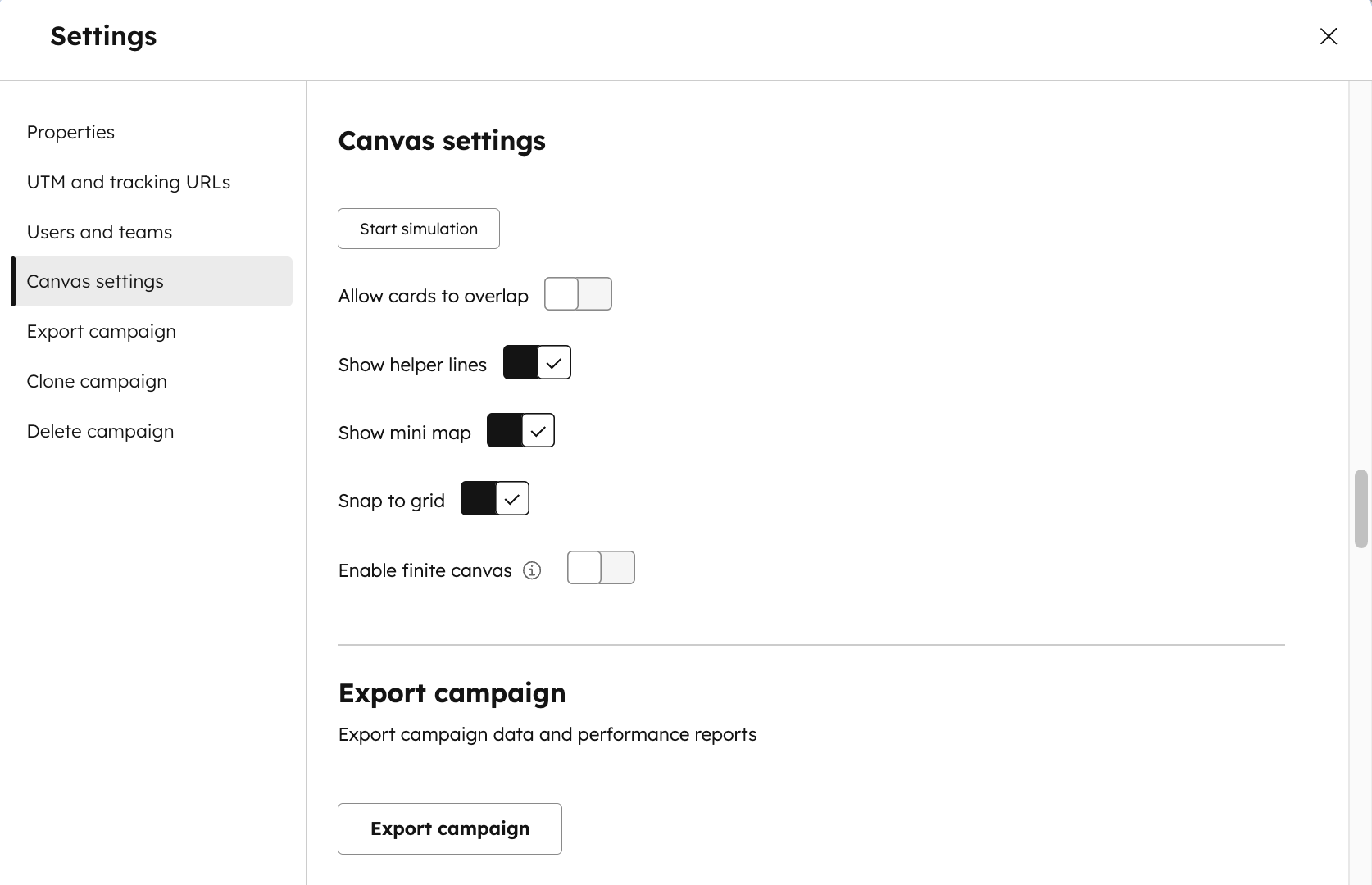
- Konfigurera följande canvasinställningar:
- Tillåt att kort överlappar varandra: tillåt att innehållskort överlappar varandra när du arrangerar kampanjens innehållstyper.
- Visa hjälplinjer: hjälplinjer visas när du arrangerar innehållskorten.
- Visa minikarta: en minikarta visas längst ned till höger i Canvas-vyn
- Fäst i rutnät: innehållskorten anpassas automatiskt till ett rutnät.
- Enable finite canvas: Flytta automatiskt korten närmare varandra när de placeras för långt bort på canvas. Om du aktiverar detta flyttas alla avvikande kort till det närmaste kortet på canvasen.
- Klicka på Starta simulering för att förhandsgranska inställningarna i Canvas-vyn. Klicka på Existera simuleringsvy längst upp till vänster för att skapa stimuleringen.
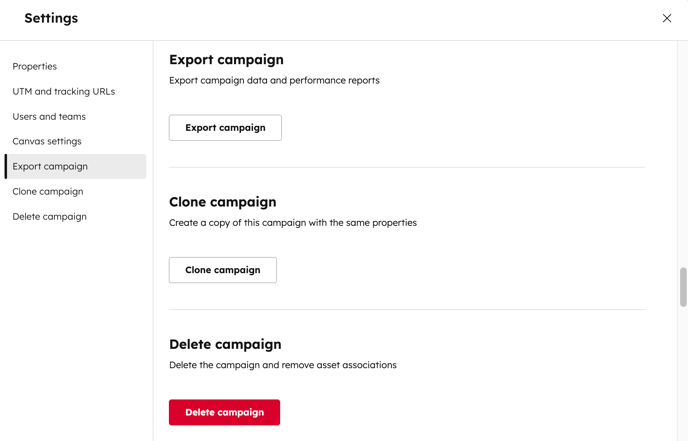
Exportera, klona eller ta bort din kampanj från dina kampanjinställningar
- I ditt HubSpot-konto, navigera till Marknadsföring > Marketing Studio.
- Klicka på fliken Hantera högst upp. Välj en befintlig kampanj i tabellen. Alternativt kan du skapa en ny kampanj.
- Klicka påikonen settings längst upp till höger.
- Om du vill exportera en kampanj navigerar du till Exportera kampanj i dialogrutan. Klicka sedan på Exportera kampanj.
- Om du vill klona en kampanj navigerar du till Clone campaign i dialogrutan. Klicka sedan på Klona kampanj.
- Om du vill ta bort en kampanj permanent navigerar du till Ta bort kampanj i dialogrutan. Klicka sedan på Ta bort kampanj. Raderade kampanjer kan inte återställas.