
Senast uppdaterad: 17 april 2026
Tillgänglig med något av följande abonnemang, om inte annat anges:
-
 Marketing Hub
Professional, Enterprise
Marketing Hub
Professional, Enterprise
-
 Sales Hub
Professional, Enterprise
Sales Hub
Professional, Enterprise
-
 Service Hub
Professional, Enterprise
Service Hub
Professional, Enterprise
-
 Data Hub
Professional, Enterprise
Data Hub
Professional, Enterprise
-
 Content Hub
Professional, Enterprise
Content Hub
Professional, Enterprise
-
 Smart CRM
Professional, Enterprise
Smart CRM
Professional, Enterprise
-
 Revenue Hub
Professional, Enterprise
Revenue Hub
Professional, Enterprise
-
 HubSpot-krediter krävs för vissa funktioner
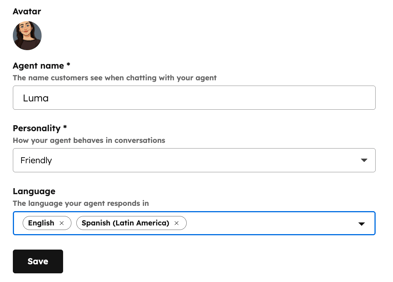
Hantera kundagentens kärnidentitet, inklusive dess avatar, namn och personlighet. När du distribuerar din kundagent till kanaler är avataren och namnet synliga för kunderna. Du kan också välja en personlighet som stämmer överens med ditt varumärke och din affärsmodell.
Organisationer som kräver en formell och auktoritativ ton, t.ex. finansiella eller juridiska tjänsteföretag, kan t.ex. välja personligheten Professional . Team som stöder kunder i känsliga eller stressiga situationer kan välja den empatiska personligheten för att återspegla förståelse och omsorg i sina interaktioner.
Observera: du kan redigera din kundagents identitet utan att använda HubSpot Credits. Att distribuera kundagenten till kanaler kräver dock HubSpot Credits. Läs mer om hur kundagenten använder HubSpot Credits.
Behörigheter krävs Redaktörsbehörighet för kundagent krävs för att hantera kundagentens identitet.
Profiler krävs En tilldelad plats krävs för att hantera kundagentens identitet.
Hantera kundagentens kärnidentitet
- I ditt HubSpot-konto klickar du på Mer och navigerar sedan till Service > Kundagent. Om Mer inte visas i ditt konto navigerar du direkt till Service > Kundagent.
- Klicka på Define > identity i menyn till vänster i sidofältet.
- Klicka på Avatar för att ladda upp en ny bild.
- I fältet Agentnamn anger du ett namn för kundagenten.
- Klicka på rullgardinsmenyn Personlighet och tilldela kundagenten en uppsättning egenskaper och beteenden:
- Du kan välja mellan följande alternativ: Vänlig, Professionell, Avslappnad, Empatisk eller Kvick .
- Om du har konfigurerat en varumärkesröst kan du också välja Använd min varumärkesröst så att kundagenten använder den konfigurerade rösten.
- Klicka på rullgardinsmenyn Language och välj de språk som din handläggare ska svara på. Om inga språk har valts kommer agenten att svara på det språk som den känner igen från kundens första meddelande.
- Klicka på Spara.
Läs mer om hur du konfigurerar kundagenten.
