Senast uppdaterad: 5 augusti 2026
Tillgänglig med något av följande abonnemang, om inte annat anges:

Ett GUID (Globally Unique Identifier) är ett 128-bitars heltal som används för identifiering. GUID krävs när du använder HubSpots Forms API och kan även hjälpa dig att identifiera ett HubSpot-formulär som är inbäddat på en extern sida.
Behörigheter krävs Behörigheter för att redigera formulär krävs för att få åtkomst till formulärredigeraren.
Hitta ett formulärs GUID
Använd den uppdaterade formulärredigeraren
- I ditt HubSpot-konto klickar du på Mer och navigerar sedan till Marknadsföring > Formulär. Om Mer inte visas i ditt konto navigerar du direkt till Marknadsföring > Formulär.
- Skapa ett nytt formulär eller håll muspekaren över ett befintligt formulär och klicka på Redigera.
- Klicka på Granska och uppdatera längst upp till höger.
- Klicka på Uppdatera längst ned i den högra panelen.
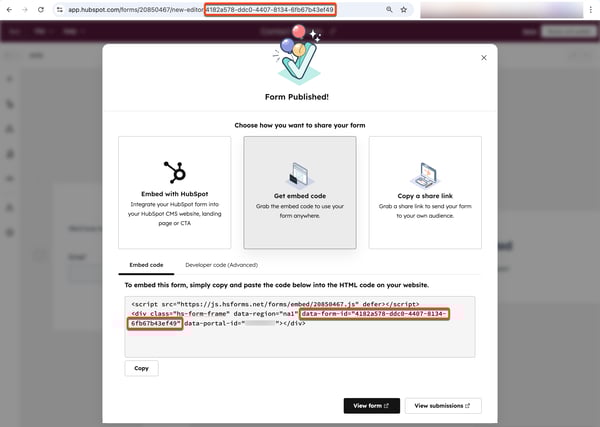
- Klicka på Hämta inbäddningskod.
- Identifiera
data-form-idattributvärdet i inbäddningskoden. Detta är formulärets GUID. Formulärets GUID visas också i sidans URL när du befinner dig i formulärredigeraren.
Använd den äldre formulärredigeraren
- I ditt HubSpot-konto klickar du på Mer och navigerar sedan till Marknadsföring > Formulär. Om Mer inte visas i ditt konto navigerar du direkt till Marknadsföring > Formulär.
- Håll muspekaren över ett befintligt formulär och klicka på Redigera.
- Klicka på Bädda in längst upp till höger.
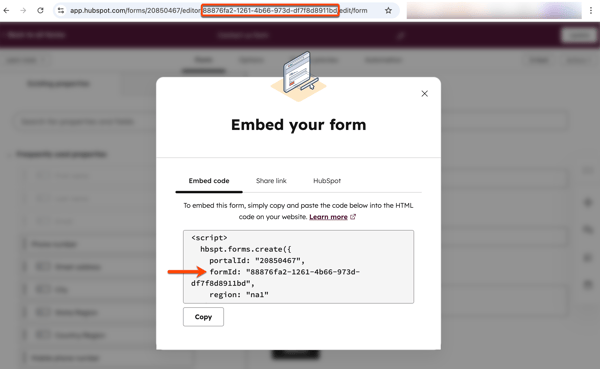
- Identifiera
formIDattributvärdet i inbäddningskoden. Detta är formulärets GUID. Formulärets GUID visas även i sidans URL när du befinner dig i formulärredigeraren.