Senast uppdaterad: 3 augusti 2026
Tillgänglig med något av följande abonnemang, om inte annat anges:
-
 Content Hub
Professional, Enterprise
Content Hub
Professional, Enterprise
När du har publicerat din podcast kan du analysera dess resultat med hjälp av podcastrapporter. Du kan granska programmets totala resultat, de mest populära avsnitten och mycket mer.
Innan du börjar
Behörigheter krävs Du måste ha behörigheten Superadministratör eller Podcaster för att kunna använda podcastverktyget.
- Du kan märka avvikelser mellan data från Spotify och HubSpots analysverktyg.
- Podcastavsnitt cachelagras på Spotify, vilket kan göra att uppspelningar inte visas i HubSpots analysverktyg.
- Antalet uppspelningar i HubSpot kan verka lägre än i Spotify-appen.
- Analysdata för poddar kommer endast att finnas tillgängliga för poddar som publiceras efter den 15 augusti 2024.
Granska dina podcastrapporter
Så här granskar du dina podcastrapporter:
- I ditt HubSpot-konto klickar du på Mer och navigerar sedan till Innehåll > Podcasts. Om Mer inte visas i ditt konto navigerar du direkt till Innehåll > Podcasts.
- Klicka på rullgardinsmenyn Podcast-program längst upp till vänster och välj en podcast.
- Klicka på fliken Analys högst upp.
- Konfigurera dina rapporter längst upp till vänster:
- Datumintervall: filtrera dina podcast-prestandadata efter datumintervall. När du filtrerar efter datumintervall baseras dessa data på podcastens lyssningsdatum.
- Frekvens: ställ in frekvensen för dina podcastdata till dagligen, månadsvis eller veckovis.
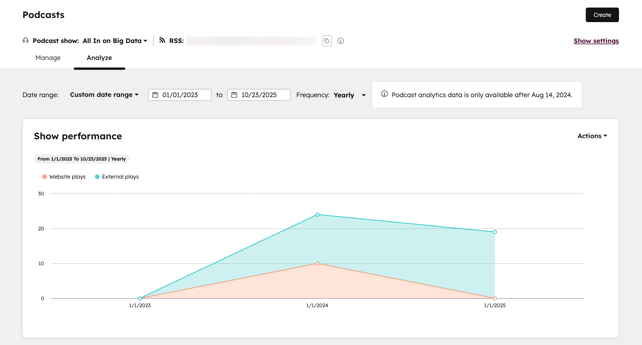
- Granska följande podcastrapporter:
- Programprestanda: podcastens totala prestanda över tid. Denna rapport visar antalet uppspelningar på HubSpot-sidor och externa plattformar baserat på den frekvens som angetts i rapportfiltren.
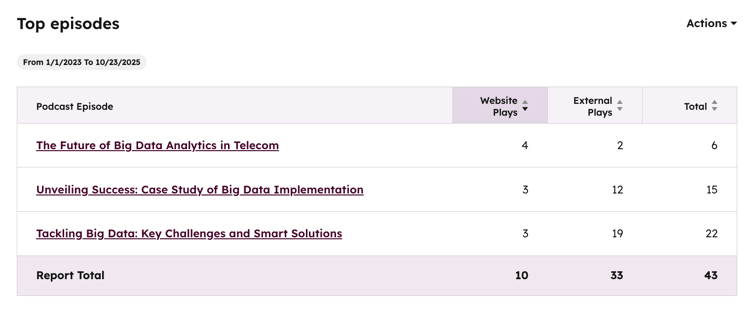
- Populäraste avsnitt: podcastens populäraste avsnitt räknat efter antal uppspelningar. Detta tar inte hänsyn till unika lyssnare.
-
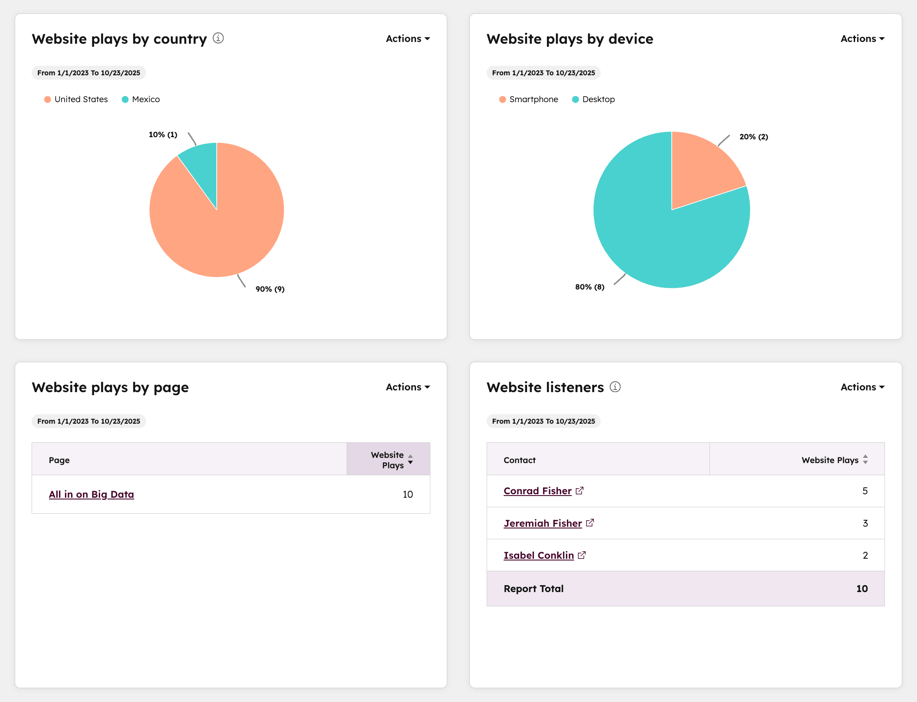
- Uppspelningar på webbplatsen per land: antalet och andelen uppspelningar på webbplatsen uppdelat efter lyssnarens land. Detta inkluderar inte uppspelningar på externa plattformar som Spotify eller Apple Podcasts.
-
- Uppspelningar på webbplatsen per enhet: antalet och andelen uppspelningar på webbplatsen uppdelat på enhet, till exempel stationära datorer eller mobila enheter. Detta inkluderar inte uppspelningar på externa plattformar såsom Spotify eller Apple Podcasts.
-
- Uppspelningar på webbplatsen per sida: antalet uppspelningar på dina HubSpot-sidor. Detta inkluderar inte uppspelningar på externa plattformar såsom Spotify eller Apple Podcasts.
-
- Webbplatslyssnare: antalet kända lyssnare till din podcast. Denna rapport inkluderar endast uppspelningar av kända kontakter, vilket kan kräva samtycke till analys för att spåras om cookiebannern är aktiverad.
Observera: du kan märka en avvikelse mellan mätvärdena för uppspelningar på webbplatsen och lyssnare på webbplatsen . Antalet uppspelningar på webbplatsen inkluderar både okända besökare och kända kontakter, medan antalet lyssnare på webbplatsen endast inkluderar kända kontakter.
-
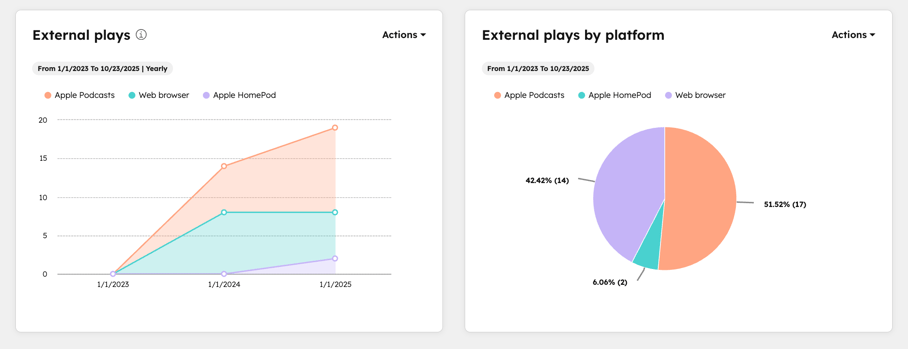
- Externa uppspelningar: antalet uppspelningar och nedladdningar via andra podcast-appar eller plattformar, såsom Apple Podcasts, över tid.
-
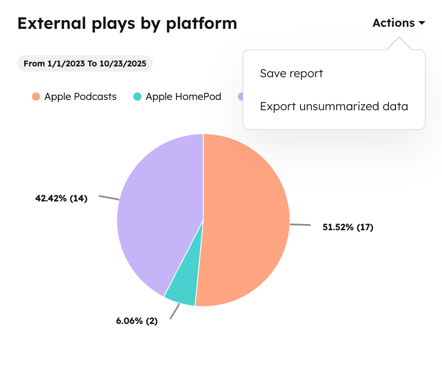
- Externa uppspelningar per plattform: antalet externa uppspelningar per plattform.
- Externa uppspelningar per plattform: antalet externa uppspelningar per plattform.
Spara eller exportera data från din podcastrapport
Du kan spara eller exportera dina rapportdata:- I ditt HubSpot-konto går du till Innehåll > Podcasts.
- Klicka på rullgardinsmenyn Podcast-program uppe till vänster och välj en podcast.
- Klicka på fliken Analysera högst upp.
- Så här sparar du en rapport i rapportverktyget:
- Klicka på Åtgärder längst upp till vänster. Välj sedan Spara rapport.
-
- Ange ett namn på rapporten.
- Ange en beskrivning av rapporten.
-
- Markera alternativknappen för att bekräfta om du vill lägga till rapporten i en instrumentpanel:
- Lägg inte till i instrumentpanelen: HubSpot lägger inte till rapporten i någon av dina instrumentpaneler, men sparar rapporten i ditt rapportbibliotek så att du kan använda den senare.
- Lägg till i befintlig instrumentpanel: du kan välja en befintlig instrumentpanel att lägga till rapporten i.
- Lägg till i ny instrumentpanel: Du kan skapa en ny anpassad instrumentpanel och lägga till den sociala rapporten i den nya instrumentpanelen. Klicka på Nästa, ange sedan ett namn och välj ett synlighetsalternativ.
- Klicka på Spara eller Spara och lägg till om du har valt att lägga till rapporten i en instrumentpanel.
- Markera alternativknappen för att bekräfta om du vill lägga till rapporten i en instrumentpanel:
- Så här exporterar du rapportdata externt:
- Klicka på Åtgärder längst upp till vänster. Välj sedan Exportera.
- Ange ett namn för exporten i dialogrutan.
- Klicka på rullgardinsmenyn för filformat och välj csv, xls eller xlsx.
- Klicka längst ned på Exportera osammanfattade data. Exportfilen skickas via e-post till din användaradress.