
Senast uppdaterad: 31 augusti 2026
Tillgänglig med något av följande abonnemang, om inte annat anges:

För att organisera dina segment och göra dem lättare att hitta kan du använda segmentmappar. På indexsidan för segment kan du skapa eller hantera mappar och flytta segment till de mappar du har skapat.
Segmentmappar är användbara för att manuellt gruppera segment. Om du vill filtrera segment automatiskt utifrån segmentegenskapsvärden kan det istället vara lämpligt att skapa en filtrerad segmentvy.
Skapa en segmentmapp
Så här skapar du segmentmappar:- I ditt HubSpot-konto klickar du på Mer och navigerar sedan till CRM > Segment. Om Mer inte visas i ditt konto navigerar du direkt till CRM > Segment.
- Klicka på fliken Mappar uppe till höger.
- Klicka på Skapa mapp.

- Ange ettmappnamn i dialogrutan och klicka sedan på Skapa.
Visa och hantera segmentmappar
Så här öppnar och hanterar du dina segmentmappar:
- I ditt HubSpot-konto klickar du på Mer och navigerar sedan till CRM > Segment. Om Mer inte visas i ditt konto navigerar du direkt till CRM > Segment.
- Klicka på fliken Mappar uppe till höger.
- För att visa segmenten i en mapp klickar du på mappens namn.
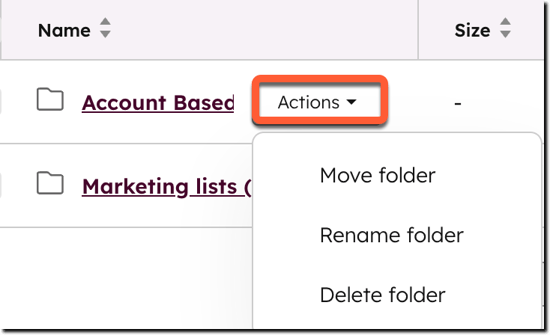
- Så här flyttar du en mapp till en annan mapp: Håll muspekaren över mappen, klicka på Åtgärder och välj sedan Flytta mapp. Välj den mapp som du vill flytta mappen till och klicka sedan på Flytta.
- Om du vill ändra namnet på en mapp, håll muspekaren över mappen, klicka på Åtgärder och välj sedan Byt namn på mapp. Ange ett nytt namn för mappen och klicka sedan på Byt namn.
- För att ta bort en mapp, håll muspekaren över mappen, klicka på Åtgärder och välj sedan Ta bort mapp. Klicka på Ta bort mapp för att bekräfta. När du tar bort en segmentmapp tas inte segmenten eller andra mappar i mappen bort.
Lägg till segment i en mapp
Så här flyttar du segment till en mapp:
- I ditt HubSpot-konto klickar du på Mer och navigerar sedan till CRM > Segment. Om Mer inte visas i ditt konto navigerar du direkt till CRM > Segment.
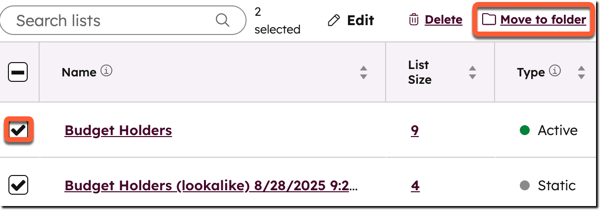
- Markera kryssrutorna bredvid de segment du vill flytta och klicka sedan på Flytta till mapp högst upp i tabellen.
- I dialogrutan väljer du en mapp och klickar sedan på Flytta. Segment kan endast läggas till i en mapp åt gången, men kan ingå i flera mappar om en mapp är lagrad i en annan mapp.
Ta bort segment från en mapp
För att ta bort ett segment från en mapp måste du flytta segmentet från mappen till vyn Alla segment.
- I ditt HubSpot-konto klickar du på Mer och navigerar sedan till CRM > Segment. Om Mer inte visas i ditt konto navigerar du direkt till CRM > Segment.
- Klicka på fliken Mappar uppe till höger.
- Klicka på mappens namn.
- Markera kryssrutorna bredvid de segment du vill flytta och klicka sedan på Flytta till mapp högst upp i tabellen.
- I dialogrutan väljer du Alla segment och klickar sedan på Spara. Segmentet kommer nu att tas bort från alla mappar.
Organisera segment som inte är arkiverade med hjälp av arkiveringsagenten för segment
Superadministratörer i konton som har valt att delta i betaversionen av AI-arkiveringsagenten för segment kan organisera oarkiverade segment med hjälp av segmentarkiveringsagenten.
