อัปเดตล่าสุด: 19 พฤศจิกายน 2025
สามารถใช้ได้กับการสมัครใช้บริการใดๆ ต่อไปนี้ ยกเว้นที่ระบุไว้:
-
 การตลาด Hub
Professional, Enterprise
การตลาด Hub
Professional, Enterprise
-
 การขาย Hub
Professional, Enterprise
การขาย Hub
Professional, Enterprise
-
 Service Hub
Professional, Enterprise
Service Hub
Professional, Enterprise
-
 Data Hub
Professional, Enterprise
Data Hub
Professional, Enterprise
-
 เนื้อหา Hub
Professional, Enterprise
เนื้อหา Hub
Professional, Enterprise
-
 Commerce Hub
Professional, Enterprise
Commerce Hub
Professional, Enterprise
รายงานอัตราการเปิดคลิกและตอบกลับอีเมลแบบตัวต่อตัวได้เมื่อสร้างรายงานในเครื่องมือสร้างรายงานที่กำหนดเอง ตัวชี้วัดเหล่านี้บ่งบอกถึงประสิทธิภาพของทีมขายของคุณและให้ข้อมูลเชิงลึกเกี่ยวกับการเสริมสร้างชื่อเสียงในการส่งของคุณ
สร้างรายงานอีเมลแบบตัวต่อตัวในเครื่องมือสร้างรายงานที่กำหนดเอง
- ในบัญชี HubSpot ของคุณ ไปที่ การรายงาน > รายงาน
- ที่มุมขวาบนให้คลิกสร้างรายงาน
- ในส่วนสร้างรายงานตั้งแต่ต้นให้คลิกตัวสร้างรายงานแบบกำหนดเอง
- คลิกเลือกแหล่งข้อมูลของฉันเอง
- ในเมนูแบบเลื่อนลงแหล่งข้อมูลหลักให้คลิก กิจกรรม
- ที่ด้านบนให้คลิกไอคอน ดินสอ เพื่อแก้ไขชื่อรายงาน
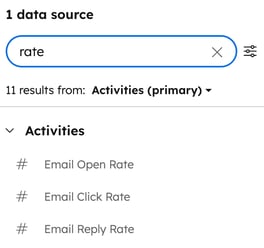
- ในแถบด้านข้างซ้ายของแหล่งข้อมูลคุณจะเห็นแหล่งข้อมูลสามแห่งสำหรับอีเมลแบบตัวต่อตัว:
- อัตราการคลิกอีเมล
- อัตราการเปิดอีเมล
- อัตราการตอบกลับอีเมล
- ปรับแต่งรายงานจากนั้นคลิกบันทึกรายงาน
สร้างรายงานอีเมลแบบตัวต่อตัวด้วยรายงานที่สร้างไว้ล่วงหน้า
- ในบัญชี HubSpot ของคุณ ไปที่ การรายงาน > รายงาน
- ในแถบด้านข้างขวาให้คลิกการขาย > กิจกรรมและโอกาสในการขาย > อีเมล
- ปรับแต่งรายงานจากนั้นคลิกบันทึกรายงานที่ด้านบน