อัปเดตล่าสุด: 8 พฤษภาคม 2026
สามารถใช้ได้กับการสมัครใช้บริการใดๆ ต่อไปนี้ ยกเว้นที่ระบุไว้:
-
 การตลาด Hub
Professional, Enterprise
การตลาด Hub
Professional, Enterprise
-
 การขาย Hub
Professional, Enterprise
การขาย Hub
Professional, Enterprise
-
 Service Hub
Professional, Enterprise
Service Hub
Professional, Enterprise
-
 Data Hub
Professional, Enterprise
Data Hub
Professional, Enterprise
-
 เนื้อหา Hub
Professional, Enterprise
เนื้อหา Hub
Professional, Enterprise
-
 Smart CRM
Professional, Enterprise
Smart CRM
Professional, Enterprise
-
 Revenue Hub
Professional, Enterprise
Revenue Hub
Professional, Enterprise
-
 ต้องใช้เครดิต HubSpot
กำหนดค่าการตั้งค่าช่องทางเพื่อควบคุมการทำงานของตัวแทนลูกค้าของคุณในการส่งข้อความและช่องทางอีเมล การตั้งค่าเหล่านี้จะกำหนดวิธีที่ตัวแทนเก็บรวบรวมข้อมูลการติดต่อตอบกลับการสนทนาจัดการชุดข้อความที่ไม่ได้ใช้งานและกำหนดเส้นทางข้อความบางอย่าง
การตั้งค่าช่องทางช่วยให้คุณปรับแต่งพฤติกรรมของเจ้าหน้าที่ให้ตรงกับกลยุทธ์การสนับสนุนของคุณ ตัวอย่างเช่นคุณอาจต้องการให้ตัวแทนขอที่อยู่อีเมลของผู้เข้าชมในระหว่างการแชทสดตอบกลับทุกคนในชุดอีเมลหรือส่งข้อความจากโดเมนเฉพาะไปยังตัวแทนที่เป็นมนุษย์โดยอัตโนมัติ
หากต้องการสร้างกระบวนการสนับสนุนที่มีประสิทธิภาพมากขึ้นด้วย AI โปรดเรียนรู้วิธีปรับขนาดการสนับสนุนตลอด 24 ชั่วโมงทุกวัน
กำหนดการตั้งค่าช่องทางรับส่งข้อความ
จัดการการตั้งค่าช่องทางสำหรับช่องทางการส่งข้อความรวมถึงวิธีการจัดการชุดข้อความที่ไม่ได้ใช้งานและเวลาที่ตัวแทนลูกค้าควรขอที่อยู่อีเมลของลูกค้า
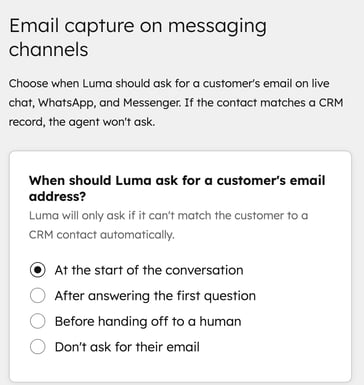
หากผู้เข้าชมตรงกับบันทึกการติดต่อที่มีอยู่แล้วตัวอย่างเช่นผู้เข้าชมที่กลับมาที่ระบุผ่านคุกกี้ตัวแทนลูกค้าจะไม่ขออีเมลของพวกเขาอีกครั้ง
- ในบัญชี HubSpot ของคุณ ให้คลิก เพิ่มเติม จากนั้นไปที่ บริการ > เอเจนต์สำหรับลูกค้า หาก เพิ่มเติม ไม่ปรากฏในบัญชีของคุณ ให้ไปที่ บริการ > เอเจนต์สำหรับลูกค้า โดยตรง
- ในเมนูแถบด้านข้างซ้ายให้คลิกปรับใช้ > การตั้งค่าช่อง
- ในแท็บแชทภายใต้เมื่อไหร่ที่ลูม่าควรขอที่อยู่อีเมลของลูกค้าให้เลือกตัวเลือก
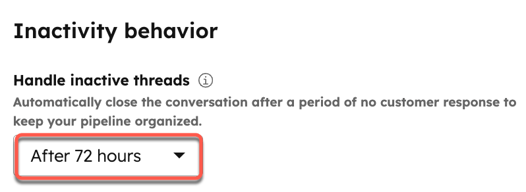
- ในส่วนพฤติกรรมการไม่ใช้งานให้คลิกเมนูแบบเลื่อนลงเพื่อเลือกช่วงเวลาที่ควรปิดการสนทนาที่ไม่ใช้งาน
กำหนดการตั้งค่าช่องอีเมล
จัดการพฤติกรรมของตัวแทนลูกค้าสำหรับช่องทางอีเมลรวมถึงผู้ที่ตอบกลับวิธีจัดการกับชุดข้อความที่ไม่ได้ใช้งานและที่อยู่อีเมลหรือโดเมนที่จะละเว้น
- ในบัญชี HubSpot ของคุณ ให้คลิก เพิ่มเติม จากนั้นไปที่ บริการ > เอเจนต์สำหรับลูกค้า หาก เพิ่มเติม ไม่ปรากฏในบัญชีของคุณ ให้ไปที่ บริการ > เอเจนต์สำหรับลูกค้า โดยตรง
- ในเมนูแถบด้านข้างซ้ายให้คลิกปรับใช้ > การตั้งค่าช่อง
- คลิกแท็บ อีเมล
- ตามค่าเริ่มต้นตัวแทนลูกค้าจะใช้ลายเซ็นจากการตั้งค่าอีเมลทีมของคุณ หากต้องการอัปเดตลายเซ็นอีเมลของคุณให้คลิกกล่องข้อความหรือฝ่ายช่วยเหลือเพื่อเปลี่ยนเส้นทางไปยังการตั้งค่าเหล่านั้น
- ในส่วนพฤติกรรมการตอบกลับให้เลือกตัวเลือก:
- ตอบกลับเฉพาะผู้ส่ง: ตัวแทนจะตอบกลับเฉพาะผู้ส่งเดิมเท่านั้น
- ตอบกลับทุกคนในชุดข้อความ: ตัวแทนตอบกลับผู้เข้าร่วมทั้งหมดในชุดข้อความอีเมล
- ในส่วนรายการที่เพิกเฉยให้เพิ่มอีเมลหรือโดเมนลงในรายการที่เพิกเฉย:
- ในช่องเพิ่มอีเมลหรือโดเมนให้ป้อนอีเมลหรือ โดเมนที่ตัวแทนลูกค้าไม่ควรตอบกลับและกด Enter หลังจากแต่ละรายการ
-
- ผู้ส่งที่ตรงกับอีเมลหรือโดเมนในรายการละเว้นจะถูกโอนไปยังเจ้าหน้าที่โดยอัตโนมัติ
- ในส่วนพฤติกรรมการไม่ใช้งานให้คลิกเมนูแบบเลื่อนลงเพื่อเลือกช่วงเวลาที่ควรปิดการสนทนาที่ไม่ใช้งาน