
อัปเดตล่าสุด: 24 กุมภาพันธ์ 2026
สามารถใช้ได้กับการสมัครใช้บริการใดๆ ต่อไปนี้ ยกเว้นที่ระบุไว้:

สร้างและเพิ่มไฟล์ JavaScript ในตัวจัดการการออกแบบเพื่อปรับแต่งการทำงานของเนื้อหาที่โฮสต์ HubSpot ของคุณ สร้างไฟล์ JavaScript แนบไปกับเทมเพลตหรือเพิ่มข้ามโดเมนทั้งหมดหรือในแต่ละหน้า
ตัวอย่างเช่นใช้ไฟล์ JavaScript เพื่อเพิ่มองค์ประกอบแบบโต้ตอบผสานรวมสคริปต์ของบุคคลที่สามหรือปรับแต่งลักษณะการทำงานของหน้านอกเหนือจากโมดูลมาตรฐาน
ก่อนที่คุณจะเริ่มต้น
ก่อนที่จะทำงานกับไฟล์ JavaScript ให้ตรวจสอบข้อกำหนดและข้อควรพิจารณาต่อไปนี้
ต้องได้รับสิทธิ์ ต้องได้รับอนุญาตดังต่อไปนี้:
-
ต้องได้รับอนุญาตให้ใช้เครื่องมือออกแบบเพื่อสร้างและแก้ไขไฟล์ JavaScript ในตัวจัดการการออกแบบ
- ต้องได้รับอนุญาตให้ตั้งค่าเว็บไซต์เพื่อเพิ่มไฟล์ JavaScript ลงในโดเมน
- ต้องมีสิทธิ์แก้ไขและเผยแพร่เพื่อเพิ่มไฟล์ JavaScript ลงในแต่ละหน้า
ทำความเข้าใจข้อจำกัดและข้อพิจารณา
- การเปลี่ยนแปลงการเผยแพร่จะทำให้การอัปเดตมีผลทันทีในเทมเพลตหรือหน้าเว็บที่เกี่ยวข้อง
- การเพิ่ม JavaScript ในระดับโดเมนจะใช้สคริปต์กับหน้าเว็บที่โฮสต์ HubSpot ทั้งหมดบนโดเมนนั้น
สร้างไฟล์ JavaScript
- ในบัญชี HubSpot ของคุณ ให้คลิก เพิ่มเติม จากนั้นไปที่ เนื้อหา > ตัวจัดการการออกแบบ หาก เพิ่มเติม ไม่ปรากฏในบัญชีของคุณ ให้ไปที่ เนื้อหา > ตัวจัดการการออกแบบ โดยตรง
- ในตัวค้นหาให้คลิกเมนูแบบเลื่อนลงไฟล์แล้วเลือก ไฟล์ใหม่
- ในกล่องโต้ตอบให้คลิกเมนูแบบเลื่อนลงวันนี้คุณต้องการสร้างอะไรและเลือก JavaScript จากนั้นคลิกถัดไป
- ในช่องชื่อไฟล์ให้ป้อนชื่อสำหรับไฟล์ JavaScript ของคุณ
- หากต้องการอัปเดตตำแหน่งของไฟล์ในส่วนตำแหน่งของไฟล์ให้คลิกเปลี่ยนแล้วเลือกโฟลเดอร์ที่จะเพิ่มไฟล์
- คลิก สร้าง
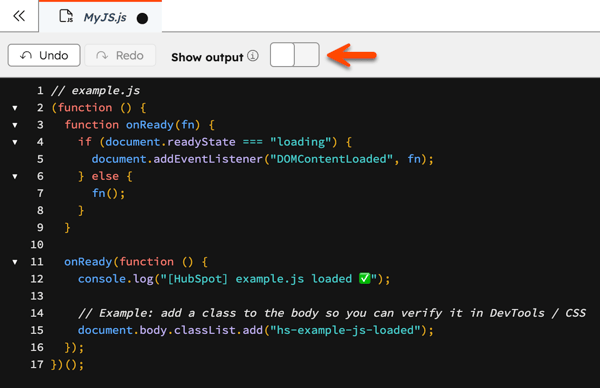
- ป้อน JavaScript ของคุณลงในเครื่องมือแก้ไขโค้ด
- หากคุณเปิดใช้งาน ESLint ให้ดูคำเตือนหรือข้อผิดพลาดของ JavaScript โดยเปิดสวิตช์แสดงเอาต์พุต
-
เมื่อเสร็จแล้วให้คลิกเผยแพร่การเปลี่ยนแปลงที่ด้านบนขวา
แนบไฟล์ JavaScript เข้ากับเทมเพลตการลากและวาง
- ในบัญชี HubSpot ของคุณ ให้คลิก เพิ่มเติม จากนั้นไปที่ เนื้อหา > ตัวจัดการการออกแบบ หาก เพิ่มเติม ไม่ปรากฏในบัญชีของคุณ ให้ไปที่ เนื้อหา > ตัวจัดการการออกแบบ โดยตรง
- ในตัวค้นหาให้คลิกเทมเพลตที่คุณต้องการอัปเดต
- ในผู้ตรวจสอบทางด้านขวาให้คลิกแท็บ แก้ไข
- ในส่วนไฟล์ JavaScript ที่เชื่อมโยงคลิกเมนูแบบเลื่อนลงเพิ่มและเลือกไฟล์ JavaScript ของคุณ
- เมื่อเสร็จแล้วให้คลิกเผยแพร่การเปลี่ยนแปลงที่ด้านบนขวา
แนบไฟล์ JavaScript เข้ากับเทมเพลตที่มีรหัส
- ในบัญชี HubSpot ของคุณ ให้คลิก เพิ่มเติม จากนั้นไปที่ เนื้อหา > ตัวจัดการการออกแบบ หาก เพิ่มเติม ไม่ปรากฏในบัญชีของคุณ ให้ไปที่ เนื้อหา > ตัวจัดการการออกแบบ โดยตรง
- ในตัวค้นหาให้คลิกเทมเพลตที่คุณต้องการอัปเดต
- ในตัวแก้ไขโค้ดให้ป้อนฟังก์ชัน require_js HubL เรียนรู้เพิ่มเติมเกี่ยวกับการใช้ฟังก์ชัน require_js HubL
เพิ่มไฟล์ JavaScript ลงในหน้าเว็บ HubSpot
เพิ่มไฟล์ JavaScript ในทุกหน้าของโดเมนที่โฮสต์ HubSpot หรือในแต่ละหน้าโดยใช้ URL สาธารณะ
เข้าถึง URL สาธารณะของไฟล์ JavaScript
- ในบัญชี HubSpot ของคุณ ให้คลิก เพิ่มเติม จากนั้นไปที่ เนื้อหา > ตัวจัดการการออกแบบ หาก เพิ่มเติม ไม่ปรากฏในบัญชีของคุณ ให้ไปที่ เนื้อหา > ตัวจัดการการออกแบบ โดยตรง
- ในตัวค้นหาให้คลิกชื่อของไฟล์ JavaScript จากนั้นคลิกเมนูดร็อปดาวน์การดำเนินการและเลือกคัดลอก URL สาธารณะ
เพิ่มไฟล์ JavaScript ลงในทุกหน้าบนโดเมน
- ในบัญชี HubSpot ของคุณ คลิก
ไอคอนการตั้งค่า ในแถบนำทางด้านบน - ในเมนูแถบด้านข้างซ้ายให้ไปที่เนื้อหา > หน้า
- คลิกเมนูแบบเลื่อนลงเลือกโดเมนเพื่อแก้ไขการตั้งค่าและเลือกโดเมนเพื่อเพิ่มไฟล์ JavaScript หากต้องการใช้ไฟล์ JavaScript กับโดเมนที่เชื่อมต่อทั้งหมดให้เลือกการตั้งค่าเริ่มต้นสำหรับโดเมนทั้งหมด
- ในส่วน HTML ส่วนท้ายของไซต์ให้วาง URL สาธารณะเป็นค่าสำหรับแหล่งที่มาของแท็กสคริปต์:
- เมื่อเสร็จแล้วให้คลิกบันทึกที่ด้านล่างซ้าย
เพิ่มไฟล์ JavaScript ไปยังแต่ละหน้า
โปรดทราบ: การตั้งค่าขั้นสูงไม่พร้อมใช้งานในเทมเพลตเริ่มต้น
- ไปที่เนื้อหาของคุณ:
- หน้าเว็บไซต์: ในบัญชี HubSpot ของคุณ ให้คลิก เพิ่มเติม จากนั้นไปที่ เนื้อหา > หน้าเว็บไซต์ หาก เพิ่มเติม ไม่ปรากฏในบัญชีของคุณ ให้ไปที่ เนื้อหา > หน้าเว็บไซต์ โดยตรง
- หน้า Landing Page: ในบัญชี HubSpot ของคุณ ให้คลิก เพิ่มเติม จากนั้นไปที่ เนื้อหา > หน้าแลนดิ้ง หาก เพิ่มเติม ไม่ปรากฏในบัญชีของคุณ ให้ไปที่ เนื้อหา > หน้าแลนดิ้ง โดยตรง
- คลิกชื่อเพจของคุณ
- ในตัวแก้ไขเนื้อหาให้คลิกเมนูการตั้งค่าแล้วเลือกขั้นสูง
- ในส่วน HTML ส่วนท้ายของกล่องโต้ตอบให้วาง URL สาธารณะเป็นค่าสำหรับแหล่งที่มาของแท็กสคริปต์:
- เมื่อเสร็จแล้วให้คลิกเผยแพร่หรืออัปเดตที่ด้านบนขวา
