
อัปเดตล่าสุด: 4 กุมภาพันธ์ 2026
สามารถใช้ได้กับการสมัครใช้บริการใดๆ ต่อไปนี้ ยกเว้นที่ระบุไว้:

สร้างโมดูลที่กำหนดเองในตัวจัดการการออกแบบเพื่อเพิ่มคุณสมบัติขั้นสูงในบล็อก หน้าเว็บหรืออีเมลของคุณ โมดูลที่กำหนดเองมีฟังก์ชันการทำงานที่หลากหลายเพื่อให้สามารถปรับแต่งเนื้อหาได้อย่างเต็มที่ภายในหน้าเว็บอีเมลหรือตัวแก้ไขบล็อก
ก่อนที่คุณจะเริ่มต้น
ก่อนที่คุณจะเริ่มสร้างหรือแก้ไขโมดูลที่กำหนดเองในตัวจัดการการออกแบบให้ตรวจสอบข้อกำหนดและข้อควรพิจารณา
ต้อง ต้องได้รับสิทธิ์ ได้รับอนุญาตให้ใช้เครื่องมือออกแบบ เพื่อสร้างและแก้ไขโมดูลในตัวจัดการการออกแบบ
ทำความเข้าใจข้อจำกัดและข้อพิจารณา
-
หากคุณไม่คุ้นเคยกับ HTML, HubL และ CSS ขอแนะนำให้ทำงานร่วมกับนักพัฒนาซอฟต์แวร์ เพื่อสร้างโมดูลในตัวจัดการการออกแบบ
สร้างโมดูล
ต้องสมัครใช้งาน ต้องสมัครใช้บริการ Marketing Hub Professional หรือ Enterprise เพื่อสร้างโมดูลสำหรับอีเมล์
- ในบัญชี HubSpot ของคุณ ไปที่ เนื้อหา > ตัวจัดการการออกแบบ
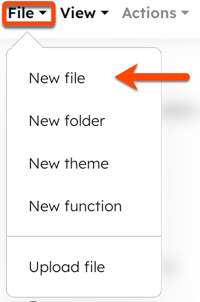
- ที่ด้านบนของตัว ค้นหาให้คลิกเมนูแบบเลื่อนลงไฟล์แล้วเลือกไฟล์ใหม่
- ในกล่องโต้ตอบ ให้คลิกเมนูแบบเลื่อนลงวันนี้คุณต้องการสร้างอะไร และเลือก โมดูล
- คลิกถัดไป
- ในช่อง ที่คุณต้องการใช้โมดูลนี้ให้ เลือก ช่องทำเครื่องหมาย ถัดจากเนื้อหาแต่ละประเภทที่จะใช้โมดูลของคุณ (เช่น โพสต์บล็อก อีเมลหรือ หน้า Landing Page)
- ในฟิลด์ขอบเขต เนื้อหาของโมดูล ให้เลือก ตัวเลือก (เช่นโมดูลท้องถิ่นหรือโม ดูลทั่วโลก) หากคุณสร้างโมดูลส่วนรวมการแก้ไขเนื้อหาของโมดูลนี้จะอัปเดตทุกตำแหน่งที่ใช้โมดูล
- ป้อน ชื่อไฟล์สำหรับโมดูล
- หากต้องการเปลี่ยนตำแหน่งไฟล์ของโมดูลให้คลิก เปลี่ยนในส่วน ตำแหน่งไฟล์ ในกล่องป๊อปอัปให้เลือก ตำแหน่ง ใหม่แล้วคลิก เลือก
- เมื่อเสร็จแล้วให้คลิก สร้าง
- แก้ไขโมดูลต่อไป
โปรดทราบ: โมดูลที่ใช้ในอีเมลไม่มี CSS หรือ JavaScript
แก้ไขโมดูล
หลังจากสร้างโมดูลในตัวจัดการการออกแบบแล้วคุณสามารถปรับแต่งการทำงานและรูปลักษณ์ของโมดูลได้ ติดป้ายกำกับโมดูลเพื่อความชัดเจนเพิ่มและกำหนดค่าฟิลด์และปรับตัวเลือกตัวแก้ไขฟิลด์เช่นเนื้อหาเริ่มต้น ตั้งค่าเงื่อนไขการแสดงผลและตัวเลือกตัวทำซ้ำและจัดกลุ่มฟิลด์ที่เกี่ยวข้องเพื่อการจัดระเบียบที่ดีขึ้น นอกจากนี้คุณยังสามารถคัดลอกและวางข้อมูลโค้ดในฟิลด์เขียนไวยากรณ์ของโมดูลที่กำหนดเองเพิ่มข้อความคำแนะนำที่เป็นประโยชน์และแก้ไขประเภทเทมเพลตที่โมดูลของคุณสามารถใช้ได้
เพิ่มป้ายกำกับลงในโมดูล
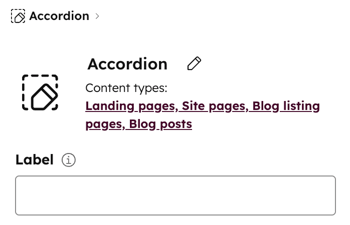
ในตัวจัดการการออกแบบให้เพิ่มหรืออัปเดตป้ายกำกับสำหรับโมดูลเพื่อช่วยให้ผู้ใช้ค้นหาใน ตัวแก้ไขเนื้อหา หากฉลากว่างเปล่าชื่อของโมดูลจะแสดงตามค่าเริ่มต้น
- ในบัญชี HubSpot ของคุณ ไปที่ เนื้อหา > ตัวจัดการการออกแบบ
- ในตัว ค้นหาให้คลิกเพื่อเปิด โมดู ลที่คุณต้องการแก้ไขป้ายกำกับ
- ในตัว ตรวจสอบให้ป้อน ฉลาก
เพิ่มฟิลด์ไปยังโมดูล
เพิ่มฟิลด์ลงในโมดูลเพื่อตั้งค่าเนื้อหาหรือสไตล์ของโมดูลและทำให้สามารถแก้ไขได้ในตัวแก้ไขเนื้อหา ดูข้อมูลเพิ่มเติมเกี่ยวกับ ประเภทฟิลด์ที่ใช้ได้
- ในบัญชี HubSpot ของคุณ ไปที่ เนื้อหา > ตัวจัดการการออกแบบ
- ในตัว ค้นหาให้คลิกเพื่อเปิดโมดูล
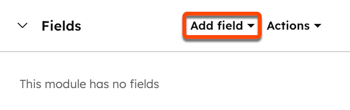
- ในผู้ ตรวจสอบในส่วน เขตข้อมูล ให้คลิกเมนูแบบเลื่อนลงเพิ่มฟิลด์ จากนั้นเลือกฟิลด์ที่ จะเพิ่มลงในโมดูล
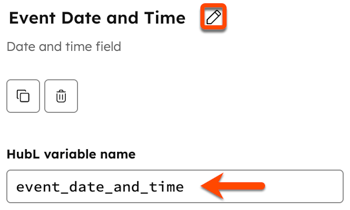
- หากต้องการแก้ไขชื่อของฟิลด์ให้คลิกไอคอนแก้ไข แล้วป้อน ชื่อใหม่ หากต้องการแก้ไขชื่อตัวแปร HubL ให้ป้อน ชื่อใหม่ ในฟิลด์ชื่อตัวแปร HubL
ปรับแต่งเนื้อหาเริ่มต้นของฟิลด์
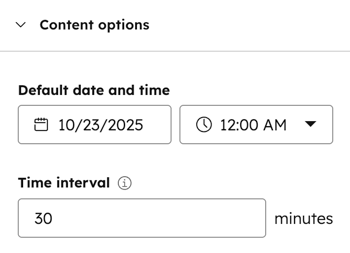
ในส่วนตัวเลือกเนื้อหาให้เพิ่มเนื้อหาเริ่มต้นที่ปรากฏขึ้นเมื่อใช้โมดูลในเทมเพลตและเครื่องมือแก้ไขเนื้อหา ตัวเลือกสำหรับเนื้อหาเริ่มต้นจะแตกต่างกันไปขึ้นอยู่กับประเภทฟิลด์
- ในบัญชี HubSpot ของคุณ ไปที่ เนื้อหา > ตัวจัดการการออกแบบ
- ในตัว ค้นหาให้คลิกเพื่อเปิด โมดูล
- ในผู้ ตรวจสอบในส่วน เขตข้อมูล ให้วางเมาส์เหนือ เขต ข้อมูลแล้วคลิก แก้ไข
- ในส่วน ตัวเลือกเนื้อหา ให้เพิ่มหรือแก้ไข ตัวเลือกเนื้อหาเริ่มต้น ตัวเลือกเนื้อหาเริ่มต้นที่มีอยู่จะขึ้นอยู่กับประเภทฟิลด์ที่เลือก
ตัวอย่างเช่นเมื่อเพิ่มประเภท ฟิลด์วันที่และเวลา ลงในโมดูลคุณสามารถเลือกวันที่และเวลาเริ่มต้นได้ คุณยังสามารถป้อนช่วงเวลาเริ่มต้นได้ด้วย
ตั้งค่าตัวเลือกเครื่องมือแก้ไขฟิลด์
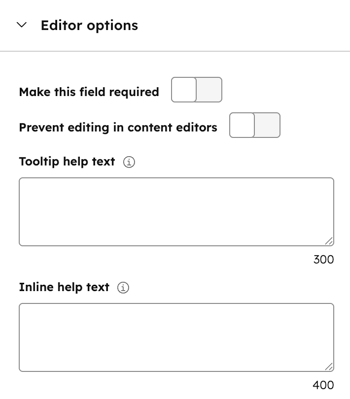
ในส่วนตัวเลือกตัวแก้ไขคุณสามารถสร้างฟิลด์ที่จำเป็นและป้องกันการแก้ไขในตัวแก้ไขเนื้อหาได้ คุณยังสามารถปรับแต่งข้อความช่วยเหลือได้อีกด้วย
- ในบัญชี HubSpot ของคุณ ไปที่ เนื้อหา > ตัวจัดการการออกแบบ
- ในตัว ค้นหาให้คลิกเพื่อเปิด โมดูล
- ในผู้ ตรวจสอบในส่วน เขตข้อมูล ให้วางเมาส์เหนือ เขต ข้อมูลแล้วคลิก แก้ไข
- ในส่วน ตัวเลือกเครื่องมือแก้ไข หากต้องการให้ฟิลด์ต้องการให้เปิดสวิตช์ ทำให้ฟิลด์นี้ต้อง เปิด การดำเนินการนี้จะป้องกันไม่ให้ผู้ใช้เว้นช่องว่างไว้ภายในตัวแก้ไขเนื้อหา
- เพื่อป้องกันไม่ให้มีการแก้ไขเนื้อหาของฟิลด์ ให้เปิดสวิตช์ป้องกันการแก้ไขในเครื่องมือแก้ไขเนื้อหา เนื้อหาของฟิลด์ยังคงสามารถปรับแต่งได้ในตัวจัดการการออกแบบในระดับเทมเพลต ตัวเลือกนี้ไม่พร้อมใช้งานสำหรับ โมดูลทั่วไป
- หากต้องการเพิ่มบริบทหรือคำแนะนำเกี่ยวกับวิธีใช้ฟิลด์ให้ป้อน ข้อความ ใน ฟิลด์ข้อความช่วยเหลือของ Tooltip หรือใน ฟิลด์ข้อความช่วยเหลือของ Inline
- ข้อความช่วยเหลือของทูลทิป: ข้อความนี้จะปรากฏในทูลทิปเมื่อผู้ใช้วางเมาส์เหนือไอคอน ข้อมูลในเครื่องมือแก้ไขเนื้อหา
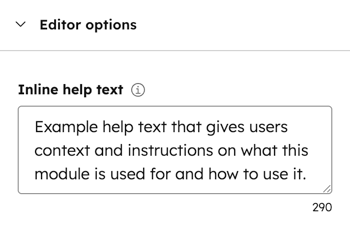
- ข้อความช่วยเหลือแบบอินไลน์: ข้อความนี้จะปรากฏใต้ฟิลด์เมื่อผู้ใช้กำลังแก้ไขโมดูลในตัวแก้ไขเนื้อหา
ตั้งเงื่อนไขการแสดงผลฟิลด์
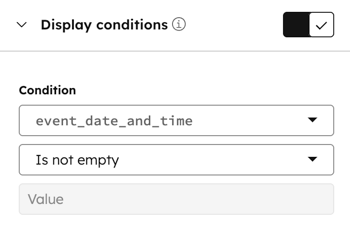
ในส่วน เงื่อนไขการแสดงผล ให้ใช้ เงื่อนไขการแสดงผลฟิลด์เพื่อ ตั้งค่าฟิลด์โมดูลให้ปรากฏเฉพาะเมื่อฟิลด์อื่นตรงตามเกณฑ์ที่กำหนด
- ในบัญชี HubSpot ของคุณ ไปที่ เนื้อหา > ตัวจัดการการออกแบบ
- ในตัว ค้นหาให้คลิกเพื่อเปิด โมดูล
- ในผู้ ตรวจสอบในส่วน เขตข้อมูล ให้วางเมาส์เหนือ เขต ข้อมูลแล้วคลิก แก้ไข
- ในส่วน เงื่อนไขการแสดงผล ให้คลิ กเมนูดรอปดาวน์ตัวแปร HubL และเลือก ตัวแปร
- คลิก เมนูแบบเลื่อนลง ที่สองและเลือกตัวเลือก (เช่น เท่ากับหรือไม่ว่างเปล่า) อาจต้องใช้ฟิลด์เงื่อนไขเพิ่มเติมขึ้นอยู่กับตัวเลือกที่เลือก ตัวอย่างเช่นหาก คุณเลือกเท่ากับจะต้องมีฟิลด์ค่าเพิ่ม
- ตามค่าเริ่มต้นเงื่อนไขการแสดงผลจะเปิดโดยอัตโนมัติเมื่อมีการกำหนดค่าเงื่อนไข หากต้องการปิดเงื่อนไขการแสดง ผลให้ปิดสวิตช์เงื่อนไขการแสดงผล
ตั้งค่าตัวเลือกตัวทำซ้ำช่อง
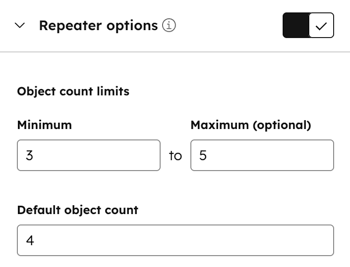
ในส่วน ตัวเลือกตัวทำ ซ้ำตัวเลือกตัว ทำซ้ำ SEY สำหรับฟิลด์และกลุ่ม เมื่อเปิดตัวเลือกตัวทำซ้ำในหลายวัตถุจะถูกสร้างขึ้นและแสดงforโดยใช้ลูป
- ในบัญชี HubSpot ของคุณ ไปที่ เนื้อหา > ตัวจัดการการออกแบบ
- ในตัว ค้นหาให้คลิกเพื่อเปิด โมดูล
- ในผู้ ตรวจสอบในส่วน เขตข้อมูล ให้วางเมาส์เหนือ เขต ข้อมูลแล้วคลิก แก้ไข
- ในส่วนตัวเลือกผู้ทำซ้ำให้ป้อน ตัวเลข ในฟิลด์ขั้น ต่ำ และ สูงสุด (ไม่บังคับ) การดำเนินการนี้จะกำหนดจำนวนครั้งขั้นต่ำที่ฟิลด์จะปรากฏในโมดูลสูงสุดเป็นค่าสูงสุด
- หากต้องการกำหนดจำนวนครั้งที่ฟิลด์ควรแสดงตามค่าเริ่มต้นให้ป้อน ตัวเลข ในฟิลด์จำนวน ออบเจ็กต์เริ่มต้น
- ตามค่าเริ่มต้นตัวเลือกตัวทำซ้ำจะเปิดโดยอัตโนมัติเมื่อกำหนดค่าแล้ว หากต้องการปิดตัวเลือกตัว ทำซ้ำให้ปิดตัวเลือกตัวทำซ้ำ
ตัวอย่างเช่นตัวเลือกตัวทำซ้ำของฟิลด์รูปภาพจะถูกเปลี่ยนให้แสดงฟิลด์รูปภาพอย่างน้อยสามฟิลด์และสูงสุดห้าฟิลด์ ค่าของฟิลด์ภาพสี่ฟิลด์ได้รับการกำหนดค่าเป็นค่าเริ่มต้น ในโปรแกรมแก้ไขเนื้อหาผู้ใช้จะเห็นฟิลด์รูปภาพสี่ฟิลด์ตามค่าเริ่มต้นและสามารถเพิ่มฟิลด์รูปภาพอีกหนึ่งฟิลด์หรือลบฟิลด์รูปภาพที่มีอยู่
ฟิลด์โมดูลกลุ่ม
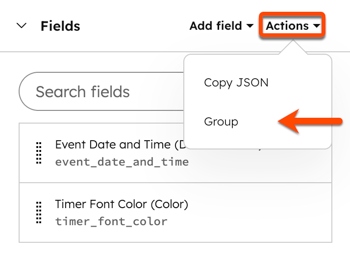
หลังจากสร้างฟิลด์ให้จัดกลุ่มเข้าด้วยกันเพื่อให้เป็นระเบียบตามความเกี่ยวข้อง กลุ่มฟิลด์สามารถใช้เพื่อสร้างตรรกะฟิลด์ที่กำหนดเองได้ จัดกลุ่มได้สูงสุดสี่ช่องด้วยกัน เรียนรู้เพิ่มเติมเกี่ยวกับ กลุ่มฟิลด์โมดูล
- ในบัญชี HubSpot ของคุณ ไปที่ เนื้อหา > ตัวจัดการการออกแบบ
- ในตัว ค้นหาให้คลิกเพื่อเปิด โมดูล
- ในผู้ ตรวจสอบในส่วน เขตข้อมูล ให้คลิกเมนูดร็อปดาวน์การ ดำเนินการ และเลือก กลุ่ม
- เลือกฟิลด์อย่างน้อยหนึ่ง ฟิลด์เพื่อ จัดกลุ่มด้วยกันแล้วคลิก สร้างกลุ่ม
เพิ่มข้อความช่วยเหลือในโมดูล
ในส่วน ตัวเลือกตัวแก้ไข ให้เพิ่มข้อความช่วยเหลือเพื่อให้บริบทของผู้ใช้เมื่อแก้ไขโมดูล ข้อความนี้จะแสดงเหนือฟิลด์ในโมดูลของคุณ
- ในบัญชี HubSpot ของคุณ ไปที่ เนื้อหา > ตัวจัดการการออกแบบ
- ในตัว ค้นหาให้คลิกเพื่อเปิด โมดูล
- ในตัว ตรวจสอบในส่วน ตัวเลือกตัวแก้ไขให้ป้อน ข้อความ ใน ฟิลด์ข้อความช่วยเหลือแบบอินไลน์
จัดการประเภทเนื้อหาและความพร้อมใช้งานสำหรับโมดูล
เพิ่มหรือลบประเภทของเนื้อหาที่ผู้ใช้สามารถใช้โมดูลได้เช่นโพ สต์บล็อก หรือ หน้า Landing Page นอกจากนี้คุณยังสามารถสลับความพร้อมใช้งานของโมดูลในเทมเพลตและหน้าเปิดหรือปิดได้
- ในบัญชี HubSpot ของคุณ ไปที่ เนื้อหา > ตัวจัดการการออกแบบ
- ในตัว ค้นหาให้คลิกเพื่อเปิด โมดูล
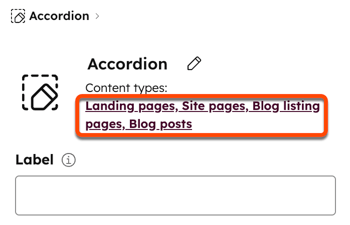
- หากต้องการแก้ไขประเภทเนื้อหาสำหรับโมดูลให้คลิก ประเภทเนื้อหา ด้านล่างชื่อโมดูลในตัว ตรวจสอบ ที่ด้านบนขวา
-
- ในกล่องโต้ตอบให้เลือกหรือล้างกล่อง ทำเครื่องหมาย ถัดจากเนื้อหาแต่ละประเภทที่โมดูลของคุณจะถูกใช้หรือไม่ใช้ (เช่น โพสต์บล็อก อีเมลหรือ หน้า Landing Page)
- เมื่อเสร็จแล้วให้คลิก อัพเดท
- หากต้องการจัดการความพร้อมใช้งานของโมดูลในเทมเพลตหรือหน้าเว็บให้เปิดสวิตช์ ทำให้พร้อมใช้งานสำหรับเทมเพลตและหน้าเว็บที่ด้านบนขวา หากต้องการทดสอบฟังก์ชันการทำงานของโมดูลหรือปิดความพร้อมใช้งานในเทมเพลตและหน้าให้เปิดสวิตช์ ทำให้พร้อมใช้งานสำหรับเทมเพลตและหน้า
โปรดทราบ: การปิดสวิตช์ ทำให้พร้อมใช้งานสำหรับเทมเพลตหรือหน้าเว็บจะไม่ลบโมดูลออกจากเทมเพลตหรือหน้าเว็บที่มีอยู่
คัดลอกและวางข้อมูลโค้ดฟิลด์
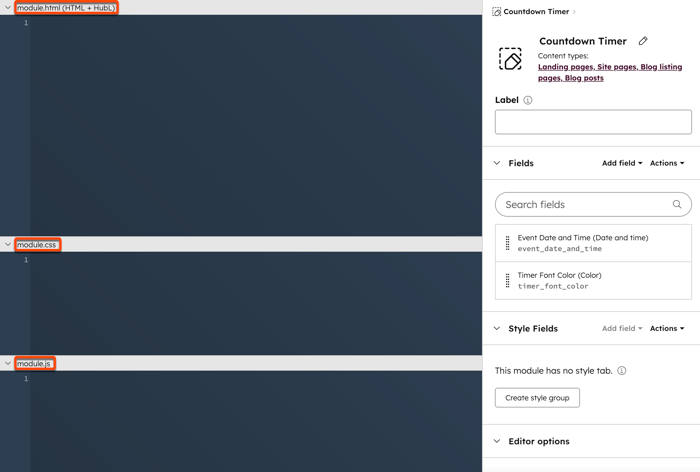
เมื่อรวมฟิลด์ลงในโมดูลให้คัดลอกและวางข้อมูลโค้ดของฟิลด์ลงใน ส่วน module.html (HTML + HubL) ภายในตัว แก้ไขโมดูล
- ในบัญชี HubSpot ของคุณ ไปที่ เนื้อหา > ตัวจัดการการออกแบบ
- ในตัว ค้นหาให้คลิกเพื่อเปิด โมดูล
- ในตัว ตรวจสอบให้วางเมาส์เหนือฟิลด์โม ดูลและค ลิกเม นูแบบเลื่อนลงการกระทำ ในส่วนฟิลด์ จากนั้นเลือก คัดลอกข้อมูลโค้ด
- ในตัว แก้ไขโมดูลให้วางตัว อย่างฟิลด์ในตำแหน่งที่ต้องการ ภายใน module.html (HTML ส่วน + HubL) คุณสามารถใช้แป้นพิมพ์ลัด Cmd + V หรือ Ctrl + V
เขียนไวยากรณ์ของโมดูล
ในขณะที่คุณแก้ไขโมดูลให้เขียนไวยากรณ์ใน ตัวแก้ไขโมดู ลสำหรับส่วน module.html (HTML + HubL), module.css และ module.js เรียนรู้เพิ่มเติมเกี่ยวกับตัวแก้ไขโมดู ลและภาพรวมโมดูล
ดูตัวอย่างและเผยแพร่โมดูล
เมื่อแก้ไขโมดูลเสร็จแล้วรวมถึงการเพิ่มฟิลด์และไวยากรณ์โมดูลการเขียนให้ดูตัวอย่างและเผยแพร่โมดูล
- ในบัญชี HubSpot ของคุณ ไปที่ เนื้อหา > ตัวจัดการการออกแบบ
- ในตัว ค้นหาให้คลิกเพื่อเปิด โมดูล
- หากต้องการดูตัวอย่างโมดูลให้คลิก ดูตัวอย่าง ที่ด้านบนขวา ระบบจะนำคุณไปยังแท็บเบราว์เซอร์ใหม่เพื่อดูตัวอย่างโมดูล ตัวอย่างนี้จะซิงค์กับตัว แก้ไขโมดูลและจะรีเฟรชโดยอัตโนมัติเมื่อมีการแก้ไขเกิดขึ้น
- หากต้องการเผยแพร่โมดูลให้คลิก เผยแพร่การเปลี่ยนแปลง
เพิ่มโมดูลไปยังเทมเพลต
หลังจากเผยแพร่โมดูลแล้วให้ใช้ข้ามเทมเพลตโดยเพิ่มลงในเท มเพลตแบบลากและวางหรือเท มเพลตที่กำหนดเอง ในตัวจัดการการออกแบบ หากต้องการเพิ่มโมดูลในตัวแก้ไขเนื้อหาให้เรียนรู้เพิ่มเติมเกี่ยวกับการ เพิ่มและแก้ไขโมดูลในตัวแก้ไขเนื้อหา
- ในบัญชี HubSpot ของคุณ ไปที่ เนื้อหา > ตัวจัดการการออกแบบ
- ในตัว ค้นหาให้คลิกเพื่อเปิดเทมเพลต
- หากต้องการเพิ่มโมดูลลงในเทมเพลตการลากและวางใน ตัวแก้ไขเค้าโครงให้คลิกแท็บ + เพิ่ม ที่ด้านบนของตัว ตรวจสอบ
- ในช่องค้นหาให้ป้อน ชื่อ ของโมดูล หากต้องการจำกัดการค้นหาให้แคบลงไปที่โมดูลที่กำหนดเองให้คลิกเมนูดรอปดาวน์ตัว กรองตามหมวดหมู่หรือ แท็กแล้วเลือก โมดูลที่กำหนดเอง
- คลิกไอคอน ลากและวาง และย้าย โมดูลเข้า สู่ตำแหน่งใน ตัวแก้ไขเค้าโครง
- วิธีเพิ่มโมดูลลงในเทมเพลตรหัสที่กำหนดเอง:
- คลิกขวาหรือ Ctrl + คลิกที่ โมดูลใน ตัวค้นหาและเลือก คัดลอกข้อมูลโค้ด หรือคลิกเพื่อเปิดโม ดูลจากนั้นในส่วน การใช้เทมเพลตของ ผู้ตรวจสอบให้คลิก คัดลอกข้อมูลโค้ด
- ในเทมเพลตรหัสที่กำหนดเองให้วางตัวอย่าง โมดูลใน ตัวแก้ไขรหัส
- เมื่อเสร็จแล้วให้คลิก เผยแพร่การเปลี่ยนแปลง ที่ด้านบนขวา
ตัวอย่าง: สร้างโมดูลการนับถอยหลัง
- สร้างโมดูลใน ตัวจัดการการออกแบบและตั้งชื่อโมดูลว่า 'ตัวจับเวลานับถอยหลัง'
- ในผู้ ตรวจสอบในส่วนฟิลด์ ให้คลิกเมนูแบบเลื่อนลง เพิ่มฟิลด์
-
- เลือกช่อง วันที่และเวลา ป้อน ชื่อ 'วันที่และเวลากิจกรรม' การดำเนินการนี้จะอัปเดต ฟิลด์ชื่อตัวแปร HubL
event_date_and_timeเป็น
- เลือกช่อง วันที่และเวลา ป้อน ชื่อ 'วันที่และเวลากิจกรรม' การดำเนินการนี้จะอัปเดต ฟิลด์ชื่อตัวแปร HubL
-
- เลือกช่อง สี ใส่ ชื่อ 'Timer Font Color' การดำเนินการนี้จะอัปเดต ฟิลด์ชื่อตัวแปร HubL
timer_font_colorเป็น
- เลือกช่อง สี ใส่ ชื่อ 'Timer Font Color' การดำเนินการนี้จะอัปเดต ฟิลด์ชื่อตัวแปร HubL
โปรดทราบ: ชื่อตัวแปร HubL ต้องตรงกับชื่อตัวแปรที่รวมอยู่ในส่วนรหัส module.html (HTML + HubL) ด้านล่าง
- ในตัว แก้ไขโมดูลให้คัดลอกและวาง โค้ดต่อ ไปนี้ลงใน ส่วน ที่เกี่ยวข้อง:
- เมื่อเสร็จแล้วให้ ดูตัวอย่างและเผยแพร่ โมดูล
- เพิ่มโมดูลลงในเทมเพลตต่อไป
