
อัปเดตล่าสุด: 25 สิงหาคม 2026
สามารถใช้ได้กับการสมัครใช้บริการใดๆ ต่อไปนี้ ยกเว้นที่ระบุไว้:
-
 Service Hub
Professional, Enterprise
Service Hub
Professional, Enterprise
-
 ต้องระบุสิทธิ์
ปรับแต่งรูปลักษณ์และเนื้อหาของฐานความรู้ของคุณให้สอดคล้องกับแบรนด์ของคุณและสร้างประสบการณ์การนำทางที่สอดคล้องกันสำหรับผู้เข้าชม ใช้ตัวแก้ไขธีมเพื่ออัปเดตสีตัวอักษรรูปแบบหน้าแรกและบทความและสไตล์ส่วนหัวและส่วนท้าย ใช้เครื่องมือแก้ไขเนื้อหาส่วนกลางเพื่ออัปเดตเนื้อหาส่วนหัวและส่วนท้ายรวมถึงโลโก้เมนูตัวเลือกการสนับสนุนและลิงก์โซเชียล
ก่อนที่คุณจะเริ่มต้น
ก่อนที่คุณจะปรับแต่งธีมฐานความรู้ของคุณให้ตรวจสอบข้อกำหนดเหล่านี้และข้อควรพิจารณา
ต้องระบุสิทธิ์ ต้องมีที่นั่ง Service Hub ที่ได้รับมอบหมายเพื่อปรับแต่งธีมฐานความรู้
ต้องได้รับสิทธิ์ ต้องได้รับอนุญาตให้ตั้งค่าฐานความรู้และต้องได้รับอนุญาตให้ตั้งค่าเนื้อหาและธีมทั่วโลกเพื่อปรับแต่งธีมฐานความรู้
ทำความเข้าใจข้อจำกัดและข้อพิจารณา
- เครื่องมือเหล่านี้มีให้สำหรับฐานความรู้ที่ย้ายมาเท่านั้น ดูข้อมูลเพิ่มเติมเกี่ยวกับการย้ายฐานความรู้
- สำหรับฐานความรู้ที่ยังไม่ได้รับการโยกย้ายเรียนรู้เพิ่มเติมเกี่ยวกับการสร้างและปรับแต่งฐานความรู้เดิม
- ผู้จัดการออกแบบหรือธีมที่กำหนดเองไม่รองรับการปรับแต่งฐานความรู้ เพื่อการปรับแต่งที่ลึกซึ้งยิ่งขึ้นคุณสามารถเพิ่มข้อมูลโค้ดลงในการตั้งค่าฐานความรู้ของคุณรวมถึงในส่วนหัวและส่วนท้ายของเว็บไซต์
ปรับแต่งรูปแบบธีมฐานความรู้
ใช้ตัวแก้ไขธีมฐานความรู้เพื่อสร้างรูปแบบและเค้าโครงภาพที่สอดคล้องกันสำหรับฐานความรู้ของคุณ อัพเดทสีและตัวอักษรเลือกเลย์เอาต์สำหรับหน้าแรกและหน้าบทความและกำหนดค่าสไตล์ส่วนหัวและส่วนท้าย
- ในบัญชี HubSpot ของคุณ ให้คลิก เพิ่มเติม จากนั้นไปที่ บริการ > ฐานความรู้ หาก เพิ่มเติม ไม่ปรากฏในบัญชีของคุณ ให้ไปที่ บริการ > ฐานความรู้ โดยตรง
- ที่มุมขวาบนให้คลิกเมนูดรอปดาวน์กำหนดค่าและ เลือกธีม
ปรับแต่งสี
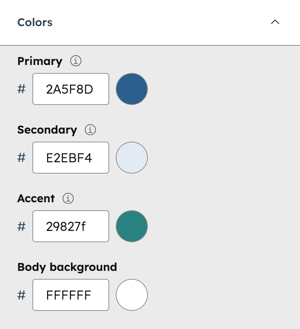
การตั้งค่าสีของธีมฐานความรู้จะใช้สีหลักสีรองสำเนียงและสีของเนื้อหากับองค์ประกอบทั้งหมดที่รวมอยู่ในเทมเพลตของธีม สไตล์เหล่านี้จะนำไปใช้กับองค์ประกอบทั้งหมดบนฐานความรู้ของคุณ
- ในตัวแก้ไขธีมให้คลิกส่วนสีในแถบด้านซ้าย
- สำหรับแต่ละประเภทสี (เช่น Primary) ให้คลิกตัวเลือกสีและเลือกสี สำหรับฟิลด์หลัก Secondary Accent และ Body ตามค่าเริ่มต้นสีแบรนด์ของคุณจะปรากฏขึ้น
ปรับแต่งการพิมพ์
เลือกแบบอักษรหลักและแบบอักษรรองเพื่อใช้กับส่วนหัวเนื้อหาและลิงก์ URL ของฐานความรู้
- ในตัวแก้ไขธีมให้คลิกการพิมพ์ในแถบด้านซ้าย
- ในฟิลด์หลักและฟิลด์รองให้คลิกเมนูแบบเลื่อนลงแบบอักษรและเลือกแบบอักษร หากต้องการเปลี่ยนสีแบบอักษรให้คลิกตัวเลือกสีแล้วเลือกสีแบบอักษร อาจมีตัวเลือกรูปแบบอักษรเพิ่มเติม (เช่นน้ำหนักแบบอักษร) โดยขึ้นอยู่กับแบบอักษรที่เลือก
- หากต้องการแก้ไขส่วนหัวเนื้อหาหรือแบบอักษรลิงก์ให้คลิกส่วนหัว (H1 - H6) เนื้อหาหรือ ลิงก์ จากนั้นคลิกเมนูแบบเลื่อนลงแบบอักษรและเลือกแบบอักษร หากต้องการเปลี่ยนสีแบบอักษรให้คลิกตัวเลือกสีแล้วเลือกสีแบบอักษร
ปรับแต่งเค้าโครงหน้า
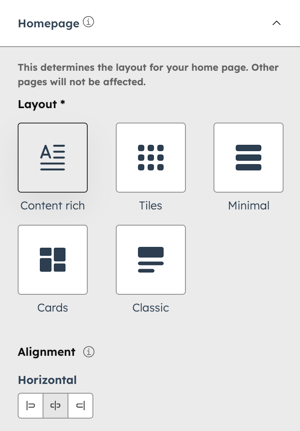
เลือกเค้าโครงสำหรับหน้าแรกของฐานความรู้และหน้าบทความของคุณ ตัวเลือกเลย์เอาต์และการตั้งค่าสไตล์ที่มีอยู่จะแตกต่างกันไปตามประเภทของหน้า
ปรับแต่งเค้าโครงหน้าแรก
- ในตัวแก้ไขธีมให้คลิกเมนูแบบเลื่อนลงมุมมองบนซ้ายบนและเลือกหน้าแรกของฐานความรู้
- ในแถบด้านข้างซ้ายให้คลิกส่วนหน้าแรกและเลือกตัวเลือกเค้าโครงเช่นไทล์หรือมินิมอล
ปรับแต่งเค้าโครงหน้าบทความ
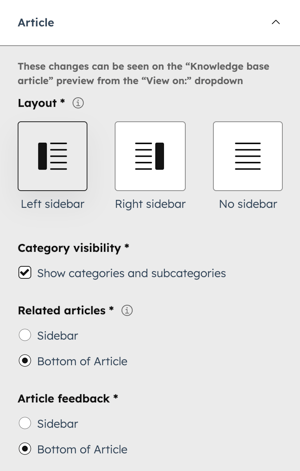
- ในตัวแก้ไขธีมให้คลิกเมนูแบบเลื่อนลงมุมมองในด้านซ้ายบนและเลือกบทความฐานความรู้
- ในแถบด้านข้างซ้ายให้คลิกส่วนบทความและเลือกตัวเลือกเค้าโครงเช่นแถบด้านข้างซ้ายหรือแถบด้าน ข้างขวา
ปรับแต่งสไตล์ส่วนหัวและส่วนท้าย
ปรับแต่งรูปแบบส่วนหัวและส่วนท้ายของธีมฐานความรู้ของคุณรวมถึงความกว้างสีแบบอักษรเมนูและองค์ประกอบอื่นๆ ตัวเลือกที่มีจะแตกต่างกันไปในแต่ละส่วน
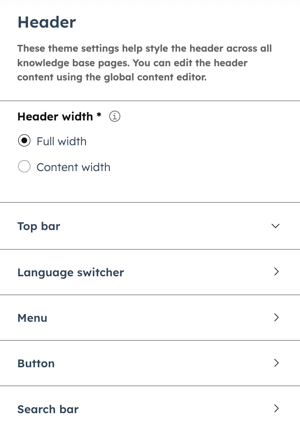
ปรับแต่งสไตล์ส่วนหัว
ในตัวแก้ไขธีมให้คลิก ส่วนหัวในแถบด้านข้างซ้ายและกำหนดค่าตัวเลือกต่อไปนี้:- ความกว้างของส่วนหัว: เลือกความกว้างเต็มหรือความกว้างของเนื้อหา
- แถบด้านบน: เลือกสีพื้นหลังแบบอักษรพื้นฐานและแบบอักษรโฮเวอร์
- ตัวสลับภาษา: คลิกตัวเลือกสีและเลือกสี
- เมนู: เลือกแบบอักษรพื้นฐานแบบอักษรเลื่อนเมาส์สีพื้นหลังระยะห่างและรูปแบบดรอปดาวน์
- ปุ่ม: เลือกแบบอักษรการแปลงข้อความสีพื้นหลังสไตล์เส้นขอบรัศมีมุมและแบบอักษรโฮเวอร์
- แถบค้นหา: เลือกประเภทพื้นหลังเช่นสีหรือรูปภาพและกำหนดค่าระยะห่างข้อความฉลากและรูปแบบข้อความอินพุต
ปรับแต่งสไตล์ส่วนท้าย
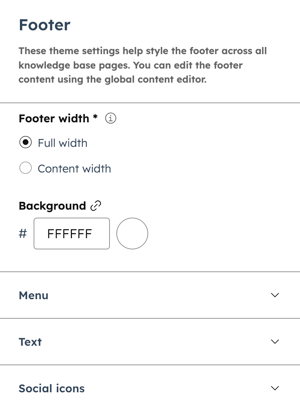
ในตัวแก้ไขธีมให้คลิก ส่วนท้ายในแถบด้านข้างซ้ายและกำหนดค่าตัวเลือกต่อไปนี้:- ความกว้างส่วนท้าย: เลือกความกว้างเต็มหรือความกว้างของเนื้อหา
- พื้นหลัง: คลิกตัวเลือกสีและเลือกสี
- เมนู: เลือกแบบอักษรพื้นฐานและแบบอักษรเมาส์เหนือ หากต้องการเปลี่ยนสีแบบอักษรให้คลิกตัวเลือกสีแล้วเลือกสีแบบอักษร
- ข้อความ: เลือกแบบอักษร
- ไอคอนโซเชียล: เลือกขนาดไอคอนรูปร่างไอคอนสีไอคอนสีพื้นหลังและการจัดตำแหน่ง
ดูตัวอย่างและเผยแพร่การเปลี่ยนแปลงธีม
ดูตัวอย่างธีมของคุณในเทมเพลตภาษาและอุปกรณ์ก่อนเผยแพร่การเปลี่ยนแปลง
- ในบัญชี HubSpot ของคุณ ให้คลิก เพิ่มเติม จากนั้นไปที่ บริการ > ฐานความรู้ หาก เพิ่มเติม ไม่ปรากฏในบัญชีของคุณ ให้ไปที่ บริการ > ฐานความรู้ โดยตรง
- ที่มุมขวาบนให้คลิกเมนูดรอปดาวน์กำหนดค่าและ เลือกธีม
- ในตัวแก้ไขธีมให้คลิกดูตัวอย่างที่ด้านซ้ายบน
- หากต้องการดูเทมเพลตที่มีเนื้อหาตัวอย่างให้คลิกเมนูแบบเลื่อนลงมุมมองด้านซ้ายบนและเลือก เทมเพลต

- หากต้องการดูเทมเพลตในภาษาต่างๆให้คลิกเมนูแบบเลื่อนลงภาษาที่ด้านบนซ้ายและเลือก ภาษา

- หากต้องการดูว่าเทมเพลตจะแสดงบนอุปกรณ์ต่างๆอย่างไรให้คลิกไอคอนอุปกรณ์ที่ด้านขวาบน

- เมื่อเสร็จแล้วให้คลิกย้อนกลับที่ด้านซ้ายบน
-
หากต้องการเผยแพร่การเปลี่ยนแปลงให้คลิกเผยแพร่ธีมที่มุมขวาบน
แก้ไขเนื้อหาส่วนหัวและส่วนท้ายส่วนกลาง
ใช้เครื่องมือแก้ไขเนื้อหาส่วนกลางเพื่อปรับแต่งเนื้อหาที่แสดงในส่วนหัวและส่วนท้ายของฐานความรู้ของคุณ
แก้ไขเนื้อหาส่วนหัว
ปรับแต่งเนื้อหาส่วนหัวที่แสดงในหน้าฐานความรู้ของคุณรวมถึงโลโก้เมนูนำทางตัวเลือกการสนับสนุนปุ่มและตัวสลับภาษา
- ในบัญชี HubSpot ของคุณ ให้คลิก เพิ่มเติม จากนั้นไปที่ บริการ > ฐานความรู้ หาก เพิ่มเติม ไม่ปรากฏในบัญชีของคุณ ให้ไปที่ บริการ > ฐานความรู้ โดยตรง
- ที่มุมขวาบนให้คลิกเมนูดรอปดาวน์กำหนดค่าและเลือกส่วนหัว
- ในเครื่องมือแก้ไขเนื้อหาส่วนกลางให้คลิกคอน siteTree Contents ในแถบด้านซ้าย
- ในแถบด้านข้างซ้ายให้คลิกโมดูลส่วนหัวของเว็บไซต์และเลือกจากสิ่งต่อไปนี้:
- โลโก้: เปิดสวิตช์แทนที่โลโก้เริ่มต้นหรือคลิกแก้ไขโลโก้เริ่มต้นในโดเมนนี้ หากต้องการแสดงชื่อบริษัทของคุณให้สลับแสดงชื่อบริษัทเมื่อไม่ได้ตั้งค่าการเปิดโลโก้
- ตัวเลือกการสนับสนุนเพิ่มเติม: สลับแสดงลิงก์พอร์ทัลลูกค้า แสดงการลงชื่อเข้าใช้สำหรับเนื้อหาที่จำกัดหรือสวิตช์แบบฟอร์มการสนับสนุน
- เมนู: เลือกเมนูและ ระดับสูงสุด
- ปุ่ม: เลือกช่องทำเครื่องหมายเพิ่มปุ่ม ลิงก์ไปยังและประเภทลิงก์
- ตัวสลับภาษา: เลือกช่องทำเครื่องหมายเพิ่มตัวสลับภาษาและโหมดการแสดงผล
- เมื่อเสร็จแล้วให้คลิกเผยแพร่ไปยัง [#] assets ที่ด้านขวาบน
แก้ไขเนื้อหาส่วนท้าย
ปรับแต่งเนื้อหาส่วนท้ายที่แสดงในหน้าฐานความรู้ของคุณรวมถึงโลโก้เมนูที่อยู่ลิงก์โซเชียลและข้อความลิขสิทธิ์
- ในบัญชี HubSpot ของคุณ ให้คลิก เพิ่มเติม จากนั้นไปที่ บริการ > ฐานความรู้ หาก เพิ่มเติม ไม่ปรากฏในบัญชีของคุณ ให้ไปที่ บริการ > ฐานความรู้ โดยตรง
- ที่มุมขวาบนให้คลิกเมนูดรอปดาวน์กำหนดค่าและเลือกส่วนท้าย
- ในเครื่องมือแก้ไขเนื้อหาส่วนกลางให้คลิกคอน siteTree Contents ในแถบด้านซ้าย
- ในแถบด้านข้างซ้ายให้คลิกโมดูลเพื่อแก้ไขเนื้อหา:
- เมนูส่วนท้าย: คลิกเมนูแบบเลื่อนลงและเลือก เมนู หากต้องการแสดงเมนูส่วนท้ายในหน้าฐานความรู้ทั้งหมดให้เลือกช่องทำเครื่องหมายแสดงเมนู
- โลโก้: เปิดสวิตช์แทนที่โลโก้เริ่มต้นหรือคลิกแก้ไขโลโก้เริ่มต้นในโดเมนนี้
- ที่อยู่ส่วนท้าย: คลิกแก้ไขในมุมมองแบบขยายและป้อนที่อยู่ส่วนท้าย
- ติดตามโซเชียล: เลื่อนเมาส์ไปที่ลิงก์โซเชียลแล้วคลิกไอ แก้ไขไอคอนแก้ไข คลิกที่ลิงก์ไปยังเมนูแบบเลื่อนลงแล้วเลือกตัวเลือก
- ลิขสิทธิ์ส่วนท้าย: คลิกแก้ไขในมุมมองแบบขยายและป้อนลิขสิทธิ์ส่วนท้าย
- เมื่อเสร็จแล้วให้คลิกเผยแพร่ไปยัง [#] assets ที่ด้านขวาบน
