
อัปเดตล่าสุด: 2 เมษายน 2026
สามารถใช้ได้กับการสมัครใช้บริการใดๆ ต่อไปนี้ ยกเว้นที่ระบุไว้:
-
 Service Hub
Professional, Enterprise
Service Hub
Professional, Enterprise
-
 ต้องระบุสิทธิ์
ปรับแต่งรูปลักษณ์ของฐานความรู้ของคุณโดยเลือกเค้าโครงของคุณเปลี่ยนสไตล์ธีมของคุณและเปลี่ยนเนื้อหาส่วนหัวหรือส่วนท้ายในตัวแก้ไขธีม ดูตัวอย่างว่าธีมฐานความรู้ของคุณจะปรากฏบนเทมเพลตในภาษาต่างๆและในขนาดหน้าจอที่แตกต่างกัน
อย่างไรก่อนที่คุณจะเริ่มต้น
ก่อนที่คุณจะปรับแต่งธีมฐานความรู้ให้ตรวจสอบข้อกำหนดและข้อควรพิจารณา
ต้องระบุสิทธิ์ ต้องมีที่นั่ง Service Hub ที่ได้รับมอบหมายเพื่อปรับแต่งธีมฐานความรู้
ต้องได้รับสิทธิ์ ต้องได้รับอนุญาตให้ตั้งค่าฐานความรู้และต้องได้รับอนุญาตให้ตั้งค่าเนื้อหาและธีมทั่วโลกเพื่อปรับแต่งธีมฐานความรู้
ทำความเข้าใจข้อจำกัดและข้อพิจารณา
- เครื่องมือเหล่านี้มีให้สำหรับฐานความรู้ที่ย้ายมาเท่านั้น ดูข้อมูลเพิ่มเติมเกี่ยวกับการย้ายฐานความรู้
- สำหรับฐานความรู้ที่ยังไม่ได้รับการโยกย้ายเรียนรู้เพิ่มเติมเกี่ยวกับการสร้างและปรับแต่งฐานความรู้เดิม
- ผู้จัดการออกแบบหรือธีมที่กำหนดเองไม่รองรับการปรับแต่งฐานความรู้
ปรับแต่งรูปแบบธีมฐานความรู้
ภายในตัวแก้ไขธีมฐานความรู้คุณมีตัวเลือกสำหรับการกำหนดค่าสีตัวอักษรหน้าแรกบทความส่วนหัวและสไตล์ส่วนท้าย
สี
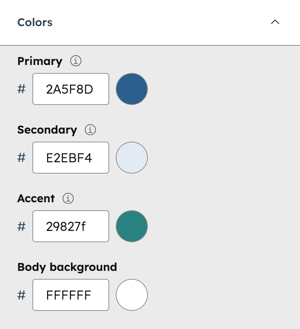
การตั้งค่าสีของธีมฐานความรู้จะใช้สีหลักสีรองสำเนียงและสีของเนื้อหากับองค์ประกอบทั้งหมดที่รวมอยู่ในเทมเพลตของธีม สไตล์เหล่านี้จะนำไปใช้กับองค์ประกอบทั้งหมดบนฐานความรู้ของคุณ
- ในบัญชี HubSpot ของคุณ ไปที่บริการ > ฐานความรู้
- ที่ด้านบนขวาให้คลิกเมนูดรอปดาวน์กำหนดค่าและ เลือกธีม
- คลิกเพื่อขยายส่วนสีและเลือกสี สำหรับฟิลด์หลักฟิลด์รองฟิลด์สำเนียงและฟิลด์เนื้อหา โดยค่าเริ่มต้นแล้วสี ของแบรนด์ของเราจะปรากฏขึ้น
- เมื่อเสร็จแล้วให้คลิกเผยแพร่ธีมที่ด้านบนขวา
วิชาการพิมพ์
เลือกแบบอักษรหลักและแบบอักษรรองเพื่อใช้กับหัวข้อเนื้อหาและลิงก์ของฐานความรู้
- ในบัญชี HubSpot ของคุณ ไปที่บริการ > ฐานความรู้
- ที่ด้านบนขวาให้คลิกเมนูดรอปดาวน์กำหนดค่าและ เลือกธีม
- ในแถบด้านข้างซ้ายให้คลิกวิชาการพิมพ์
- ในส่วนหลักและรองให้คลิกเมนูแบบเลื่อนลงแบบอักษรและเลือกแบบอักษร หากต้องการเปลี่ยนสีแบบอักษรให้คลิกตัวเลือกสีแล้วเลือกสีแบบอักษร ตัวเลือกการจัดสไตล์แบบอักษรเพิ่มเติม (เช่นน้ำหนักแบบอักษรขนาดหรือตัวพิมพ์แปลง) จะขึ้นอยู่กับแบบอักษรที่เลือก
- หากต้องการแก้ไขส่วนหัวเนื้อหาหรือแบบอักษรลิงก์ให้คลิกเพื่อขยายส่วนหัว (H1 - H6) เนื้อหาหรือลิงก์คลิกเมนูดรอปดาวน์แบบอักษรและเลือกแบบอักษร หากต้องการเปลี่ยนสีแบบอักษรให้คลิกตัวเลือกสีแล้วเลือกสีแบบอักษร
- เมื่อเสร็จแล้วให้คลิกเผยแพร่ธีมที่ด้านบนขวา
หน้าหลัก
- ในบัญชี HubSpot ของคุณ ไปที่บริการ > ฐานความรู้
- ที่ด้านบนขวาให้คลิกเมนูดรอปดาวน์กำหนดค่าและ เลือกธีม
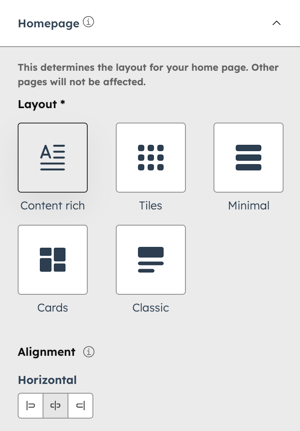
- ในแถบด้านข้างซ้ายให้คลิกเพื่อขยายส่วนโฮมเพจและเลือกตัวเลือกเค้าโครง (เช่นไทล์หรือมินิมอล) ตัวเลือกเลย์เอาต์ที่แตกต่างกันจะรองรับตัวเลือกสไตล์ที่แตกต่างกัน
- เมื่อเสร็จแล้วให้คลิกเผยแพร่ธีมที่ด้านบนขวา
บทความ
- ในบัญชี HubSpot ของคุณ ไปที่บริการ > ฐานความรู้
- ที่ด้านบนขวาให้คลิกเมนูดรอปดาวน์กำหนดค่าและ เลือกธีม
- ที่ด้านบนซ้ายของเครื่องมือแก้ไขธีมให้คลิกเมนูแบบเลื่อนลงมุมมองและเลือกบทความฐานความรู้
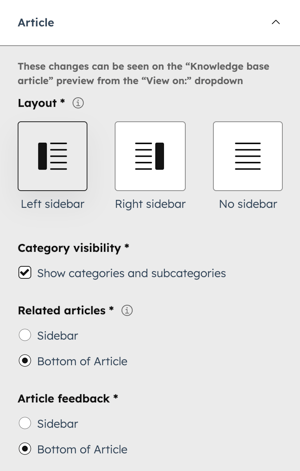
- ในแถบด้านข้างซ้ายให้คลิกเพื่อขยายส่วนบทความและเลือกตัวเลือกเค้าโครง (เช่นแถบด้านข้างซ้ายหรือแถบด้านข้างขวา) ตัวเลือกเลย์เอาต์ที่แตกต่างกันจะรองรับตัวเลือกสไตล์ที่แตกต่างกัน
- เมื่อเสร็จแล้วให้คลิกเผยแพร่ธีมที่ด้านบนขวา
ส่วนหัว
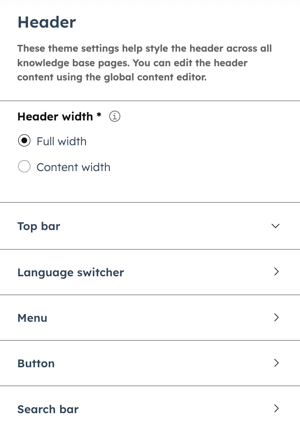
ปรับแต่งรูปแบบส่วนหัวของธีมฐานความรู้ของคุณรวมถึงความกว้างส่วนหัวแถบด้านบนตัวสลับภาษาเมนูปุ่มและแถบค้นหา นอกจากนี้คุณยังสามารถแก้ไขสีแบบอักษรและรูปแบบการเลื่อนเมาส์ภายในองค์ประกอบเหล่านั้นได้อีกด้วย
- ในบัญชี HubSpot ของคุณ ไปที่บริการ > ฐานความรู้
- ที่ด้านบนขวาให้คลิกเมนูดรอปดาวน์กำหนดค่าและ เลือกธีม
- ในแถบด้านข้างซ้ายให้คลิกส่วนหัวและเลือกจากสิ่งต่อไปนี้:
- ความกว้างของส่วนหัว: เลือกความกว้างเต็มหรือความกว้างของเนื้อหา
- แถบด้านบน: เลือกสีพื้นหลัง แบบอักษรพื้นฐานและแบบอักษรโฮเวอร์
- ตัวสลับภาษา: คลิกตัวเลือกสีและเลือก สี
- เมนู: เลือกแบบอักษรพื้นฐานแบบ อักษรโฮเวอร์สี พื้นหลังและระยะห่างและสไตล์แบบเลื่อนลง
- ปุ่ม: เลือกแบบอักษรการแปลงข้อความ สีพื้นหลัง สไตล์เส้นขอบ รัศมีมุมและสไตล์แบบอักษรโฮเวอร์
- แถบค้นหา: เลือกประเภทพื้นหลัง (เช่นสีหรือภาพ) และระยะห่าง ข้อความฉลากและรูปแบบข้อความอินพุต
- เมื่อเสร็จแล้วให้คลิกเผยแพร่ธีมที่ด้านบนขวา
ส่วนท้าย
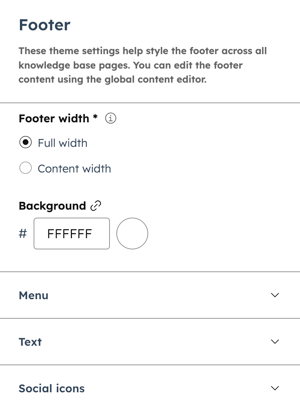
ปรับแต่งสไตล์ส่วนท้ายของธีมฐานความรู้ของคุณรวมถึงความกว้างส่วนท้ายพื้นหลังเมนู ข้อความและไอคอนโซเชียล นอกจากนี้คุณยังสามารถแก้ไขสีแบบอักษรและรูปแบบการเลื่อนเมาส์ภายในองค์ประกอบเหล่านั้นได้อีกด้วย- ในบัญชี HubSpot ของคุณ ไปที่บริการ > ฐานความรู้
- ที่ด้านบนขวาให้คลิกเมนูดรอปดาวน์กำหนดค่าและ เลือกธีม
- ในแถบด้านข้างซ้ายให้คลิกส่วนท้ายและเลือกจากรายการต่อไปนี้:
- ความกว้างส่วนท้าย: เลือกความกว้างเต็มหรือความกว้างของเนื้อหา
- พื้นหลัง: คลิกตัวเลือกสีและเลือกสี
- เมนู: เลือกแบบอักษรพื้นฐานและแบบอักษรโฮเวอร์ หากต้องการเปลี่ยนสีแบบอักษรให้คลิกตัวเลือกสีแล้วเลือกสีแบบอักษร
- ข้อความ: เลือกแบบอักษร
- ไอคอนโซเชียล: เลือกขนาดไอ คอนรูปร่างไอ คอนสีไอคอน สีพื้นหลังและการจัดตำแหน่ง
- เมื่อเสร็จแล้วให้คลิกเผยแพร่ธีมที่ด้านบนขวา
แก้ไขเนื้อหาส่วนหัวของฐานความรู้
ปรับแต่งเนื้อหาส่วนหัวฐานความรู้ของคุณเพื่อแสดงแบรนด์หรือลิงก์การนำทางของคุณ การอัปเดตที่เผยแพร่จะปรากฏโดยอัตโนมัติในหน้าฐานความรู้ทั้งหมด
- ในบัญชี HubSpot ของคุณ ไปที่บริการ > ฐานความรู้
- ที่ด้านบนขวาให้คลิกเมนูดรอปดาวน์กำหนดค่าและเลือกส่วนหัว
- ในเครื่องมือแก้ไขเนื้อหาส่วนกลางให้คลิก คอน siteTree C ontents ในแถบด้านซ้าย
- ในแถบด้านข้างซ้ายให้คลิกโมดูลส่วนหัวของเว็บไซต์และเลือกจากสิ่งต่อไปนี้:
- โลโก้: สลับสวิตช์แทนที่โลโก้เริ่มต้นหรือคลิกแก้ไขโลโก้เริ่มต้นในโดเมนนี้ หากต้องการแสดงชื่อบริษัทของคุณให้สลับแสดงชื่อบริษัทเมื่อไม่ได้ตั้งค่าการเปิดโลโก้
- ตัวเลือกการสนับสนุนเพิ่มเติม: สลับแสดงลิงก์พอร์ทัลลูกค้า แสดงการลงชื่อเข้าใช้สำหรับเนื้อหาที่จำกัดหรือสวิตช์แบบฟอร์มการสนับสนุน
- เมนู: เลือกเมนูและ ระดับสูงสุด
- ปุ่ม: เลือกช่องทำเครื่องหมายเพิ่มปุ่ม ลิงก์ไปยังและประเภทลิงก์
- ตัวสลับภาษา: เลือกช่องทำเครื่องหมายเพิ่มตัวสลับภาษาและโหมดการแสดงผล
- เมื่อเสร็จแล้วให้คลิกเผยแพร่ไปยัง [#] assets ที่ด้านบนขวา
แก้ไขเนื้อหาส่วนท้ายของฐานความรู้
ปรับแต่งเนื้อหาส่วนท้ายฐานความรู้ของคุณเพื่อแสดงแบรนด์หรือลิงก์การนำทางของคุณ การอัปเดตที่เผยแพร่จะปรากฏโดยอัตโนมัติในหน้าฐานความรู้ทั้งหมด
- ในบัญชี HubSpot ของคุณ ไปที่บริการ > ฐานความรู้
- ที่ด้านบนขวาให้คลิกเมนูดรอปดาวน์กำหนดค่าและเลือกส่วนท้าย
- ในเครื่องมือแก้ไขเนื้อหาส่วนกลางให้คลิกไอ siteTree C ontents และเลือกจากรายการต่อไปนี้:
- เมนูส่วนท้าย: คลิกเมนูแบบเลื่อนลงและเลือก เมนู หากต้องการแสดงเมนูส่วนท้ายในหน้าฐานความรู้ทั้งหมดให้เลือกช่องทำเครื่องหมายแสดงเมนู
- โลโก้: สลับสวิตช์แทนที่โลโก้เริ่มต้นหรือคลิกแก้ไขโลโก้เริ่มต้นในโดเมนนี้
- ที่อยู่ส่วนท้าย: คลิกแก้ไขในมุมมองแบบขยายและป้อนที่อยู่ส่วนท้าย
- ติดตามโซเชียล: เลื่อนเมาส์ไปที่ลิงก์โซเชียลแล้วคลิกไอ แก้ไขไอคอนแก้ไข คลิกที่ลิงก์ไปยังเมนูแบบเลื่อนลงแล้วเลือกตัวเลือก
- ลิขสิทธิ์ส่วนท้าย: คลิกแก้ไขในมุมมองแบบขยายและป้อนลิขสิทธิ์ส่วนท้าย
- เมื่อเสร็จแล้วให้คลิกเผยแพร่ไปยัง [#] assets ที่ด้านบนขวา
ดูตัวอย่างธีมฐานความรู้
เมื่อคุณสร้างฐานความรู้ของคุณแล้วคุณสามารถดูว่าธีมของคุณมีลักษณะอย่างไรในตัวแก้ไขธีม คุณสามารถดูว่าธีมมีลักษณะอย่างไรในเทมเพลตภาษาและขนาดหน้าจอที่แตกต่างกัน
- ในบัญชี HubSpot ของคุณ ไปที่บริการ > ฐานความรู้
- ที่ด้านบนขวาให้คลิกเมนูดรอปดาวน์กำหนดค่าและ เลือกธีม
- หากต้องการดูเทมเพลตที่มีเนื้อหาตัวอย่างให้คลิกเมนูแบบเลื่อนลงดูที่ด้านบนซ้ายและเลือก เทมเพลต การเปลี่ยนแปลงธีมจะนำไปใช้กับเทมเพลตฐานความรู้ทั้งหมด

- หากต้องการดูเทมเพลตในภาษาต่างๆให้คลิกเมนูแบบเลื่อนลงที่สองที่ด้านบนซ้ายและเลือก ภาษา

- หากต้องการดูว่าเทมเพลตจะแสดงบนอุปกรณ์ต่างๆอย่างไรให้คลิกไอคอนอุปกรณ์ที่ด้านบนของเครื่องมือแก้ไขหรือป้อนความกว้างของหน้าจอเป็นพิกเซล

