
อัปเดตล่าสุด: 18 พฤษภาคม 2026

หากต้องการตรวจสอบประสิทธิภาพของกลยุทธ์กลุ่มโดยรวมของคุณให้ตรวจสอบรายงานการวิเคราะห์กลุ่ม ตัวอย่างเช่นระบุเซกเมนต์ที่ใช้กันอย่างแพร่หลายในเวิร์กโฟลว์แต่มีการปฏิเสธการเป็นสมาชิกหรือเปรียบเทียบว่าเซกเมนต์ซ้อนทับกันอย่างไรก่อนตั้งค่าแคมเปญ
รายงานการวิเคราะห์เซกเมนต์แสดง:
-
วิธีการใช้เซกเมนต์ในบัญชี HubSpot ของคุณ
-
วิธีการเคลื่อนย้ายผู้ติดต่อผ่านเส้นทางของลูกค้า
-
ผู้ชมทับซ้อนกันอย่างไร
-
เซกเมนต์ใดที่คุณต้องให้ความสนใจ
หากต้องการตรวจสอบตัวชี้วัดประสิทธิภาพสำหรับกลุ่มเดียวให้เรียนรู้วิธีวิเคราะห์แต่ละกลุ่ม
ดูตำแหน่งที่ใช้เซกเมนต์
คุณสามารถใช้เซกเมนต์เป็นแหล่งข้อมูลในเครื่องมือ HubSpot อื่นๆได้ ตัวอย่างเช่นใช้กลุ่มเพื่อทำให้การดำเนินการในเวิร์กโฟลว์เป็นไปโดยอัตโนมัติหรือส่งอีเมลการตลาดไปยังกลุ่มผู้ติดต่อ
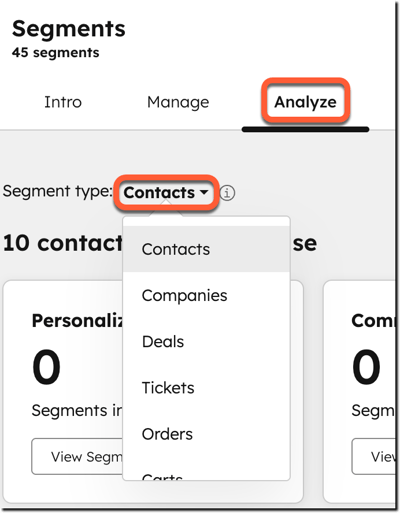
- ในบัญชี HubSpot ของคุณ ไปที่ CRM > กลุ่ม
- ไปที่ แท็บวิเคราะห์
- คลิกเมนูดรอปดาวน์ประเภทเซกเมนต์และเลือกออบเจ็กต์ที่คุณต้องการวิเคราะห์เซกเมนต์
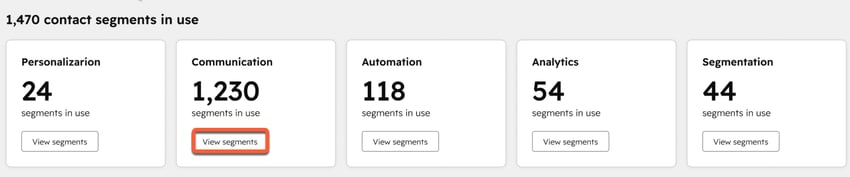
- ในส่วน [ออบเจ็กต์] ที่ใช้งานจะมีการ์ดสำหรับเป้าหมายการเปิดใช้งานแต่ละส่วนและจำนวนเซกเมนต์ที่ใช้ในเครื่องมือที่เกี่ยวข้องกับเป้าหมาย เป้าหมายและเครื่องมือที่เกี่ยวข้องคือ:
เป้าหมาย คำอธิบายเป้าหมาย เครื่องมือที่เกี่ยวข้องที่อาจใช้เซกเมนต์ การทำให้เป็นส่วนตัว (ติดต่อเท่านั้น) สร้างสินทรัพย์ทางการตลาดที่หลากหลายที่ปรับให้เหมาะกับกลุ่มเฉพาะ โฆษณาบล็อกแชทโฟลว์ CTA สมาร์ทคอนเทนต์โซเชียลสตรีม การสื่อสาร (ติดต่อเท่านั้น) ติดต่อผู้ติดต่อ (เช่นลูกค้าเป้าหมายลูกค้า) ผ่านทางอีเมลและ SMS อีเมลการตลาดหรือ SMS ระบบอัตโนมัติ ทำงานและกระบวนการซ้ำๆโดยอัตโนมัติ บอท, การให้คะแนนสุขภาพ, การเดินทาง, การให้คะแนนลูกค้าเป้าหมาย, รายการการรวม Salesforce, เวิร์กโฟลว์ การวิเคราะห์ ใช้ข้อมูลเซกเมนต์เพื่อปรับแต่งมุมมองสร้างรายงานสร้างชุดข้อมูลหรือวางแผนแคมเปญ แคมเปญชุดข้อมูลกิจกรรมการตลาดรายงานการดูหน้าดัชนี การแบ่งกลุ่ม จัดระเบียบและกำหนดเป้าหมายระเบียนเฉพาะ สำหรับเซกเมนต์ที่คล้ายกันให้สร้างเซกเมนต์ที่คล้ายกับผู้ชมที่มีอยู่ เซกเมนต์ (รวมถึงเซกเมนต์ที่คล้ายกันและเซกเมนต์แยก) - หากต้องการดูเซกเมนต์ที่ใช้ในเครื่องมือเหล่านั้นให้คลิกดูเซกเมนต์บนการ์ด ระบบจะนำคุณไปยังมุมมองกลุ่มที่กรองไว้ล่วงหน้าสำหรับใช้ในเกณฑ์ ดูข้อมูลเพิ่มเติมเกี่ยวกับการกรองเซกเมนต์
เรียนรู้เพิ่มเติมเกี่ยวกับการเปิดใช้งานเซกเมนต์ในเครื่องมือ HubSpot
วิเคราะห์เส้นทางของลูกค้า
ต้องสมัครใช้บริการ ต้องสมัครใช้งาน Marketing Hub หรือ Content Hub Professional หรือ Enterprise เพื่อใช้รายงานการเดินทางของเซกเมนต์
หากต้องการติดตามว่ารายชื่อติดต่อในเซกเมนต์ดำเนินการตามขั้นตอนในการเดินทางของลูกค้าของคุณอย่างไรให้ตรวจสอบรายงานการเดินทางของเซกเมนต์ รายงานนี้ใช้ได้กับกลุ่มผู้ติดต่อเท่านั้น
ขั้นตอนการเดินทางของลูกค้า
รายงานการเดินทางมีจำนวนสำหรับขั้นตอนการเดินทางของลูกค้าต่อไปนี้:
| ขั้นตอนการเดินทางของลูกค้า (ตามลำดับ) | คำอธิบาย |
| เว็บไซต์ที่เข้าชม | จำนวนผู้ติดต่อจากเซกเมนต์ที่เข้าชมหน้าเว็บ |
| ส่งแบบฟอร์มแล้ว | จำนวนผู้ติดต่อจากเซกเมนต์ที่ส่งแบบฟอร์ม |
| ลูกค้าเป้าหมายที่ผ่านการรับรองด้านการตลาด | จำนวนผู้ติดต่อจากเซกเมนต์ที่ย้ายเข้าสู่ขั้นตอนวงจรชีวิตลูกค้าเป้าหมายที่มีคุณสมบัติด้านการตลาด |
| ลูกค้าเป้าหมายที่ผ่านเกณฑ์การขาย | จำนวนผู้ติดต่อจากเซกเมนต์ที่ย้ายเข้าสู่ขั้นตอนวงจรชีวิตลูกค้าเป้าหมายที่มีคุณสมบัติด้านการขาย |
| สร้างบันทึกข้อเสนอแล้ว | จำนวนข้อตกลงที่สร้างขึ้นและเกี่ยวข้องกับบันทึกในเซกเมนต์ |
| ดีลแบบปิด | จำนวนข้อตกลงแบบปิดที่เกี่ยวข้องกับระเบียนในเซกเมนต์ |
ตัวชี้วัด Conversion ของเส้นทางลูกค้า
สำหรับการเดินทางทั้งหมดรายงานจะมีข้อมูลการสนทนาต่อไปนี้:
| ตัววัดการแปลง | คำอธิบาย |
| การแปลงทั้งหมด | เปอร์เซ็นต์ของผู้ติดต่อที่ไปถึงจุดสิ้นสุดของการเดินทางรวมถึงผู้ที่ข้ามขั้นตอนไป |
| การแปลงสะสม | เปอร์เซ็นต์ของผู้ติดต่อที่เสร็จสิ้นการเดินทางทั้งหมดโดยไม่ข้ามขั้นตอนใดๆ |
| เวลาเฉลี่ยในการเดินทางให้เสร็จสิ้น | ระยะเวลาเฉลี่ยที่ผู้ติดต่อใช้ในการเดินทางตั้งแต่ต้นจนจบการเดินทาง |
| เวลาเฉลี่ยระหว่างขั้นตอน | ระยะเวลาเฉลี่ยที่ผู้ติดต่อใช้ในการย้ายจากขั้นตอนหนึ่งไปยังอีกขั้นตอนหนึ่ง |
วิเคราะห์เส้นทางของลูกค้าในกลุ่ม
- ในบัญชี HubSpot ของคุณ ไปที่ CRM > กลุ่ม
- ไปที่ แท็บวิเคราะห์
- คลิกเมนูดรอปดาวน์ประเภทเซกเมนต์และเลือกผู้ติดต่อ รายงานการเดินทางของเซกเมนต์มีให้สำหรับผู้ติดต่อเท่านั้น
- ตามค่าเริ่มต้นรายงานจะแสดงข้อมูลการเดินทางสำหรับกลุ่มผู้ติดต่อทั้งหมด หากต้องการดูข้อมูลการเดินทางสำหรับกลุ่มเฉพาะให้คลิกเลือกกลุ่มที่ด้านบนขวาของรายงาน เลือกได้สูงสุด 5 เซกเมนต์เพื่อเปรียบเทียบข้อมูลการเดินทาง
- หากต้องการดูผู้ติดต่อที่เสร็จสิ้นกิจกรรมบนเวที (เช่นส่งแบบฟอร์ม) ให้คลิกตัวเลขในคอลัมน์บนเวที
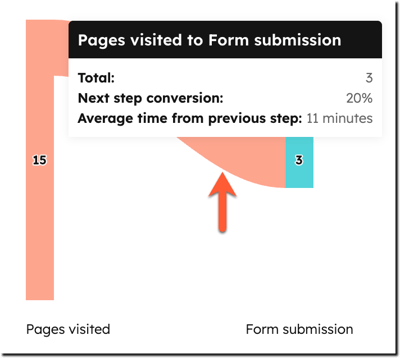
- หากต้องการดูข้อมูลเกี่ยวกับผู้ติดต่อที่ย้ายจากขั้นตอนหนึ่งไปยังอีกขั้นตอนหนึ่งให้วางเมาส์เหนือเส้นแบ่งระหว่างขั้นตอน ในป๊อปอัปให้ตรวจสอบจำนวนและเปอร์เซ็นต์ของผู้ติดต่อที่ย้ายไปมาระหว่างขั้นตอนและเวลาเฉลี่ยที่ใช้ หากต้องการดูรายชื่อติดต่อเฉพาะให้คลิกที่เส้น
เรียนรู้เพิ่มเติมเกี่ยวกับการวิเคราะห์เส้นทางลูกค้า
ตรวจสอบการทับซ้อนกันของส่วน
หากต้องการตรวจสอบผู้ติดต่อที่รวมอยู่ในหลายเซกเมนต์ให้ใช้รายงานการทับซ้อนกันของเซกเมนต์ รายงานนี้ใช้ได้กับกลุ่มผู้ติดต่อเท่านั้น
ตัวอย่างเช่นดูความทับซ้อนของลูกค้าที่มีความเสี่ยงสูงและมีการต่ออายุที่กำลังจะเกิดขึ้น
- ในบัญชี HubSpot ของคุณ ไปที่ CRM > กลุ่ม
- ไปที่ แท็บวิเคราะห์
- คลิกเมนูดรอปดาวน์ประเภทเซกเมนต์และเลือกผู้ติดต่อ รายงานการทับซ้อนกันของเซกเมนต์จะพร้อมใช้งานสำหรับผู้ติดต่อเท่านั้น
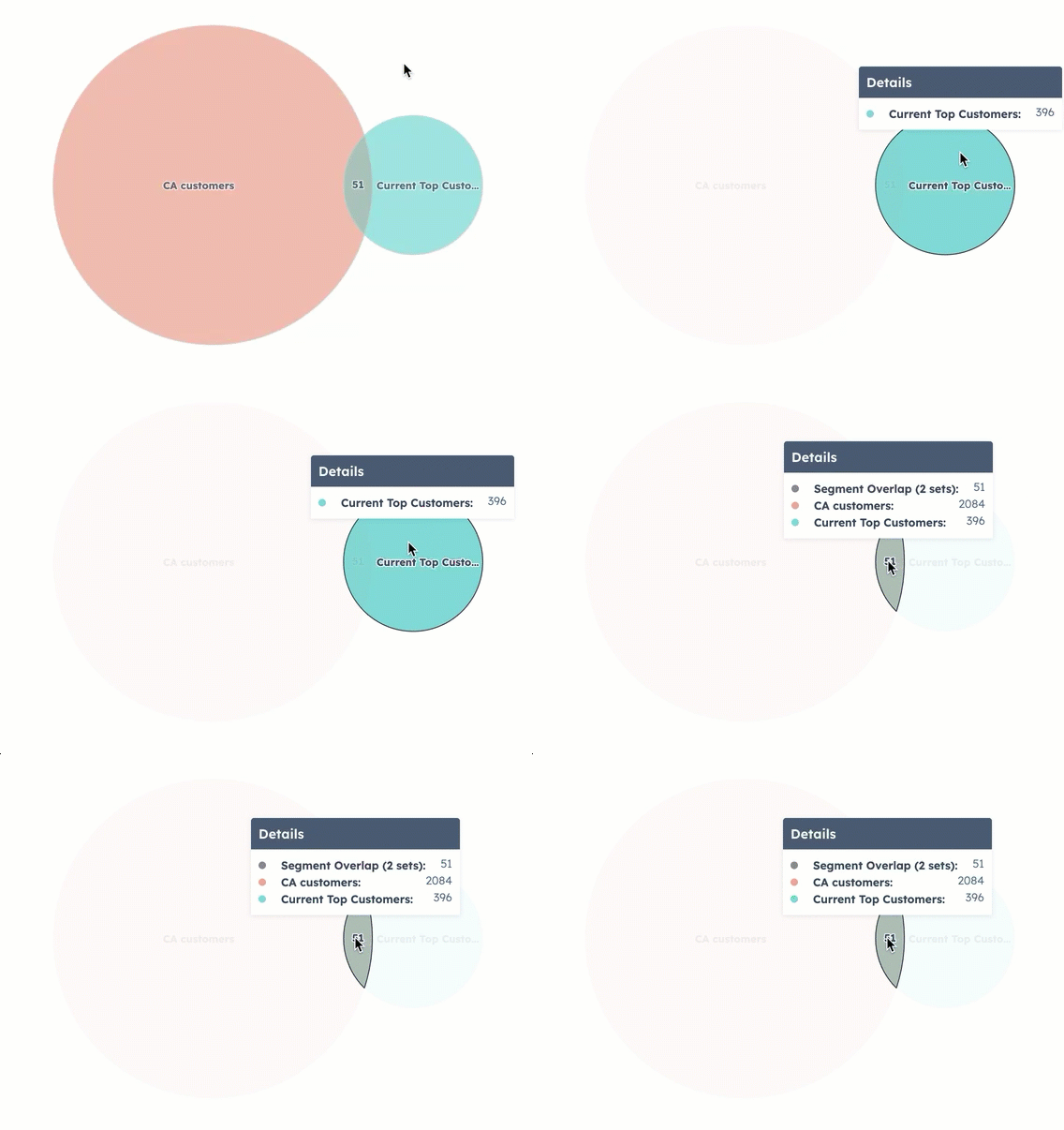
- คลิกเลือกเซกเมนต์ที่ด้านบนขวาของรายงานจากนั้นเลือกได้สูงสุดห้าเซกเมนต์เพื่อตรวจสอบระเบียนที่ทับซ้อนกัน
- หากต้องการดูจำนวนระเบียนในกลุ่มเฉพาะให้เลื่อนเมาส์ไปที่ วงกลม คลิกที่วงกลมเพื่อดูระเบียนเฉพาะ
- หากต้องการดูจำนวนระเบียนที่รวมอยู่ในหลายส่วนให้วางเมาส์เหนือจุดตัดระหว่างวงกลม คลิกจุดตัดเพื่อดูบันทึกการทับซ้อนที่เฉพาะเจาะจง
ระบุกลุ่มที่ต้องการความสนใจ
กลุ่มที่ต้องการรายงานความสนใจของคุณแสดงกลุ่มที่มีการเปลี่ยนแปลงขนาดผิดปกติในช่วงเจ็ดวันที่ผ่านมา
ตัวอย่างเช่นกลุ่มที่ใช้งานอยู่ที่มีขนาดเป็นสองเท่าในช่วงสองวันที่ผ่านมา ซึ่งอาจบ่งบอกถึงเกณฑ์การกรองที่ไม่คาดคิดในส่วนหรือการป้อนข้อมูลที่ไม่ถูกต้องสำหรับระเบียนใหม่
- ในบัญชี HubSpot ของคุณ ไปที่ CRM > กลุ่ม
- ไปที่ แท็บวิเคราะห์
- คลิกเมนูแบบเลื่อนลงประเภทกลุ่มและเลือกวัตถุที่คุณต้องการวิเคราะห์กลุ่ม
- ในตารางชื่อของเซกเมนต์การเปลี่ยนแปลงขนาด 7 วันประเภทวัตถุและวันที่อัปเดตล่าสุดจะปรากฏขึ้น นอกจากนี้คุณยังสามารถดูผู้ใช้ที่อัปเดตเซกเมนต์ล่าสุดได้
- หากต้องการดูรายละเอียดของเซกเมนต์ให้คลิกชื่อเซกเมนต์

