上次更新时间: 2026年8月3日


请注意:2025年3月17日之后创建的账户无法使用CTA(旧版)工具。
利用 HubSpot 的 CTA(旧版)高级选项,创建高度定制化的 CTA 按钮,使其与您的网站主题完美契合。您可以使用自定义 CSS类来支持来自样式表的自定义类输入,或直接向 CTA 添加自定义 CSS。
若要进一步自定义您的 CTA(旧版),请了解如何编辑 CTA 尺寸。如果您要将 CTA(旧版)添加到电子邮件或模板中,请了解如何将CTA 对齐居中。
需要权限 创建和编辑 CTA(旧版)需要“超级管理员 ”权限,或拥有“博客”、“电子邮件”、“着陆页”或“网站页面”的相应权限。
要为按钮 CTA 添加自定义样式:
- 在你的 HubSpot 帐户中,单击更多,然后导航到营销 > CTA。如果你的帐户中未显示更多,请直接导航到营销 > CTA。
- 在左上角,点击下拉菜单并选择“CTA(旧版)”。
- 将鼠标悬停在某个 CTA 上,点击“操作”,然后选择“编辑”,或者点击“创建 CTA”。
-
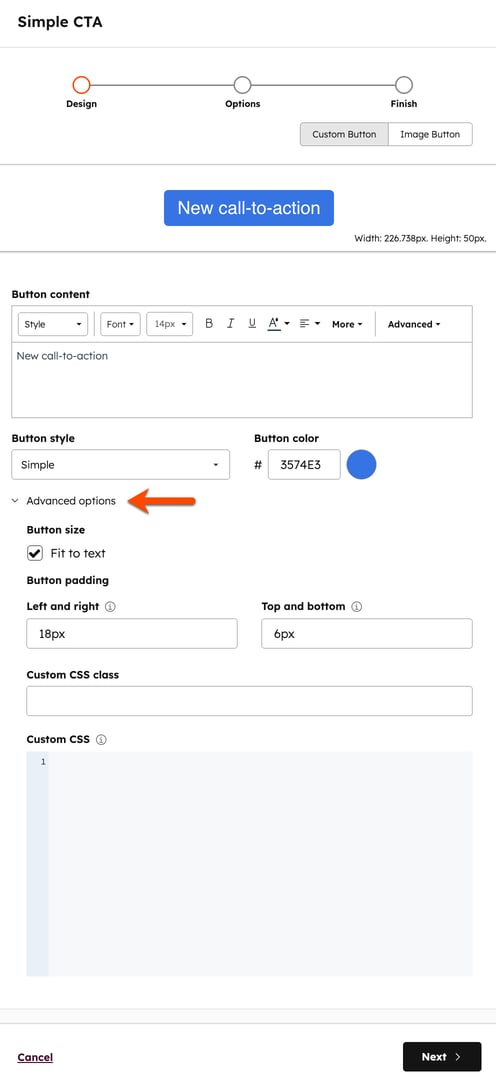
在右侧面板中,向下滚动并点击展开“高级选项”部分。
- 您只能使用“自定义 CSS 类”或“自定义 CSS”其中一项选项为 CTA 应用自定义 CSS 样式。如果同时应用这两项选项,可能会导致 CTA 样式或显示出现问题。
- 自定义 CSS 类:为您的 CTA 添加自定义类,以支持自定义类输入。当网站各页面上的多个 CTA 需要共享一组相似的设计特征(例如字体家族、尺寸,甚至内边距和外边距)时,此功能非常有用。 如果您使用自定义 CSS 类,请确保该类已包含在作为HubSpot页面主样式应用的CSS 样式表中,并且已进行样式设置。
- 自定义 CSS:添加仅适用于当前正在编辑的 CTA 的自定义样式。在“自定义 CSS”字段中 ,您可以为该 CTA 应用特定的内联样式。如果您希望更改 CTA 中的某个元素,请在保存更改之前在此处添加新的样式声明。
- 在右下角,点击“下一步 >”以 完成 CTA(旧版)的创建或编辑。