
上次更新时间: 2026年9月1日


请注意:如果您是超级管理员,请将您的账户加入Data Studio 测试版,才能使用此功能。
某些功能需要 HubSpot 点数 从 Data Studio 中的单一数据仓库源直接将数据同步到 HubSpot CRM 不会消耗HubSpot 积分。 如果您在同步前先在 Data Studio 中对数据进行预处理(例如,创建计算字段或将其与其他数据源进行关联),这些操作将消耗 HubSpot 积分。
在 Data Studio 中,您可以通过将数据从 Amazon Redshift 同步到 HubSpot CRM 来创建全面的数据集。持续同步 Amazon Redshift 数据,并将其与其他数据源合并,以优化和扩展您的数据集。
将 Amazon Redshift 连接到您的账户
- 在你的 HubSpot 帐户中,单击更多,然后导航到数据管理 > Data Studio。如果你的帐户中未显示更多,请直接导航到数据管理 > Data Studio。 在右上角,点击“连接外部数据源”。搜索“Amazon Redshift”,然后点击“Amazon Redshift”。
- 要连接您的账户,您必须 创建一个与 HubSpot 账户关联的角色,并设置对 AWS 账户的访问权限。您可以使用自己的工具建立此连接,或者将代码片段粘贴到 Amazon 控制台中。
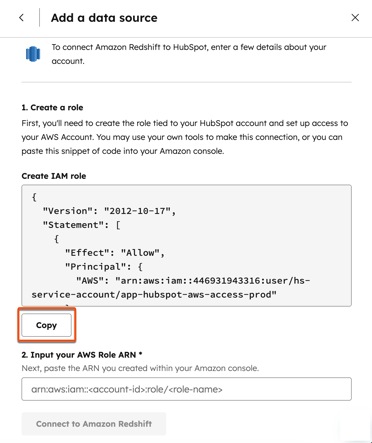
- 在“输入您的 AWS 角色 ARN”文本框中 粘贴您创建的AWS 角色的ARN 。
- 完成后,点击“连接到 Amazon Redshift”。
配置您的 Amazon Redshift 数据源
在选择数据之前,您必须确保在 AWS 和 Redshift 中已设置正确的权限。
更新 AWS 权限
要更新 AWS 权限:
-
如果您已配置了 Redshift 集群:
-
-
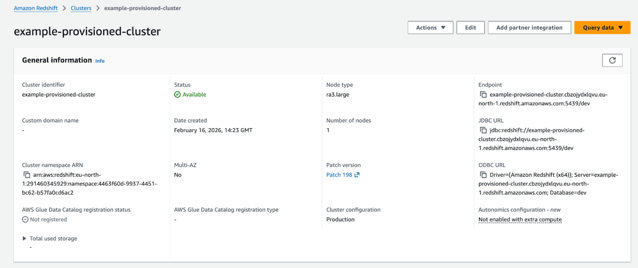
请查找您的集群标识符、区域、AWS 账户 ID 以及您要同步的 Redshift 数据库名称。
-
-
- 构建您的集群和数据库 ARN:
-
-
- 集群 ARN:
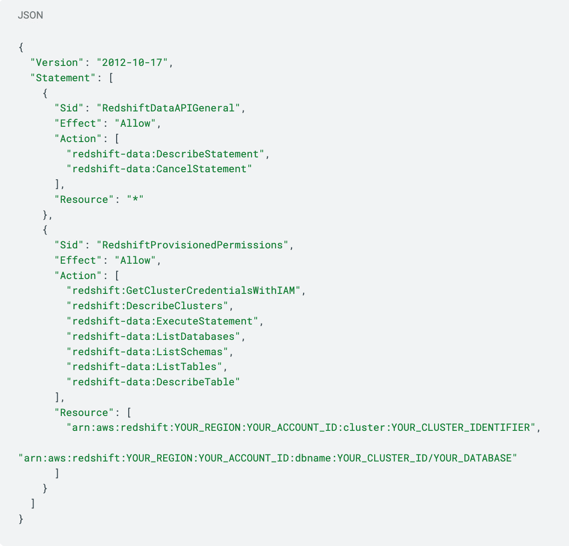
arn:aws:redshift:YOUR_REGION:YOUR_ACCOUNT_ID:cluster:YOUR_CLUSTER_IDENTIFIER - 数据库 ARN:
arn:aws:redshift:YOUR_REGION:YOUR_ACCOUNT_ID:dbname:YOUR_CLUSTER_ID/YOUR_DATABASE
- 集群 ARN:
-
使用您的集群详细信息更新权限策略,并将其附加到您在 AWS IAM 设置中创建的角色上。
-
-
如果您拥有无服务器 Redshift 工作组:
-
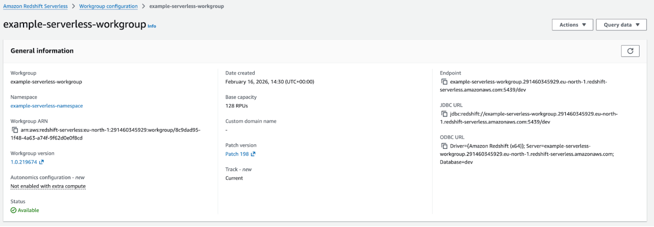
在 AWS Redshift 中找到您的工作组的详细信息页面。
-
-
- 复制工作组的 ARN,更新权限策略,并将其附加到您在 AWS IAM 设置中创建的角色上。
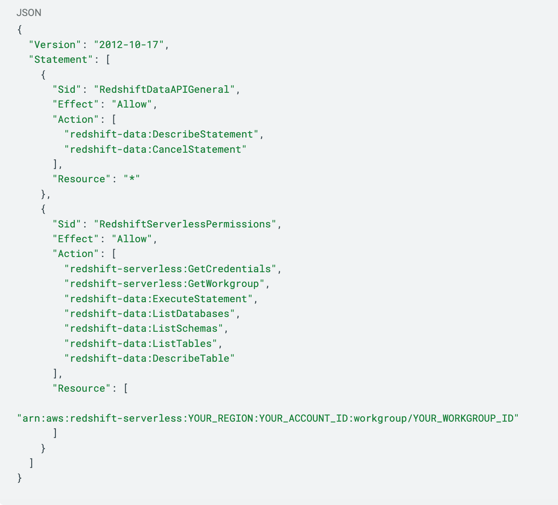
- 完成后,将 AWS 控制台中的端点字符串粘贴到 HubSpot 中。
更新 Redshift 数据库权限
要更新 Redshift 数据库权限:
-
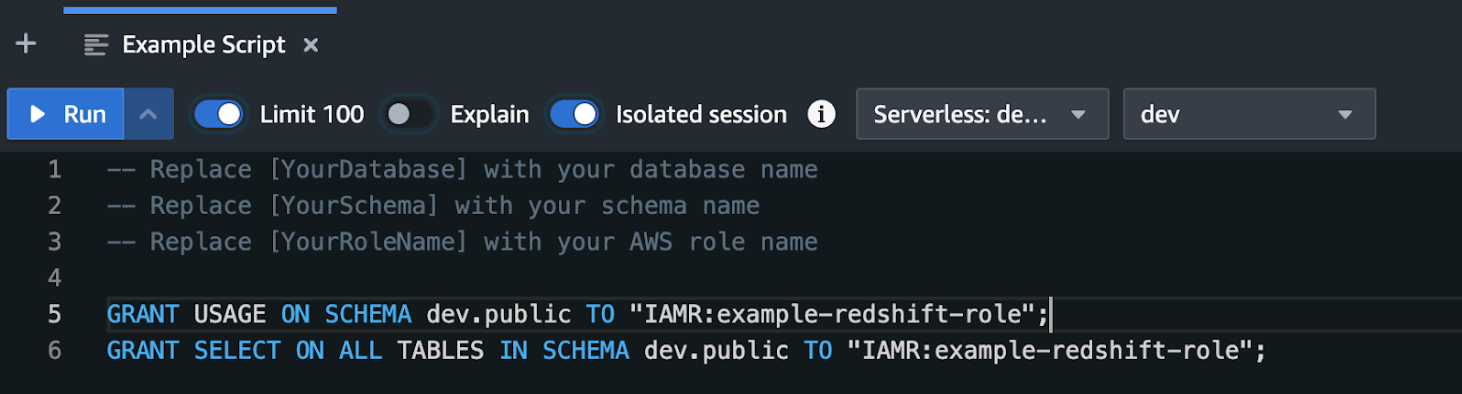
在 Redshift 查询编辑器中,运行以下 SQL 脚本(将方括号中的值替换为您具体的数据库、架构和角色名称):
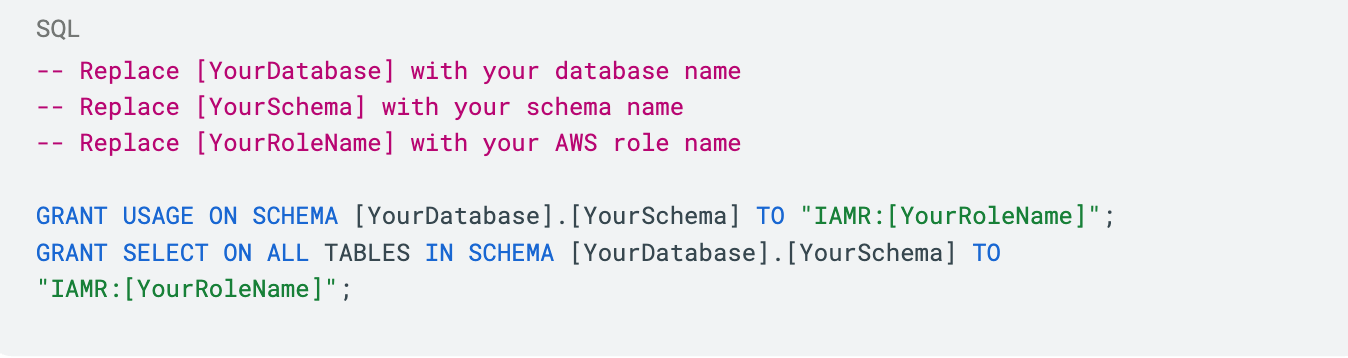
- 然后,打开 Redshift 查询编辑器并运行更新后的 SQL 脚本。
配置列
在“列”屏幕上:
- 在表格中预览您的数据。勾选您想要同步的每一列的复选框,并为每列选择数据类型(例如:文本、数字)。
- 若希望在完成选择后刷新列显示,请点击“刷新表格”。
- 完成列选择后,请点击“添加数据源”。
使用您的 Amazon Redshift 数据源
要查看和管理您的 Amazon Redshift 数据源:
- 在你的 HubSpot 帐户中,单击更多,然后导航到数据管理 > Data Studio。如果你的帐户中未显示更多,请直接导航到数据管理 > Data Studio。
- 点击“数据源库”选项卡 。
- 在左侧边栏中,点击“数据仓库”。然后,从表格中点击一个Amazon Redshift 数据源以查看其详情。系统将显示相关信息,例如同步状态、已同步的记录数和属性数,以及最后刷新日期。
请注意:数据每五分钟自动刷新一次。
- 若要使用该数据源构建数据集,请点击“用于构建数据集”。了解有关在 Data Studio中构建和激活数据集的更多信息。
